PS网页效果图制作全流程教程
本教程将分为以下几个部分:
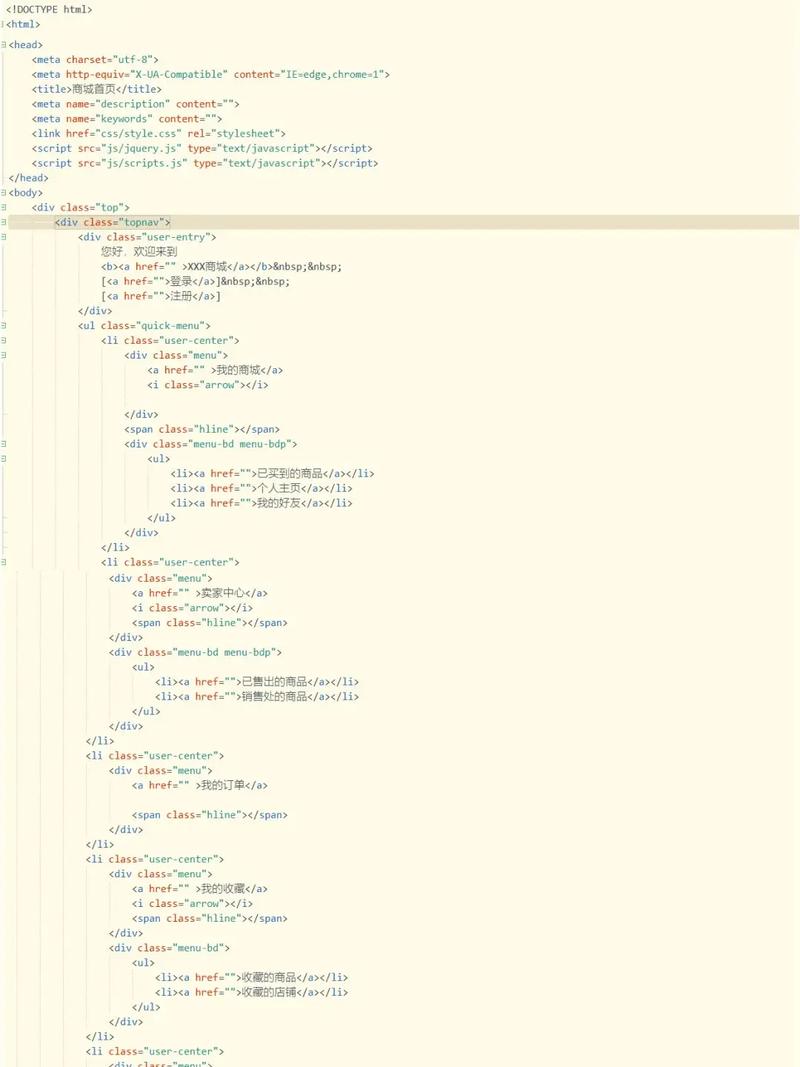
(图片来源网络,侵删)
- 准备工作: 必备工具和核心设置
- 第一步:创建画布与布局
- 第二步:构建视觉骨架
- 第三步:填充内容与细节
- 第四步:添加交互与标注
- 第五步:导出与交付
- 高级技巧与最佳实践
第一部分:准备工作
在开始之前,请确保你已经安装了 Adobe Photoshop(推荐CC 2025及以上版本),我们还需要了解几个核心概念。
必备工具
- Adobe Photoshop: 核心软件。
- 参考素材: 你要设计的网站本身、优秀的网页设计作品(用于灵感,如Dribbble, Behance, Awwwards)。
- 设计资源: 图标库(如 Iconfont, Flaticon)、图片素材库(如 Unsplash, Pexels)、UI套件(如 NNG UI Kit,可快速获取通用组件)。
核心设置
这是最关键的一步,决定了你的效果图是否专业、是否易于后续开发。
-
新建文档:
- 名称:
我的网站首页设计稿 - 宽度: 1920像素 (这是目前主流的电脑显示器宽度,可以确保设计稿能覆盖大部分大屏设备)
- 高度: 4000像素 (或更高,因为网页很长,先给足空间)
- 分辨率: 72 PPI (屏幕显示用72PPI足够,印刷才用300PPI)
- 颜色模式: RGB 颜色
- 白色
- 名称:
-
设置参考线:
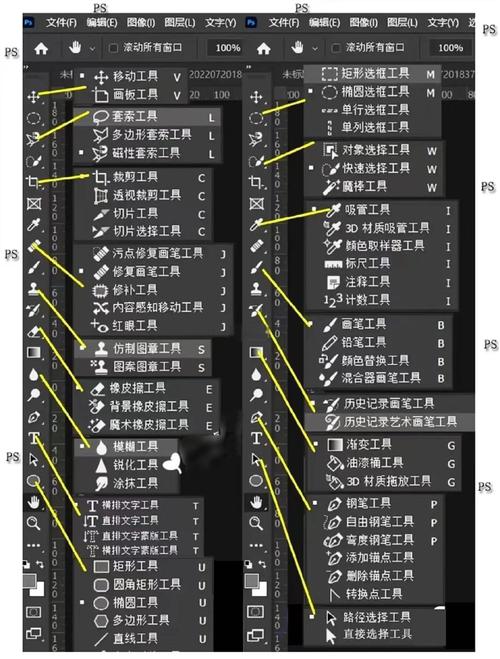 (图片来源网络,侵删)
- 这是为了模拟真实浏览器的显示区域,并确保内容对齐。
- 按
Ctrl + R(Windows) 或Cmd + R(Mac) 显示标尺。 - 从左侧标尺拖出一条垂直参考线,放置在 1280px 处,这表示我们的主要内容区域宽度为1280px(1920px - (320px/2) * 2)。
- 从顶部标尺拖出一条水平参考线,放置在 100px 处,模拟浏览器顶部的书签栏/标签栏高度。
- 你的画布中心区域现在是一个 1280px宽 的设计舞台。
-
创建图层组:
- 在图层面板底部点击“创建新组”按钮,并命名为
01-背景。 - 再次创建新组,命名为
02-导航栏。 - 以此类推,建立清晰的图层结构,如
03-横幅,04-产品展示,05-页脚等,这会让你在复杂的设计中游刃有余。
- 在图层面板底部点击“创建新组”按钮,并命名为
第二部分:第一步:创建画布与布局
这一步的目标是搭建出网页的整体框架。
-
填充背景色:
- 在
01-背景组里,新建一个图层,按Shift + F5填充一个浅灰色(如#F5F5F5)。 - 这个颜色通常用作网页的背景,能更好地衬托白色内容区域。
- 在
-
区域:
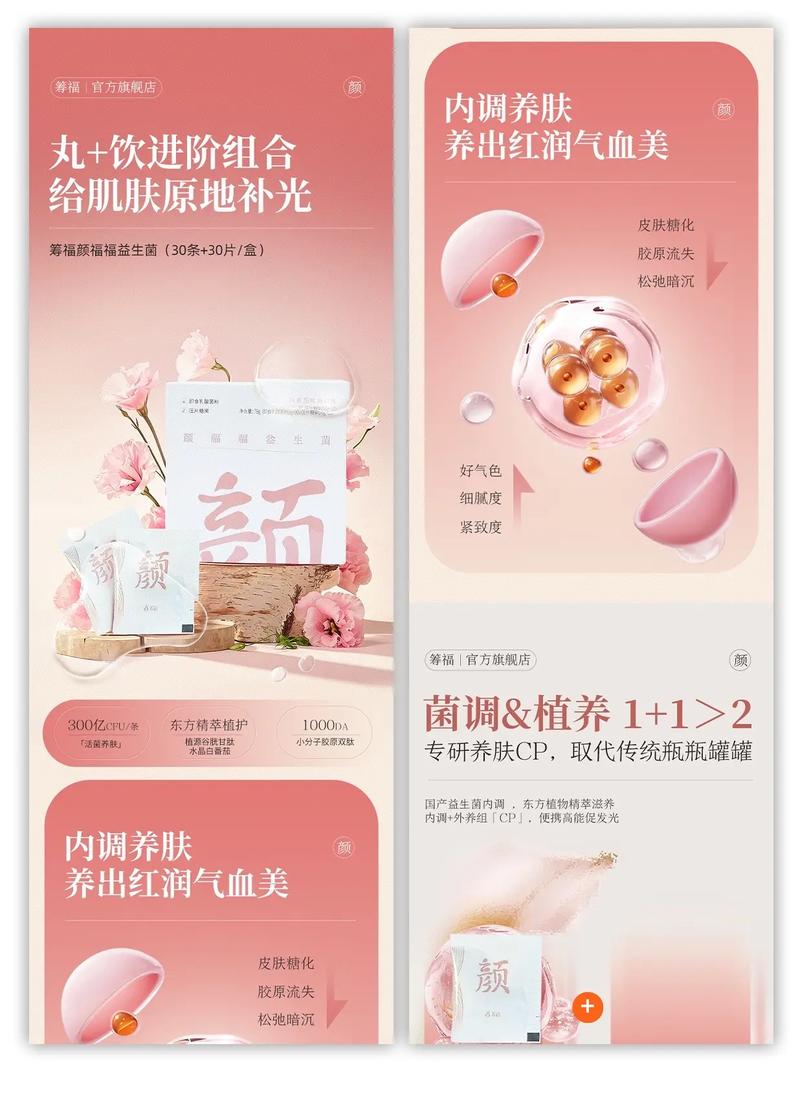 (图片来源网络,侵删)
- 在
02-导航栏组下,新建一个图层。 - 使用 矩形选框工具 或 形状工具 (U),在参考线内绘制一个白色的矩形,作为导航栏的背景。
- 快捷键技巧: 按住
Shift可以绘制正方形;按住Alt可以从中心点开始绘制。
- 在
-
对齐与分布:
- 选中所有需要对齐的图层(如导航栏内的Logo、菜单项、按钮)。
- 使用 移动工具 (V),顶部选项栏会出现对齐工具(顶对齐、水平居中、底对齐等),让你的元素完美对齐,这是专业设计的基础。
你应该有了一个清晰的白色内容区域和顶部的导航栏骨架。
第三部分:第二步:构建视觉骨架
这一步,我们将使用网格系统和样式规范,让布局变得严谨、有序。
-
设置网格:
- 菜单栏:
视图>显示>网格(快捷键 `Ctrl + '``)。 - 菜单栏:
编辑>首选项>参考线、网格和切片。 - 网格设置:
- 网格线间隔: 20像素
- 子网格: 1
- 勾选“显示网格”和“自动吸附到网格”,你的画布上会出现20px x 20px的网格,所有元素都会自动吸附到网格线上,确保间距统一。
- 菜单栏:
-
使用样式:
- 为了保证全站的字体、颜色、按钮样式统一,我们需要创建“样式”。
- 文字样式:
- 打开 字符 面板 (
窗口>字符)。 - 文字,设置好字体(如思源黑体、苹方)、大小(如 32px)、颜色(如 #333333)、字重(如 Bold)。
- 选中文字图层,点击 样式 面板 (
窗口>样式) 底部的“创建新样式”按钮,命名为“H1 标题”。 - 之后,你只需点击这个样式,就能快速应用相同的标题样式。
- 打开 字符 面板 (
- 图层样式:
- 选中一个按钮图层,双击打开 图层样式 面板。
- 可以添加 内阴影 让按钮有凹陷感,渐变叠加 让按钮更生动,投影 增加立体感。
- 同样,将这个按钮样式保存为“主要按钮样式”。
你的设计稿开始变得规范、专业,而不是随意的堆砌。
第四部分:第三步:填充内容与细节
骨架搭好了,现在我们来填充血肉。
-
放置图片:
- 将准备好的产品图片、Banner图拖入PS。
- 使用 自由变换 (
Ctrl + T) 调整大小和位置。 - 技巧: 按住
Ctrl拖动变换框的角点,可以进行非等比缩放,使图片更贴合容器。
-
添加图标:
- 从图标库下载SVG或PNG图标。
- SVG图标最佳实践: 将SVG文件直接拖入PS,它会自动生成一个矢量图层,你可以随意缩放而不失真。
- PNG图标: 直接拖入即可。
-
创建蒙版:
- 这是PS的精髓之一,你想让图片底部渐隐融入背景。
- 选中图片图层,点击图层面板底部的“添加图层蒙版”按钮(一个圆圈中间有个方块的图标)。
- 选择 渐变工具,在蒙版上从下往上拉一个黑白渐变,黑色部分会隐藏图片,白色部分会显示图片,创造出自然的过渡效果。
-
丰富细节:
- 投影: 为卡片、图片、按钮添加轻微的投影,增加层次感。
- 圆角: 使用 圆角矩形工具 绘制,或在图层样式中添加“描边”并设置大小,可以实现圆角效果。
- 微交互: 设计按钮的悬停状态(鼠标放上去时的颜色变化)、点击状态(鼠标按下时的凹陷效果),可以为它们单独创建图层,并标注清楚。
第五部分:第四步:添加交互与标注
设计稿不仅要好看,还要能被开发者看懂。
-
使用“注释”工具:
- 在工具栏找到 注释工具 (像一个对话框图标)。
- 点击你想要说明的地方,比如一个按钮,可以添加注释:“此为‘立即购买’按钮,点击后跳转至支付页面。”
- 这是最直接的沟通方式。
-
使用“测量”工具:
- 在工具栏找到 拉量工具 (一把尺子图标)。
- 你可以测量两个元素之间的精确距离、某个元素的宽度和高度,这对于开发还原至关重要。
-
创建“切图标注”组:
- 新建一个组,命名为
00-切图标注,并置于所有图层之上。 - 使用 矩形工具,在需要切图的地方(如Logo、图标、按钮)画上矩形。
- 在矩形内部或旁边使用文字工具,标注出尺寸和文件名,
Logo_200x80.png。 - 导出切图: 选中需要导出的图层,右键 > 导出 > 导出为...,选择PNG格式,并勾选“透明背景”。
- 新建一个组,命名为
第六部分:第五步:导出与交付
完成设计后,我们需要将成果交付给开发或客户。
-
导出高清效果图:
- 菜单栏:
文件> 导出 > 导出为... (快捷键Ctrl + Shift + Alt + S)。 - 格式: 选择 JPEG。
- 品质: 拖到100(最佳)。
- 调整大小: 如果你只需要一个展示用的缩略图,可以在这里设置宽度(如1920px),高度会自动等比缩放。
- 点击“导出”,保存即可。
- 菜单栏:
-
导出Web所用格式 (用于切图):
- 菜单栏:
文件> 导出 > 存储为Web所用格式... (快捷键Ctrl + Alt + Shift + S)。 - 这个面板是专门为网页优化的。
- 预设: 选择
JPEG-高、PNG-24(支持透明) 或PNG-8(文件更小,色彩较少)。 - 在右侧可以调整颜色、模糊度等,实时预览文件大小。
- 选中所有需要导出的图层,点击“存储”,可以为所有图层一次性导出。
- 菜单栏:
第七部分:高级技巧与最佳实践
- 使用智能对象: 将图片拖入PS后,右键选择“转换为智能对象”,这样做的好处是,你可以对它进行非破坏性的缩放、变形,并且随时可以双击智能对象图层,重新编辑原始图片,而不会损失画质。
- 利用图层 comps (图层复合): 如果你为同一个页面设计了多种方案(如深色模式/浅色模式),或者不同的交互状态,可以使用“图层复合”功能。
窗口>图层复合,可以保存不同的图层状态,然后一键切换和导出,非常方便。 - 保持文件整洁: 养成良好的命名习惯,定期合并不需要修改的图层(右键 > 合并图层),但保留重要的文本和矢量图层,这能让你的PSD文件体积更小,运行更流畅。
- 参考真实世界: 在设计UI时,思考一下这个元素在真实世界中会是什么样子?按钮会像被按下一样凹陷,卡片会有阴影和厚度,这能让你的设计更具“质感”。
制作PS网页效果图是一个从规划 -> 搭建 -> 设计 -> 标注 -> 导出的系统工程,核心在于规范和沟通。
- 规范 (网格、样式) 保证了设计的专业性和一致性。
- 沟通 (标注、切图) 保证了设计意图能被准确地执行。
希望这份详细的教程能帮助你从零开始,制作出令人惊艳的网页效果图!多加练习,你很快就能掌握其中的精髓。


