使用浏览器内置功能(最简单、最直接)
这是最快捷的方法,适用于绝大多数用户,无需安装任何软件。

(图片来源网络,侵删)
步骤 (以 Chrome 浏览器为例,Firefox、Edge、Safari 操作类似):
- 打开网页:在浏览器中打开您想要下载源代码的网页。
- 打开开发者工具:
- 快捷键:按下键盘上的
F12键。 - 菜单栏:点击右上角的 三个点 (⋮) -> 更多工具 -> 开发者工具。
- 快捷键:按下键盘上的
- 定位到源代码:
- 在弹出的开发者工具窗口中,找到顶部的标签栏,点击
Elements(元素) 或Sources(源代码)Elements标签页显示的是网页的实时DOM结构(渲染后的HTML),Sources标签页显示的是原始的HTML、CSS和JavaScript文件,对于下载整个HTML文件,两者都可以,但Elements通常是首选。
- 在弹出的开发者工具窗口中,找到顶部的标签栏,点击
- 复制源代码:
- 在
Elements或Sources标签页中,整个网页的代码会以树状结构显示。 - 用鼠标右键点击最顶层的
<html>标签,然后选择Copy(复制) ->Copy outerHTML(复制外部HTML)。 - 这样,整个网页的源代码就被复制到您的剪贴板中了。
- 在
- 保存为文件:
- 打开一个纯文本编辑器(如 Windows 的 记事本、macOS 的 文本编辑,或更专业的 VS Code、Sublime Text 等)。
- 将剪贴板中的代码粘贴进去。
- 点击 “文件” -> “另存为”。
- 在保存类型中选择 “所有文件”,然后将文件名后缀设置为
.html(index.html),最后点击保存。
使用“另存为”功能(浏览器自带)
这个方法会下载一个完整的、可离线打开的网页文件,但它会把图片、CSS、JavaScript等文件保存到一个单独的文件夹里。
步骤:
- 打开网页:在浏览器中打开目标网页。
- 触发保存菜单:
- 在网页上点击鼠标右键,选择 “另存为...” (Save As...)。
- 或者使用快捷键
Ctrl + S(Windows) 或Cmd + S(Mac)。
- 选择保存格式:
- 在弹出的保存对话框中,有一个 “保存类型” 或 “格式” 的下拉菜单。
- 您会看到几个选项:
- 网页,完整:这是最推荐的选项。 它会保存一个
.html文件和一个同名文件夹,文件夹里包含了所有图片和样式,这样,您离线打开这个HTML文件时,所有内容都能正常显示。 - 网页,仅HTML:只保存HTML源代码本身,不包含图片和样式,所有图片链接都会指向原始的在线地址,离线打开时,图片会显示不出来。
- 网页,单一文件:将所有内容(HTML、CSS、图片)打包成一个单一的
.mht文件,这个格式兼容性较差,只有部分浏览器(如IE、Edge的旧版本)能完美打开。
- 网页,完整:这是最推荐的选项。 它会保存一个
- 保存文件:选择好格式后,选择保存位置,点击 “保存”。
使用命令行工具(高级用户、开发者)
如果您熟悉命令行,使用 curl 或 wget 是非常高效的方式。
使用 curl
curl 是一个强大的命令行工具,在 macOS 和 Linux 上通常自带,Windows 10/11 也已内置。
- 打开终端 (Windows上是命令提示符 PowerShell 或终端)。
- 输入命令:
curl -o webpage.html https://www.example.com
-o webpage.html:表示将输出保存到名为webpage.html的文件中。https://www.example.com:替换为您想要下载的网址。
使用 wget
wget 是另一个非常流行的下载工具,功能强大。
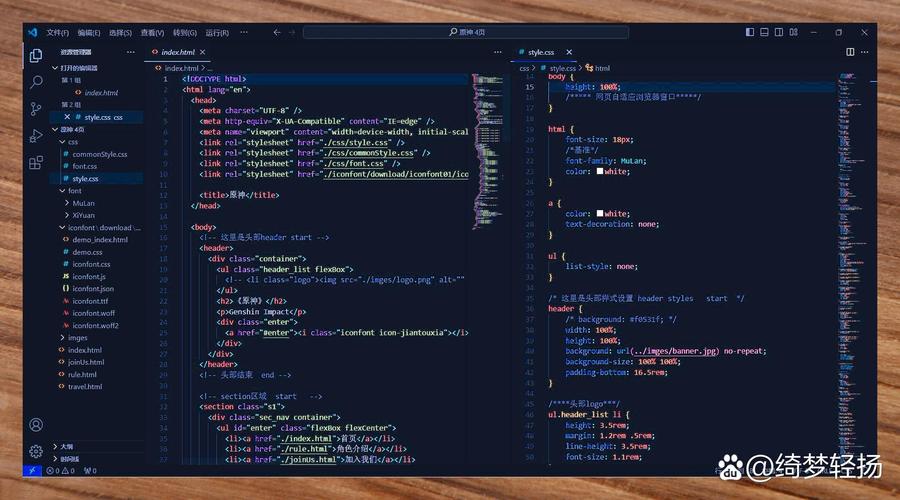
(图片来源网络,侵删)
- 打开终端。
- 输入命令:
wget -O webpage.html https://www.example.com
-O webpage.html:注意是大写的O,表示将输出重定向到webpage.html文件。https://www.example.com:目标网址。
使用在线工具(无需安装)
如果您不想使用命令行或浏览器功能,也可以使用一些在线的HTML下载工具。
- 搜索:在搜索引擎中搜索 “online html downloader” 或 “view source online”。
- 使用工具:打开一个在线工具网站,Source Viewer 或 Get Page Source 等。
- 输入网址:在网站提供的输入框中粘贴您想要下载的网页URL。
- 下载:点击按钮,网站会处理请求并提供一个下载链接,您可以直接下载HTML文件。
注意:使用在线工具时,请确保您不输入任何敏感或私密的网址,因为您的请求会经过第三方服务器。
总结与对比
| 方法 | 优点 | 缺点 | 适用人群 |
|---|---|---|---|
| 浏览器开发者工具 | 精确复制源代码,无需下载文件 | 步骤稍多,需要手动保存 | 普通用户、开发者、需要分析代码的人 |
| 浏览器“另存为” | 操作简单,可保存完整离线文件 | 文件会拆分,无法直接获取单一源代码 | 普通用户、需要离线浏览网页的人 |
| 命令行工具 | 高效、自动化,适合批量处理 | 需要学习命令行,不适合新手 | 开发者、系统管理员、高级用户 |
| 在线工具 | 无需安装,操作简单 | 可能有隐私风险,功能受限 | 不想用浏览器功能的新手 |
对于绝大多数人来说,方法一(开发者工具) 和 方法二(另存为) 是最常用且最方便的选择,您可以根据您的具体需求(是分析代码还是离线保存)来选择最适合的方法。


