老照片修复终极指南:从破损到焕然一新
本教程将遵循一个典型的修复流程,确保你每一步都能理解其目的和操作方法,我们将使用 Adobe Photoshop (建议CC 2025及以上版本) 作为主要工具。
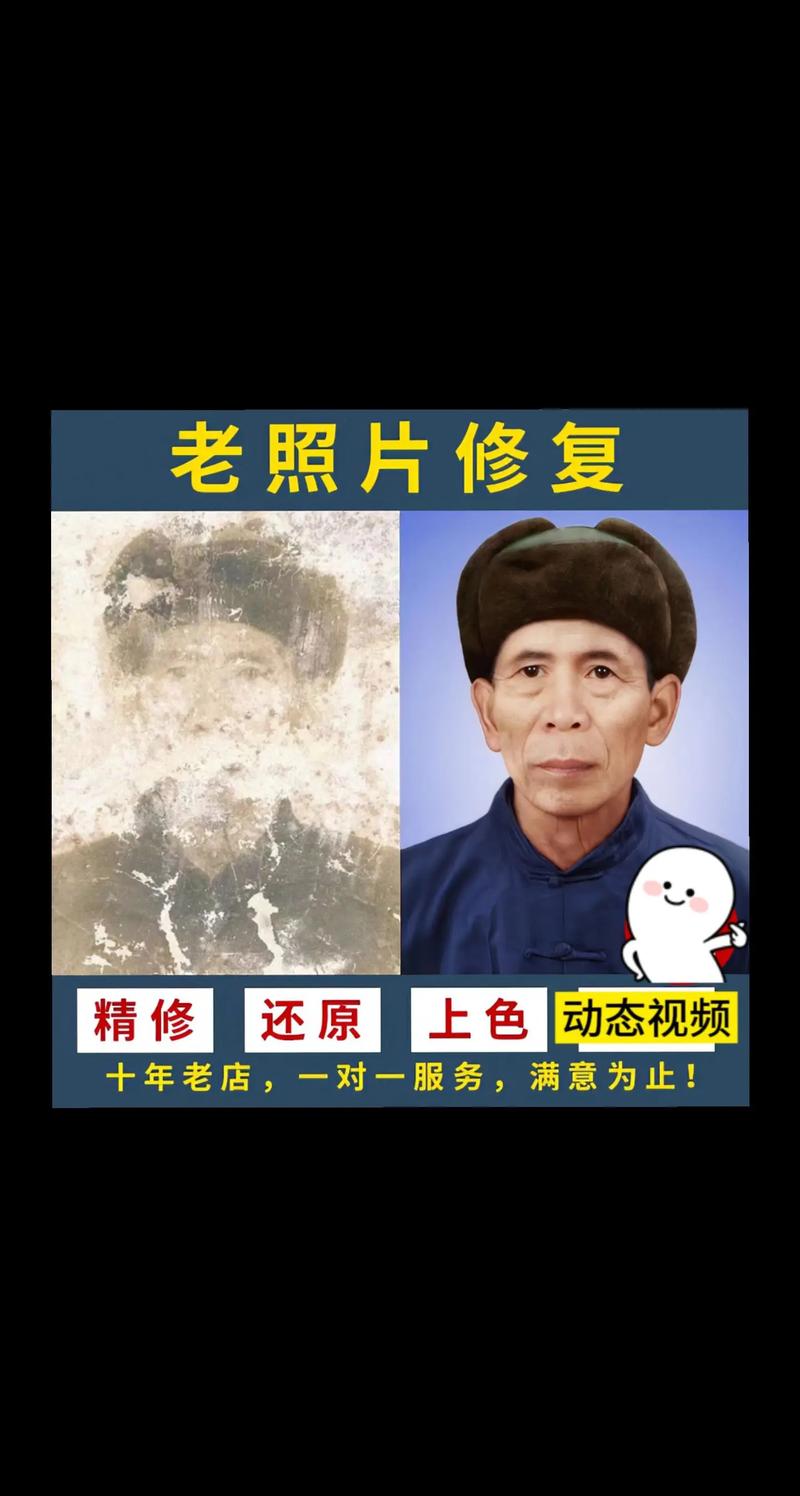
(图片来源网络,侵删)
第一步:准备工作
在开始修复前,准备工作至关重要。
-
扫描照片:
- 设备:尽量使用高分辨率的平板扫描仪,如果没有,用高像素(1200万像素以上)的手机相机,在光线均匀的环境下,正对照片进行拍摄,确保照片平整、无反光。
- 格式:保存为 TIFF 或 PNG 格式,它们是无损压缩格式,能最大程度保留图像细节。千万不要直接存为JPG,JPG是有损压缩,每次保存都会损失画质。
- 分辨率:扫描/拍摄分辨率建议设置为 300-600 DPI,高分辨率能为我们提供更大的后期处理空间,修复更细微的瑕疵。
-
打开并分析照片:
- 在Photoshop中打开你准备好的照片。
- 创建一个副本:
Ctrl + J(Windows) /Cmd + J(Mac)。永远不要在原图上直接操作! 这个副本将是我们修复工作的主要图层。
第二步:基础修复(清洁与结构修复)
这一步的目标是去除明显的污点、划痕和破损,让照片恢复基本结构。
(图片来源网络,侵删)
去除污点与划痕
- 工具:修复画笔工具
- 快捷键:
J(在工具栏中找到修复画笔工具) - 操作方法:
- 在顶部选项栏中,将“模式”设置为“正常”,“源”设置为“取样”。
- 调整画笔大小:按住
Alt键,在干净的区域点击一下进行取样,然后松开Alt键,在有污点或划痕的地方涂抹,Photoshop会自动从你取样的区域“借”来干净的像素,并完美融合到涂抹区域。 - 技巧:
- 画笔大小要比你要修复的区域稍大一些。
- 尽量用短而轻的笔触,不要长距离拖拽。
- 对于大面积的污渍,可以分多次取样和涂抹。
- 处理划痕:对于长而直的划痕,可以使用仿制图章工具,它和修复画笔类似,但不会自动融合纹理,适合需要保留清晰边缘的情况。
修复破损区域
- 工具:内容识别填充
- 适用场景:当照片有较大面积的缺失部分(如撕掉的一角、一个大污点)时,这个工具非常高效。
- 操作方法:
- 使用套索工具 或 快速选择工具 (
W),大致框选出你想要修复的破损区域。 - 不要取消选区,直接点击顶部菜单栏的 编辑 > 内容识别填充。
- 在弹出的对话框中,Photoshop会自动分析并生成修复预览,你可以调整“颜色”和“输出设置”,通常默认效果就很好。
- 点击“确定”,Photoshop会智能地用周围的内容填充这个区域。
- 使用套索工具 或 快速选择工具 (
校正倾斜与透视
如果照片拍摄时是歪的,我们需要先把它摆正。
- 工具:拉直工具
- 快捷键:在裁剪工具 (
C) 的选项栏中找到“拉直”图标。 - 操作方法:
- 选择拉直工具。
- 沿着照片中应该是水平的线(如地平线、桌沿、建筑的墙角)画一条直线。
- 松开鼠标后,Photoshop会自动旋转并裁剪画布,使其水平。
第三步:颜色与光影修复
这一步的目标是恢复照片的色彩、亮度和对比度,让照片看起来“活”起来。
转换为RGB颜色模式
老照片通常是灰度或索引颜色,我们需要将其转换为标准模式。
- 点击 图像 > 模式 > RGB颜色。
调整整体色调与对比度
- 工具:Camera Raw 滤镜
- 这是Photoshop最强大的调色工具,没有之一。
- 点击顶部菜单栏的 滤镜 > Camera Raw 滤镜。
- 操作方法(在Camera Raw界面中):
- 基本面板:
- 曝光:调整整体亮度,向右增加,向左减少。
- 对比度:增加对比度可以让画面更通透。
- 高光:降低过曝区域的亮度。
- 阴影:提亮暗部细节。
- 白色/黑色:设置画面中最亮和最暗的点,增加动态范围。
- 纹理:可以增加或减少皮肤的纹理细节,对人像照片非常有用。
- 去雾:能有效去除照片的灰蒙感,让画面更清晰。
- 曲线面板:
这是一个更精细的调色工具,你可以直接在曲线上点击并拖动来调整不同亮度区域的明暗关系,一个经典的“S”形曲线可以增加对比度。
 (图片来源网络,侵删)
- 基本面板:
修复色斑与偏色
- 工具:颜色替换画笔 / 调整图层
- 方法一(针对局部色斑):
- 使用颜色替换画笔工具,在选项栏中选择“模式”为“颜色”,然后用它去点击照片上不自然的色斑(如泛黄的斑点),它会用周围区域的颜色进行替换。
- 方法二(针对整体偏色):
- 在Camera Raw的校准 面板中,你可以微调红、绿、三原色的“色相”和“饱和度”,以纠正老照片常见的偏色问题。
- 也可以使用照片滤镜 调整图层,选择适当的颜色(如冷却滤镜或 warming filter)来中和偏色。
第四步:高级润色与细节提升
这是让照片从“修复”到“惊艳”的关键一步。
锐化图像
锐化可以增强图像的边缘,让照片看起来更清晰。
- 操作方法:
- 在Camera Raw中,直接在 细节 面板调整“数量”和“半径”。注意:半径不要设置得太大,否则会出现光晕效果。
- 或者,回到Photoshop主界面,点击 滤镜 > Camera Raw 滤镜 再次打开(它会记住之前的设置),然后进行锐化。
精细化修图
- 工具:污点修复画笔画笔 的“对所有图层取样”功能。
- 操作方法:
- 在图层面板底部,点击“创建新的填充或调整图层”按钮,选择“曲线”或“色阶”,然后点击“创建剪贴蒙版”图标(它看起来像一个方块中间有个向下的箭头)。
- 这样,你接下来的所有操作都只会影响照片本身,而不会影响下面的图层。
- 新建一个空白图层,将图层混合模式改为“柔光”,并填充50%的灰色(
Shift + F5填充)。 - 使用减淡工具 和加深工具,分别提亮和压暗照片的局部,塑造光影立体感,降低工具的不透明度(如10%-20%)进行精细操作。
- 使用锐化工具 和模糊工具 对需要突出或弱化的细节进行微调。
第五步:最终输出
完成所有修复后,我们需要保存最终的成品。
-
保存为PSD格式:
- 点击 文件 > 存储为,选择格式为 Photoshop (.PSD)。
- 为什么? PSD格式保存了所有的图层、蒙版和调整信息,方便你未来随时重新打开进行修改。
-
导出为最终图片:
- 点击 文件 > 导出 > 导出为。
- 格式选择:
- JPEG (.JPG):适合网络分享、打印,可以选择一个较高的质量(如90%-100%)。
- PNG (.PNG):适合需要透明背景的图片,或用于网络的无损压缩。
- TIFF (.TIF):专业印刷首选,无损格式,文件较大。
- 调整尺寸:在右侧面板中,你可以调整导出图片的像素尺寸或打印尺寸。
- 点击 导出。
修复流程回顾
- 准备:高分辨率扫描/拍摄,保存为TIFF。
- 基础修复:
Ctrl + J复制图层。- 修复画笔工具 去除小污点划痕。
- 内容识别填充 修复大破损。
- 拉直工具 摆正照片。
- 颜色光影修复:
- 转换为 RGB模式。
- 使用 Camera Raw 滤镜 调整曝光、对比度、阴影、高光。
- 使用 曲线 和 校准 面板修复偏色。
- 高级润色:
- 锐化 图像。
- 使用 减淡/加深工具 进行光影塑造。
- 输出:
- 保存为 PSD 以备修改。
- 导出为 JPEG/PNG/TIFF 用于分享或打印。
进阶技巧与心态
- 耐心是关键:修复一张复杂的老照片可能需要数小时甚至更长时间,不要急于求成。
- 放大再放大:在处理细节时,不断按
Ctrl + +(Windows) /Cmd + +(Mac) 放大图像,确保每一个像素都处理到位。 - 善用蒙版:所有调整都尽量使用调整图层和蒙版,这样操作非破坏性,可以随时修改。
- 寻找参考:如果不确定某个区域应该是什么颜色或样子,可以参考照片中其他相似的部分。
希望这份超详细的教程能帮助你成功修复那些珍贵的老照片!祝你玩得开心!


