目录
- 第一步:准备工作(账号与规划)
- 第二步:选购并创建ECS实例
- 第三步:连接你的ECS实例
- 使用Windows系统连接(通过远程桌面RDP)
- 使用macOS/Linux系统连接(通过SSH)
- 第四步:基础环境配置
- 修改服务器密码
- 配置安全组(防火墙)
- 更新系统软件包
- 第五步:部署一个简单的Web应用(以Nginx为例)
- 第六步:管理你的ECS
- 重启、停止、启动实例
- 释放(删除)实例
- 新手常见问题与最佳实践
第一步:准备工作(账号与规划)
在开始之前,你需要准备两样东西:
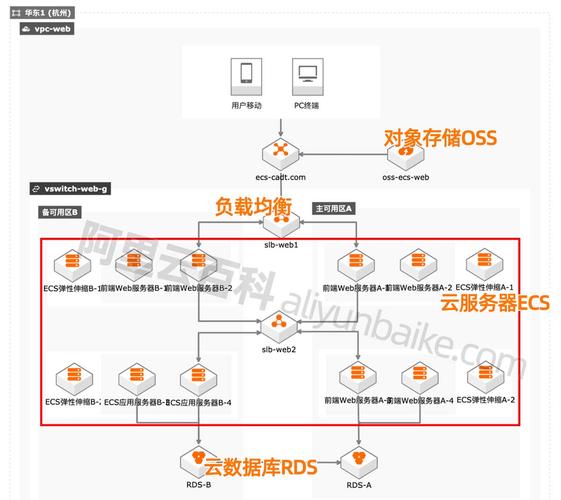
- 一个阿里云账号:如果你还没有,请先注册一个,新用户通常会有很大的优惠,可以免费试用或以极低的价格购买一台基础ECS。
- 明确你的需求:问自己几个问题,这决定了你买什么样的服务器。
- 用来做什么?
- 个人博客/网站:流量不大,选择入门级配置即可。
- 学习/练手:同样,入门级配置足够。
- 小型Web应用/后端服务:根据预估用户量和数据量,选择中等配置。
- 数据库服务器:需要更多的内存和磁盘I/O性能。
- 需要什么操作系统?
- Linux(推荐新手):如 Ubuntu 或 CentOS,免费、稳定、资源占用少、社区强大,是搭建Web服务的首选。
- Windows Server:如果你熟悉Windows环境,或者需要运行.NET等特定应用。
- 部署在哪个地域?
选择离你的目标用户最近的地域,可以降低访问延迟,你的用户主要在华东,就选择“华东1(杭州)”。
- 用来做什么?
第二步:选购并创建ECS实例
-
登录阿里云控制台:打开 阿里云官网 并登录。
-
进入ECS产品页面:在顶部导航栏中找到“产品” -> “计算” -> “云服务器 ECS”,或者直接在搜索框搜索“ECS”进入。
-
创建实例:点击“创建实例”按钮。
 (图片来源网络,侵删)
 -
配置实例(这是最关键的一步):
- 计费方式:新手推荐 “包年包月”,价格固定,性价比高,也可以选择“按量付费”用于短期测试,但费用会随使用时间增加。
- 地域:根据你第一步的规划选择。
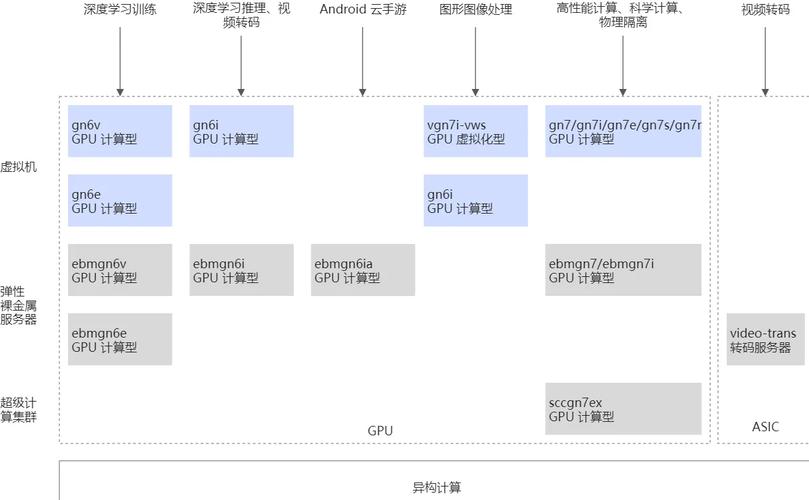
- 实例规格:选择服务器的CPU和内存配置。
- 入门级:
ecs.g6.large(2核4G) 是一个非常经典且性价比高的选择,适合大多数新手项目。 - 你可以勾选“入门级实例”来快速筛选。
- 入门级:
- 镜像:选择操作系统。
- 公共镜像:选择你想要的操作系统,如
Ubuntu 22.04或CentOS 7.9,推荐选择带 “系统加固” 的镜像,更安全。
- 公共镜像:选择你想要的操作系统,如
- 存储:选择系统盘和数据盘的大小。
系统盘默认40GB(高效云盘)足够使用,如果你的应用需要存很多文件(如图片、视频),可以额外购买一块数据盘。
- 网络:
- 专有网络:保持默认即可,这是阿里云的私有网络,安全隔离。
- 公网IP:必须勾选“分配公网IPv4地址”,否则你的服务器将无法从互联网访问。
- 带宽计费模式:选择“按使用流量”或“按固定带宽”,新手推荐“按使用流量”,成本低,适合访问量不大的场景。
- 设置登录凭证:
- 密码:设置一个强密码,并妥善保管,这是你登录服务器的钥匙。
- 密钥对:更安全的登录方式,适合有一定技术基础的用户,新手可以先使用密码登录。
- 安全组:安全组是服务器的防火墙,控制网络访问,创建实例时,系统会默认创建一个,你可以先接受默认配置,稍后再修改。
-
确认订单:检查配置和费用,阅读并同意服务条款,然后点击“确认下单”并完成支付。
几分钟后,你的ECS实例就创建成功了!你可以在ECS控制台的“实例列表”中看到它,并且它的 公网IP地址 也会显示在这里。请务必记下这个公网IP!
第三步:连接你的ECS实例
根据你的本地操作系统,选择对应的连接方式。
使用Windows系统连接(通过远程桌面RDP)
如果你的ECS实例选择的是 Windows Server 镜像,使用此方法。
-
在Windows中找到“远程桌面连接”:
- 在开始菜单搜索“远程桌面连接”或按
Win + R,输入mstsc并回车。
- 在开始菜单搜索“远程桌面连接”或按
-
输入服务器信息:
- 在“计算机”一栏,填入你ECS实例的 公网IP地址。
- 点击“连接”。
-
输入凭据:
- 系统会提示你输入用户名和密码,用户名默认是
Administrator(如果你修改过镜像用户名则用你设置的),密码就是你创建实例时设置的密码。 - 如果弹出证书警告,点击“是”即可。
- 系统会提示你输入用户名和密码,用户名默认是
-
成功连接:现在你应该能看到Windows Server的桌面了,就像操作你自己的电脑一样。
使用macOS/Linux系统连接(通过SSH)
如果你的ECS实例选择的是 Linux 镜像(如Ubuntu/CentOS),使用此方法。
-
打开终端:
- macOS:
应用程序->实用工具->终端。 - Linux: 直接打开你的终端应用。
- macOS:
-
执行连接命令: 在终端中输入以下命令,然后按回车。
ssh root@<你的ECS公网IP地址>
root是Linux的默认管理员用户,有些镜像(如Ubuntu)可能会推荐使用ubuntu用户,请根据实际情况修改。<你的ECS公网IP地址>替换成你自己的IP。
-
确认连接并输入密码:
- 首次连接时,系统会提示你确认主机的真实性,输入
yes并回车。 - 然后它会提示你输入密码。注意:你输入密码时,终端屏幕上不会有任何显示(光标也不会移动),这是正常的安全机制,你只需正常输入密码后按回车即可。
- 首次连接时,系统会提示你确认主机的真实性,输入
-
成功连接:如果密码正确,你将看到终端提示符变化,表示你已经成功登录到Linux服务器了。
第四步:基础环境配置
连接成功后,我们来做一些基本的安全和效率配置。
修改服务器密码(强烈推荐)
出于安全考虑,立即修改密码。
- 在Linux中:
# 输入以下命令,然后根据提示输入两次新密码
passwd
- 在Windows中:
- 右键点击“此电脑” -> “管理”。
- 进入“本地用户和组” -> “用户”。
- 右键点击
Administrator,选择“设置密码”。
配置安全组(防火墙)
安全组是服务器安全的第一道防线,默认情况下,只允许远程桌面(Windows)或SSH(Linux)的端口。
- 开放Web服务端口(80/443):如果你想用这台服务器搭建网站,需要开放80(HTTP)和443(HTTPS)端口。
- 在ECS控制台,找到你的实例,点击“安全组”链接。
- 点击“配置规则” -> “添加安全组规则”。
- 按如下配置添加规则:
- 授权对象:
0.0.0/0(表示允许任何IP访问,生产环境建议限制为你的IP) - 端口范围:
80/80(HTTP) - 授权策略:
允许
- 授权对象:
- 重复以上步骤,添加
443/443(HTTPS) 的规则。
更新系统软件包
保持系统软件包最新是安全的好习惯。
- 在Ubuntu/Debian中:
sudo apt update && sudo apt upgrade -y
- 在CentOS/RHEL中:
sudo yum update -y
第五步:部署一个简单的Web应用(以Nginx为例)
为了让服务器“活”起来,我们安装一个流行的Web服务器软件Nginx。
-
在Ubuntu中安装Nginx:
sudo apt install nginx -y
-
在CentOS中安装Nginx:
sudo yum install nginx -y
安装完成后,启动Nginx服务并设置为开机自启:
# 启动服务
sudo systemctl start nginx
# 设置开机自启
sudo systemctl enable nginx
最激动人心的时刻来了!
- 打开你的浏览器。
- 在地址栏输入你ECS实例的 公网IP地址,然后按回车。
如果一切顺利,你将看到Nginx的欢迎页面!这表明你的Web服务器已经成功运行了。
第六步:管理你的ECS
在ECS控制台的“实例列表”中,你可以对实例进行各种管理操作:
- 重启:相当于电脑的重启,会短暂中断服务。
- 停止:停止实例,但保留磁盘和网卡,停止后是不计费的(包年包月除外),再次启动时会恢复。
- 释放:永久删除实例和数据,且不可恢复,请谨慎操作!
第七步:新手常见问题与最佳实践
常见问题
-
Q: 无法连接服务器?
- 检查IP地址:确认输入的公网IP是否正确。
- 检查安全组:确认安全组规则已放行你使用的端口(如SSH的22端口或RDP的3389端口)。
- 检查密码:确认密码输入正确,注意大小写。
- 检查实例状态:确认实例是“运行中”状态。
-
Q: 服务器很卡怎么办?
检查CPU、内存、带宽使用率是否达到100%,如果资源不足,可以考虑升级实例规格。
-
Q: 什么是快照?
快照是某个时间点磁盘数据的完整备份,在修改重要配置或部署应用前,建议先创建一个快照,以便出错时可以快速恢复。
最佳实践
- 安全第一:使用强密码,定期更换,及时更新系统和软件,非必要不使用
root用户,创建一个普通用户进行日常操作。 - 数据备份:重要数据一定要定期备份,可以使用快照功能,或者将数据备份到OSS(对象存储)等地方。
- 监控与告警:开启云监控服务,设置CPU、内存等关键指标的告警阈值,以便在问题发生前及时知晓。
- 从入门到进阶:熟悉基础操作后,可以学习使用 宝塔面板 这样的图形化管理工具,它可以极大简化网站、数据库、FTP等服务的部署和管理。
希望这份教程能帮助你顺利上手阿里云ECS!祝你玩得开心!


