下面我将为你提供一份全面的 Photoshop 拼图模板指南,包括制作方法、资源获取、创意应用和实用技巧。
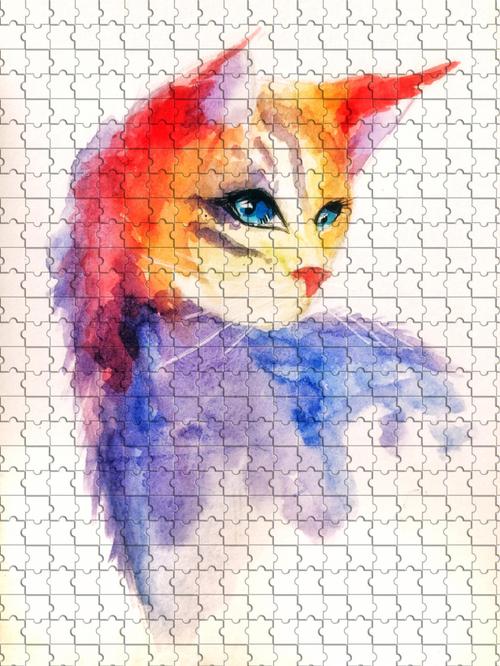
(图片来源网络,侵删)
Photoshop 拼图模板的类型
在开始之前,我们先了解几种常见的拼图模板类型:
- 不规则几何形状:使用多边形、曲线等工具创建不规则的拼图块,自由度高,艺术感强。
- 经典拼图块:模仿传统拼图的形状,有凸起和凹陷的接口,排列时可以相互嵌套。
- 网格/马赛克:最简单的形式,将图片分割成规整的矩形、六边形或其他多边形网格。
- 文字/形状拼图:将拼图块填充到预设的文字或形状轮廓中,形成创意图案。
如何自己制作拼图模板
这里介绍两种最常用且效果出色的制作方法。
使用“形状工具”快速创建不规则拼图块 (适合新手)
这种方法可以快速创建带有“凸起”和“凹陷”的拼图块。
步骤 1:新建画布
打开 Photoshop,新建一个文件 (Ctrl+N),设置好你需要的尺寸。

(图片来源网络,侵删)
步骤 2:创建基本形状
- 选择 多边形工具。
- 在顶部工具选项栏中,将 边数 设置为 4。
- 按住
Shift键,在画布上拖动鼠标,绘制一个正方形。
步骤 3:添加“凸起”效果
- 确保正方形图层被选中。
- 右键点击图层,选择 “混合选项” 或直接双击图层打开 “图层样式” 面板。
- 勾选 “内发光”。
- 设置 混合模式 为“正常”,不透明度 为 100%。
- 颜色 设为白色。
- 大小 调整到你想要的凸起大小(10-15 像素)。
- 源 选择“居中”。
- 点击“确定”,你就能看到正方形有了向内的凸起效果。
步骤 4:制作可重复的拼图块
- 按
Ctrl + J复制这个带凸起的图层。 - 将复制出的图层移动到旁边,使其边缘相接。
- 使用 移动工具 按住
Alt键拖动,可以快速复制并排列出更多拼图块。 - 这样你就得到了一个基础的、可以重复使用的拼图模板。
步骤 5:将图片放入拼图块
- 打开你想要拼合的图片。
- 将图片拖拽到你的拼图文件中,它会自动生成一个新图层,并位于拼图块图层的上方。
- 按住
Alt键,将鼠标光标放在拼图块图层和图片图层之间,当光标变成一个向下的小箭头时,单击鼠标,这会创建一个剪贴蒙版,图片只会显示在拼图块的形状内。 - 对每个拼图块重复此操作,或者先将所有图片合并到一个图层,然后使用拼图块图层作为蒙版一次性裁剪。
使用“位移图”创建无缝嵌套的拼图 (进阶方法)
这种方法可以创建出边缘完美嵌套、更逼真的拼图效果。
步骤 1:创建一个拼图单元
- 新建一个文件,建议尺寸小一些,200x200 像素。
- 使用 矩形选框工具 绘制一个正方形选区。
- 选择 钢笔工具,在选区的四个边的中点位置添加锚点,然后拖动锚点,创建出向外凸起的弧形。
- 将路径转换为选区 (
Ctrl + Enter),填充颜色,得到一个标准的拼图块形状。
步骤 2:创建位移图
- 在图层面板下方,点击 “创建新的填充或调整图层” 图标,选择 “图案”。
- 在图案选择器中,找到一个对比度高的图案(如棋盘格),缩放比例调大一些。
- 点击“确定”,你会看到你的拼图块被图案填充了。
步骤 3:应用位移滤镜
- 选中拼图块图层。
- 点击菜单栏 滤镜 > 其他 > 位移。
- 在弹出的窗口中,设置 水平 和 垂直 的位移值(建议设为画布尺寸的一半,如 100, 100)。
- 点击“确定”,你会发现拼图块的边缘发生了变化。
步骤 4:定义图案
- 点击菜单栏 编辑 > 定义图案。
- 为你的新拼图图案命名,然后点击“确定”。
步骤 5:填充画布
- 回到你主画布,新建一个图层。
- 点击菜单栏 编辑 > 填充,选项中,选择 “图案”,然后在自定图案中找到你刚刚保存的拼图图案。
- 点击“确定”,一个完整的、无缝嵌套的拼图模板就铺满了你的画布!
步骤 6:添加图片
- 将你的图片拖入画布,放在拼图模板图层的上方。
- 同样,使用 创建剪贴蒙版 的方法 (
Alt + 单击),将图片限制在拼图块内。 - 你可以移动图片,让它在每个拼图块中显示不同的部分,创造出完美的拼合效果。
获取现成的拼图模板资源
如果你不想自己制作,可以从以下渠道获取高质量的现成模板:
-
Adobe Stock (官方资源)
Photoshop 内置了 Adobe Stock 的搜索功能,直接在软件内搜索 "Puzzle Template" 或 "拼图模板",可以找到大量专业、可商用的模板。
-
在线设计资源网站
- Freepik: 提供大量免费的 PSD 拼图模板,质量很高,通常需要注册下载。
- Pexels / Pixabay: 除了图片,也有一些设计师上传的 PSD 模板资源。
- 搜索关键词: "Photoshop puzzle template", "PSD puzzle pieces", "photo collage puzzle"。
-
素材分享社区
- 站酷、UI中国 等国内设计师社区也有很多设计师分享的免费或付费模板。
创意应用与实用技巧
掌握了拼图模板后,你可以玩出更多花样:
- 照片墙效果: 将家人的照片拼成一个心形或“家”字的轮廓。
- 艺术海报: 将一张主图分割成多个小图,每张小图使用不同的滤镜或色彩调整,增加层次感。
- 故事叙述: 用多张图片讲述一个连续的故事,每一块拼图都是故事的一部分。
- 商业宣传: 将产品、团队成员照片或客户评价拼成一个公司 Logo 的形状。
实用技巧:
- 增加阴影: 为拼图块图层添加一个轻微的 “投影” 图层样式,可以立刻增强立体感和真实感。
- 调整角度: 不要让所有拼图块都规规矩矩,使用 自由变换 (
Ctrl + T) 旋转和缩放部分拼图块,让画面更生动、更有机。 - 留白处理: 在拼图块之间留出一点缝隙,或者填充与背景色相同的颜色,可以模拟出真实的拼图效果。
- 图层样式统一: 如果使用多个拼图块图层,可以将一个图层的图层样式(如投影、内发光)直接拖拽到其他图层上,实现快速统一。
希望这份详细的指南能帮助你轻松上手 Photoshop 拼图模板,创作出令人惊艳的作品!


