Magento 模板开发终极教程
Magento 的模板系统基于 XML 配置 和 PHTML 模板文件,其核心思想是 布局 和 块,理解这两个概念是掌握 Magento 开发的关键。
目录
-
第一部分:核心概念理解
- 1. Magento 的“三驾马车”:布局、块、模板
- 2. 主题 的作用
- 3. 关键文件和目录结构
-
第二部分:实战演练 - 创建你的第一个主题
- 1. 环境准备
- 2. 创建主题目录结构
- 3. 注册主题
- 4. 激活主题
-
第三部分:深入布局与块
- 1. 什么是布局文件?
- 2. 什么是块?
- 3. 块的类型
- 4. 模板文件
-
第四部分:常用模板修改实战
 (图片来源网络,侵删)
- 1. 修改产品详情页
- 2. 修改首页内容
- 3. 重写块模板
- 4. 添加自定义静态块
-
第五部分:进阶主题开发
- 1. 使用 LESS/SASS 进行样式开发
- 2. 添加 JavaScript 文件
- 3. 主题继承
- 4. 调试技巧
第一部分:核心概念理解
1. Magento 的“三驾马车”:布局、块、模板
这是 Magento 模板系统的基石,请务必理解它们的关系:
-
布局:
- 是什么: 一个 XML 文件,负责定义页面由哪些“块”组成,以及这些块的层级结构和显示顺序。
- 作用: 它像建筑物的蓝图,告诉你哪里放客厅,哪里放卧室,但不会告诉你客厅的沙发是什么颜色。
- 文件位置:
app/design/frontend/{Vendor}/{theme}/Magento_Theme/layout/
-
块:
 (图片来源网络,侵删)
- 是什么: 一个 PHP 类,负责处理业务逻辑、获取数据,并决定调用哪个模板文件来渲染自己。
- 作用: 它像建筑物的承重墙和功能区,产品信息块负责获取当前产品的数据,并决定使用
product/view.phtml这个模板来展示。 - 文件位置:
app/code/{Vendor}/{Module}/Block/
-
模板:
- 是什么: 一个
.phtml文件,包含 HTML 和 PHP 代码,负责将数据最终渲染成用户可见的 HTML。 - 作用: 它像建筑物的内部装修,它使用从“块”传递过来的数据,生成最终的 HTML 输出。
- 文件位置:
app/design/frontend/{Vendor}/{theme}/Magento_Catalog/templates/product/
- 是什么: 一个
三者关系流程:
- 用户访问一个页面(如
example.com/product/123)。 - Magento 的路由系统找到对应的布局文件(如
catalog_product_view.xml)。 - 布局文件声明了需要渲染的块(如
ProductInfo)。 - 每个块知道它应该使用哪个模板文件(如
product/view.phtml)。 - Magento 执行块的 PHP 代码,获取数据。
- 将数据和模板文件结合,生成最终的 HTML 页面。
2. 主题 的作用
主题是一套完整的视觉和交互设计,包括模板、布局、样式、字体、图片等,Magento 允许多个主题共存,并可以轻松切换。
- Vendor/Theme: 主题的唯一标识,
Vendor/luma-theme或Vendor/custom-theme。 - 父主题: 一个主题可以继承另一个主题,如果某个文件在子主题中不存在,Magento 会自动去父主题中寻找,这大大减少了重复代码。
- Luma 主题: Magento 2 官方提供的基于 Blank 主题的示例主题,它已经包含了基础的样式和结构,是开发新主题的绝佳起点。
3. 关键文件和目录结构
一个典型的 Magento 2 主题目录结构如下:
app/design/frontend/Vendor/CustomTheme/
├── registration.php          # 主题注册文件
├── theme.xml                 # 主题元数据文件
├── composer.json             # (可选) 用于依赖管理
├── web/                      # 静态资源目录
│   ├── css/
│   ├── fonts/
│   ├── images/
│   └── js/
└── Magento_Theme/            # 模板和布局覆盖目录
    ├── layout/               # 覆盖模块的布局文件
    │   └── default.xml       # 默认布局,影响所有页面
    │   └── cms_index_index.xml # 首页布局
    │   └── catalog_product_view.xml # 产品页布局
    └── templates/            # 覆盖模块的模板文件
        └── page/
        │   └── html/
        │       └── header.phtml # 头部模板
        └── products
            └── list.phtml     # 产品列表模板
第二部分:实战演练 - 创建你的第一个主题
我们将创建一个名为 Vendor/custom-theme 的主题,它继承自官方的 luma 主题。
1. 环境准备
确保你已经安装了 Magento 2,并且具有文件写入权限,建议在开发模式下进行:bin/magento deploy:mode:set developer。
2. 创建主题目录结构
在 app/design/frontend/ 目录下创建你的主题文件夹:
mkdir -p app/design/frontend/Vendor/custom-theme
mkdir -p app/design/frontend/Vendor/custom-theme/Magento_Theme
mkdir -p app/design/frontend/Vendor/custom-theme/web
3. 注册主题
创建 registration.php 文件,告诉 Magento 这个主题的存在。
app/design/frontend/Vendor/custom-theme/registration.php:
<?php
/**
 * Copyright © Magento, Inc. All rights reserved.
 * See COPYING.txt for license details.
 */
\Magento\Framework\Component\ComponentRegistrar::register(
    \Magento\Framework\Component\ComponentRegistrar::THEME,
    'frontend/Vendor/custom-theme',
    __DIR__
);
4. 创建主题元数据文件
创建 theme.xml 文件,定义主题的基本信息,特别是指定它的父主题。
app/design/frontend/Vendor/custom-theme/theme.xml:
<theme xmlns:xsi="http://www.w3.org/2001/XMLSchema-instance" xsi:noNamespaceSchemaLocation="urn:magento:framework:Config/etc/theme.xsd">Custom Theme</title> <!-- 在后台管理中显示的主题名称 -->
    <parent>Magento/luma</parent> <!-- 指定父主题为 luma -->
    <media>
        <preview_image>media/preview.jpg</preview_image> <!-- (可选) 主题预览图 -->
    </media>
</theme>
5. 激活主题
你需要通过命令行或后台管理来激活这个主题。
使用命令行 (推荐)
bin/magento theme:list
你会看到你的 Custom Theme 在列表中,然后运行:
bin/magento config:set design/theme/theme_id Vendor_custom-theme
Vendor_custom-theme 是主题的代码,由 Vendor 和 theme 字段组合而成。
在后台管理激活
- 登录 Magento 后台。
- 进入 Content > Design > Configuration。
- 点击你要修改的 Store View(通常是 "Default Store View")旁边的 "Edit"。
- 在 "Design Theme" 下拉菜单中,选择 "Custom Theme"。
- 点击 Save Config。
6. 清理缓存并验证
bin/magento cache:clean layout
bin/magento cache:clean block_html
现在刷新你的网站,它应该看起来和 Luma 主题一模一样,因为我们的 custom-theme 目前还没有任何自定义内容。
第三部分:深入布局与块
1. 什么是布局文件?
布局文件定义了页面的结构。default.xml 是所有页面的基础布局。
app/design/frontend/Vendor/custom-theme/Magento_Theme/layout/default.xml:
<?xml version="1.0"?>
<page xmlns:xsi="http://www.w3.org/2001/XMLSchema-instance" xsi:noNamespaceSchemaLocation="urn:magento:framework:View/Layout/etc/page_configuration.xsd">
    <head>
        <!-- 在这里可以添加 CSS, JavaScript, meta 标签等 -->
        <css src="Vendor_custom-theme::css/custom.css"/> <!-- 引入自定义 CSS -->
    </head>
    <body>
        <referenceBlock name="header.panel">
            <!-- 可以移除或修改某个块 -->
            <arguments>
                <argument name="class" xsi:type="string">header panel</argument>
            </arguments>
        </referenceBlock>
        <!-- 可以添加一个新的块 -->
        <block class="Magento\Framework\View\Element\Template" name="my.custom.block" template="Vendor_custom-theme::my-custom-block.phtml" after="content"/>
    </body>
</page>
2. 什么是块?
块是 PHP 类,你可以通过重写块来改变其行为,你想修改产品页面的 "Add to Cart" 按钮,你可能需要重写 Magento\Catalog\Block\Product\View 这个块。
3. 块的类型
- Structural Block (结构性块): 定义页面的主要区域,如
header,main.content,footer,它们通常在page_layout.xml中定义。 - Content Block (内容块): 包含实际的内容,如产品列表、分类描述、购物车等,它们通常由模块在布局文件中声明。
4. 模板文件
模板文件是 .phtml 文件,在模板中,你可以使用以下变量和方法:
$block: 当前的块对象。$this: 在模板中,$this指向的是当前的块对象。$viewModel: 在较新的 Magento 版本中,推荐使用 View Model 来分离逻辑和视图。__('Hello World'): 用于翻译文本。$block->getSomeData(): 调用块的方法来获取数据。
第四部分:常用模板修改实战
1. 修改产品详情页
假设你想在产品详情页的价格上方添加一段自定义文本。
-
找到布局文件: 产品详情页的布局文件是
catalog_product_view.xml,我们将在主题中覆盖它。 创建文件:app/design/frontend/Vendor/custom-theme/Magento_Catalog/layout/catalog_product_view.xml -
修改布局文件: 我们将在价格块之前添加一个新的自定义块。
app/design/frontend/Vendor/custom-theme/Magento_Catalog/layout/catalog_product_view.xml:<?xml version="1.0"?> <page xmlns:xsi="http://www.w3.org/2001/XMLSchema-instance" xsi:noNamespaceSchemaLocation="urn:magento:framework:View/Layout/etc/page_configuration.xsd"> <body> <!-- 找到名为 product.info.price 的块,并在它之前插入我们的自定义块 --> <referenceBlock name="product.info.price"> <block class="Magento\Framework\View\Element\Template" name="custom.product.message" template="Vendor_custom-theme/product/custom-message.phtml" before="product.info.price"/> </referenceBlock> </body> </page> -
创建模板文件: 创建
custom-message.phtml文件。 创建文件:app/design/frontend/Vendor/custom-theme/Magento_Catalog/templates/product/custom-message.phtmlapp/design/frontend/Vendor/custom-theme/Magento_Catalog/templates/product/custom-message.phtml:<?php /** * @var $block \Magento\Framework\View\Element\Template */ ?> <div class="product-custom-message"> <p>This is a custom message added above the price!</p> </div> -
清理缓存并查看效果:
bin/magento cache:clean layout
bin/magento cache:clean block_html
访问任意产品详情页,你应该能看到价格上方出现了你的自定义文本。
2. 修改首页内容
通常由 CMS 页面驱动,最简单的方法是使用静态块。
-
在后台创建静态块:
- 进入 Content > Elements > Blocks。
- 点击 "Add New Block"。
- Block Title:
Welcome Message - Identifier:
welcome_message(这个 ID 会在模板中用到) - Content: 输入你的 HTML 内容,
<h2>Welcome to our store!</h2><p>We are glad to see you here.</p> - 点击 "Save Block"。
-
在首页布局中调用静态块: 首页的布局文件是
cms_index_index.xml。 创建文件:app/design/frontend/Vendor/custom-theme/Magento_Cms/layout/cms_index_index.xmlapp/design/frontend/Vendor/custom-theme/Magento_Cms/layout/cms_index_index.xml:<?xml version="1.0"?> <page xmlns:xsi="http://www.w3.org/2001/XMLSchema-instance" xsi:noNamespaceSchemaLocation="urn:magento:framework:View/Layout/etc/page_configuration.xsd"> <body> <!-- 在 main.content 区域的末尾添加我们的静态块 --> <referenceContainer name="main.content"> <block class="Magento\Cms\Block\Block" name="home.welcome.block"> <arguments> <argument name="block_id" xsi:type="string">welcome_message</argument> </arguments> </block> </referenceContainer> </body> </page> -
清理缓存并查看效果: 首页现在应该会显示你创建的静态块内容。
第五部分:进阶主题开发
1. 使用 LESS/SASS 进行样式开发
Magento 2 默认使用 LESS,你的主题可以继承父主题的 LESS 文件,并添加自己的变量和文件。
-
创建
styles.less: 在app/design/frontend/Vendor/custom-theme/web/css/source/目录下创建styles.less文件。 如果目录不存在,请手动创建。 -
在
default.xml中引入: 修改app/design/frontend/Vendor/custom-theme/Magento_Theme/layout/default.xml,将你的 LESS 文件编译后的 CSS 引入到<head>中。<head> <link rel="stylesheet" type="text/css" href="css/styles-m.css"/> <!-- 这是 Magento 默认的主样式文件 --> <css src="Vendor_custom-theme::css/styles.css"/> <!-- 你的主题样式文件 --> </head> -
定义变量: 创建
_theme.less文件来覆盖父主题的变量。app/design/frontend/Vendor/custom-theme/web/css/source/_theme.less:@theme-color__primary: #ff5722; // 覆盖主色调为橙色
2. 添加 JavaScript 文件
在 default.xml 的 <head> 部分添加你的 JS 文件。
<head>
    <!-- ... -->
    <script src="Vendor_custom-theme::js/custom-script.js"/>
</head>
3. 主题继承
我们已经通过 theme.xml 中的 <parent> 标签实现了继承,继承的好处是:
- 代码复用: 你只需要修改或添加文件,无需复制整个父主题。
- 易于升级: 当父主题更新时,你的子主题可以轻松合并更新。
4. 调试技巧
-
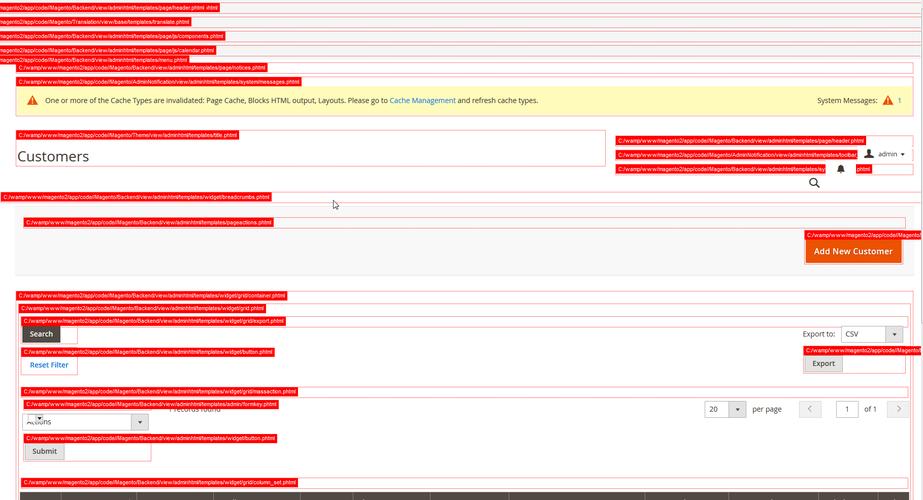
启用模板路径提示: 在后台进入 Stores > Configuration > Advanced > Developer > Debug。 勾选 "Add Line to Template Hints" 和 "Add Block Names to Hints"。 清理缓存后,页面上会显示每个块对应的模板文件路径和名称,这对于定位模板文件非常有用。
-
查看原始布局文件: 当你不确定某个块是从哪个模块的布局文件中来的,可以查看
var/page_cache/**目录下的缓存文件,或者使用开发者工具的 "Elements" 面板,检查 HTML 元素的data-block属性。 -
使用 Xdebug: 对于复杂的 PHP 逻辑调试,配置 Xdebug 是最专业的方法。
Magento 2 的模板开发虽然初看起来有些复杂,但一旦你理解了 布局 -> 块 -> 模板 这个核心流程,以及 主题继承 的概念,就会发现它非常强大和灵活。
开发流程总结:
- 规划: 明确你要修改哪个页面的哪个部分。
- 定位: 使用模板路径提示或分析布局文件,找到需要修改的
.xml布局文件和.phtml模板文件。 - 覆盖: 在你的主题目录下创建对应的文件路径,并复制原始内容进行修改。不要直接修改核心文件!
- 测试: 清理相关缓存,刷新页面查看效果。
- 进阶: 使用 LESS/JS 等丰富你的主题。
希望这份教程能为你打开 Magento 模板开发的大门,多动手实践,很快你就能熟练掌握它!


