下面我将从 “用户通过微信访问你的网站” 和 “网站主运营微信” 两个核心角度,为你详细梳理 WordPress 与微信整合的各种方法和模板选择。
(图片来源网络,侵删)
核心整合思路
在开始之前,先明确两个方向:
- 面向访客 (让用户在微信里更好地看你的网站):目标是优化用户在微信内置浏览器中访问你 WordPress 网站的体验,并引导他们关注你的公众号或小程序。
- 面向运营者 (让你通过 WordPress 更好地运营微信):目标是让你在 WordPress 后台就能管理微信内容、用户,甚至实现网站与微信数据的同步。
面向访客:优化微信浏览器体验
当用户通过微信分享的链接或直接在微信里打开你的网站时,你可以做以下优化:
微信浏览器环境检测与适配
很多主题和插件都内置了这个功能,但如果你想自己控制,可以安装专门的插件。
- 推荐插件:
WP WeChat Browser Detection- 功能:可以检测当前访问是否来自微信浏览器。
- 用途:你可以根据检测结果,显示不同的内容、样式或跳转到特定页面,给微信用户一个专属的欢迎语或优惠券。
强制引导关注公众号
这是最常见的需求,当用户在微信里打开你的文章时,弹出一个引导关注的图片或二维码。
(图片来源网络,侵删)
- 推荐插件:
WeChat Popup- 功能:可以在用户打开网站时,弹出一个模态窗口,里面可以放置你的公众号二维码和引导关注的话术。
- 设置:可以设置在哪些页面(如文章页、首页)弹出,多久弹一次(避免骚扰用户),以及自定义弹窗内容和样式。
优化文章分享到微信后的显示效果
当你把一篇文章分享到微信好友或朋友圈时,会显示一个标题、一张图片和一段摘要,这个效果由 WordPress 的 Open Graph (OG) 标签决定。
- 推荐插件:
Yoast SEO或Rank Math- 功能:这两个顶级的 SEO 插件都内置了强大的 OG 标签设置功能。
- 如何设置:
- 安装并激活插件。
- 编辑文章时,在 SEO 设置模块中,你可以手动设置 、分享描述 和 分享图片。
- 分享图片 建议使用清晰、有吸引力的正方形或 16:9 的图片,尺寸建议在 1200x630 像素以上,这样在微信里显示会更清晰。
微信内置浏览器视频播放优化
默认情况下,在微信浏览器里播放视频可能会遇到各种问题。
- 推荐插件:
VideoJS for WordPress- 功能:使用一个更现代、兼容性更好的视频播放器来替换 WordPress 自带的播放器,这个播放器在移动端和微信浏览器中的表现通常更好。
- 替代方案:直接使用腾讯视频或 B 站的视频外链,它们在微信浏览器中有更好的兼容性。
面向运营者:连接 WordPress 与微信公众号
这部分是实现“内容同步”和“用户打通”的关键,也是你问题中“WordPress模板 微信”的核心。
WordPress 内容同步到微信公众号
这是最核心的需求之一,让你在 WordPress 上写一篇文章,就能自动发布到微信公众号。
(图片来源网络,侵删)
- 推荐插件:
WP2WeChat- 功能:这是一个功能强大的连接器,它可以将你的 WordPress 文章自动同步为公众号图文消息,并推送到微信公众号的素材库。
- 工作流程:
- 在 WordPress 后台配置好你的公众号 AppID 和 AppSecret。
- 发布一篇文章时,选择“同步到微信公众号”。
- 插件会抓取文章标题、正文、图片,并生成公众号图文。
- 你可以在公众号后台进行微调后,再群发。
- 注意:由于微信 API 的限制,全自动群发比较困难,通常是同步到素材库,由人工进行最终确认和发布,这是目前最合规、最稳定的方式。
微信公众号内容同步到 WordPress
反向同步,适用于将公众号的优质内容沉淀到你的网站上,方便 SEO 和用户搜索。
- 推荐方法:使用
RSS订阅。- 步骤:
- 在微信公众号后台,获取你的公众号 RSS 地址(通常需要开通网页版,或在设置中找到)。
- 在 WordPress 后台,安装并激活
RSS Importer插件。 - 使用“导入 -> RSS”功能,输入你的公众号 RSS 地址,并设置定期更新。
- 优点:简单、免费。
- 缺点:样式可能丢失,需要手动调整;图片链接可能需要处理才能在 WordPress 正常显示。
- 步骤:
微信登录与用户系统打通
让用户可以直接用微信扫码登录你的 WordPress 网站,简化注册流程,并打通用户数据。
- 推荐插件:
WeChat Login- 功能:在 WordPress 登录页面添加一个“微信扫码登录”按钮。
- 效果:用户点击后,用微信扫码即可完成登录或注册,新用户会自动在你的 WordPress 网站上创建一个账户。
- 优势:极大提升了移动端用户的注册和登录体验。
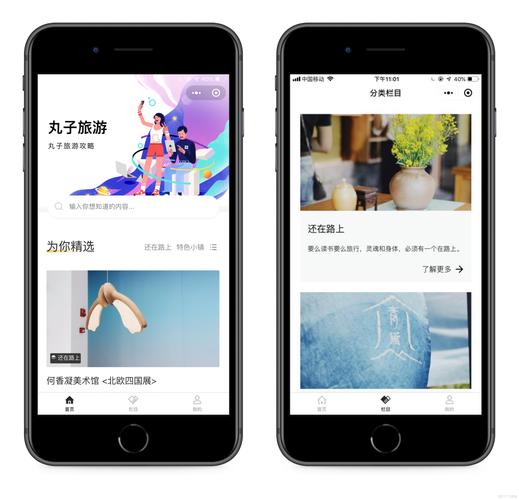
微信小程序与 WordPress 网站打通
如果你的网站内容适合在微信小程序中展示,这是一个非常强大的整合方式。
- 推荐方案:使用第三方小程序开发工具或 SaaS 服务。
- 服务示例:
微盟、有赞、知晓程序等。 - 工作原理:这些服务通常提供“内容源”功能,你只需要在 WordPress 后台安装一个它们提供的插件,然后将你的网站授权给该服务,之后,你就可以在它们的小程序后台选择你的 WordPress 网站作为内容来源,自动生成小程序的商品、文章、页面等。
- 优点:无需懂代码,快速拥有一个功能丰富的小程序,并与你的网站内容实时同步。
- 服务示例:
WordPress 主题选择
没有一个主题叫“微信主题”,但你应该选择一个 “对移动端友好、性能优秀、且与上述插件兼容性好的主题”。
推荐的主题类型:
-
经典主流主题 (Astra, GeneratePress, Kadence)
- 优点:极度轻量、速度快、高度可定制,它们本身不包含任何微信特定功能,但正因为如此,它们能与任何微信插件完美配合,不会产生冲突,你可以通过安装 Elementor 或 Gutenberg 编辑器,自由搭建任何你想要的布局,包括微信引导弹窗等。
- 适合人群:追求极致性能和灵活性的开发者或高级用户。
-
国内知名主题 (知更鸟, Begin, D主题)
- 优点:这些主题由国内开发者制作,更懂国内用户习惯和微信生态,它们可能会内置一些基础的微信功能(如分享优化、关注引导),或者与某些微信插件有更好的集成。
- 适合人群:希望开箱即用,减少配置麻烦的用户。
-
特定功能主题 (如 WooCommerce 主题)
- 如果你的网站是做电商的,那么选择一个好的
WooCommerce主题至关重要,因为微信支付、小程序商城等功能都需要基于 WooCommerce 来构建。 - 推荐:
Storefront(官方主题,轻量)、Astra+WooCommerceBuilder (灵活)。
- 如果你的网站是做电商的,那么选择一个好的
总结与行动步骤
如果你是新手,建议按以下步骤操作:
- 选择基础主题:安装一个轻量、灵活的主题,如 Astra 或 知更鸟。
- 安装必备插件:
- SEO:
Rank Math(设置微信分享 OG 标签)。 - 内容同步:
WP2WeChat(将 WordPress 内容同步到公众号)。 - 用户引导:
WeChat Popup(设置微信关注弹窗)。 - 用户登录:
WeChat Login(开启微信扫码登录)。
- SEO:
- 配置与测试:
- 在 Rank Math 中设置好你的默认分享图片和描述。
- 配置
WeChat Popup,设置好弹窗内容和触发条件。 - 获取你的公众号信息,配置
WP2WeChat和WeChat Login。 - 用微信扫描二维码,测试从访问、看到弹窗、到登录的整个流程是否顺畅。
- 进阶探索:如果需要,可以研究
RSS Import或使用第三方 SaaS 服务搭建微信小程序。
通过以上组合,你就可以打造一个与微信生态深度整合、功能强大的 WordPress 网站了。


