核心概念:响应式设计
在开始之前,最重要的一点是理解响应式网页设计,你的目标是编写一套代码,能够在不同尺寸的设备(手机、平板、桌面)上都能良好地显示,这主要通过以下技术实现:

(图片来源网络,侵删)
- Viewport (视口): 在 HTML 的
<head>中添加<meta name="viewport" content="width=device-width, initial-scale=1.0">,这告诉浏览器页面的宽度应该等于设备的屏幕宽度,并禁止默认的缩放行为,这是移动端适配的基石。 - 流式布局: 使用百分比(%)或
vw(viewport width) 单位来设置元素的宽度,而不是固定的像素。 - 弹性图片和媒体: 使用
max-width: 100%确保图片和视频不会溢出其容器。 - CSS Media Queries (媒体查询): 这是响应式设计的核心,你可以根据不同的屏幕尺寸应用不同的 CSS 样式。
示例 Media Query:
/* 默认样式,适用于所有设备 */
body {
  font-family: Arial, sans-serif;
  padding: 10px;
}
/* 当屏幕宽度小于 768px 时(通常针对平板和手机) */
@media (max-width: 768px) {
  body {
    background-color: lightblue; /* 背景色变蓝 */
    padding: 5px; /* 内边距变小 */
  }
  .header {
    font-size: 1.5em; /* 标题字体变大 */
  }
}
/* 当屏幕宽度小于 480px 时(专门针对小屏幕手机) */
@media (max-width: 480px) {
  body {
    background-color: lightgreen; /* 背景色再变绿 */
  }
}
ASP.NET Web Forms (传统方法)
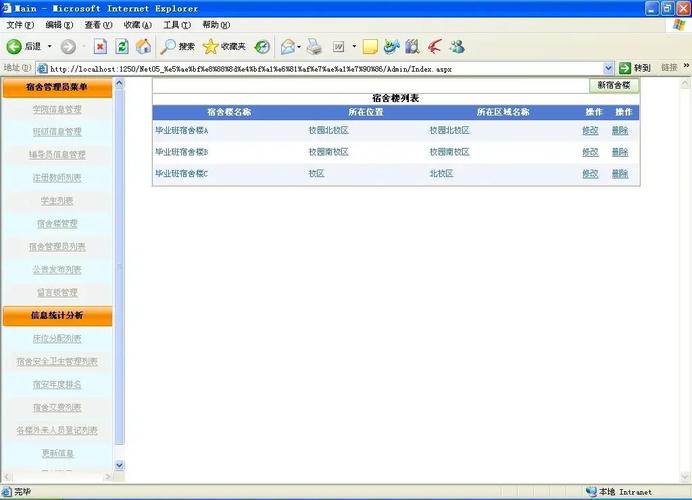
如果你使用的是较老的 ASP.NET Web Forms 项目,你仍然可以创建移动网页,重点在于前端使用响应式设计,后端则继续使用 Web Forms 的控件和生命周期。
步骤:
- 创建项目: 使用 Visual Studio 创建一个 "ASP.NET Web 应用程序" 项目,并选择 "Web Forms" 模板。
- 设计页面:
- 在
Default.aspx或其他页面中,编写 HTML 结构。 - 在
<head>部分添加viewportmeta 标签。 - 引入一个响应式 CSS 框架(强烈推荐,见下文)。
- 使用 Web Forms 控件(如
asp:Label,asp:TextBox,asp:Button),它们最终会被渲染成标准的 HTML 元素。
- 在
- 后端逻辑: 在
Default.aspx.cs中编写 C# 代码来处理按钮点击、数据绑定等。
示例 Default.aspx:
(图片来源网络,侵删)
<%@ Page Language="C#" AutoEventWireup="true" CodeBehind="Default.aspx.cs" Inherits="MobileWebApp.Default" %>
<!DOCTYPE html>
<html xmlns="http://www.w3.org/1999/xhtml">
<head runat="server">
    <meta http-equiv="Content-Type" content="text/html; charset=utf-8" />
    <meta name="viewport" content="width=device-width, initial-scale=1.0" />移动网页示例</title>
    <!-- 引入 Bootstrap -->
    <link href="https://cdn.jsdelivr.net/npm/bootstrap@5.1.3/dist/css/bootstrap.min.css" rel="stylesheet" />
    <style>
        body {
            padding-top: 20px; /* 给导航栏留出空间 */
        }
    </style>
</head>
<body>
    <form id="form1" runat="server">
        <nav class="navbar navbar-expand-lg navbar-dark bg-primary">
            <div class="container-fluid">
                <a class="navbar-brand" href="#">我的网站</a>
            </div>
        </nav>
        <div class="container mt-4">
            <h1>欢迎访问移动版网站</h1>
            <p>这是一个使用 ASP.NET Web Forms 和 Bootstrap 构建的响应式网页。</p>
            <div class="mb-3">
                <asp:Label ID="lblName" runat="server" Text="姓名:"></asp:Label>
                <asp:TextBox ID="txtName" runat="server" CssClass="form-control"></asp:TextBox>
            </div>
            <asp:Button ID="btnSubmit" runat="server" Text="提交" CssClass="btn btn-primary" OnClick="btnSubmit_Click" />
            <asp:Label ID="lblResult" runat="server" Text="" CssClass="mt-3 d-block"></asp:Label>
        </div>
    </form>
</body>
</html>
ASP.NET MVC / Razor Pages (现代推荐方法)
这是目前更主流、更受推崇的开发方式,它将视图、模型和控制器分离,代码更清晰,更易于测试和维护。
关键技术:Bootstrap
Bootstrap 是最流行的响应式 CSS 框架,它提供了大量的预定义样式和组件(如导航栏、网格系统、表单、按钮等),能让你快速构建出美观且适配各种设备的界面。
步骤 (以 ASP.NET Core MVC 为例):
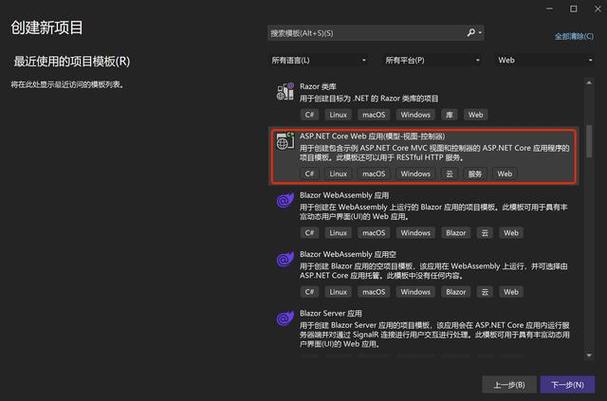
- 创建项目: 使用 Visual Studio 或
dotnet new命令创建一个 "ASP.NET Core Web 应用" 或 "ASP.NET Core MVC" 项目。 - 安装 Bootstrap: 在项目中通过 NuGet 包管理器安装
Microsoft.Bootstrap包,或者直接在_Layout.cshtml中通过 CDN 引入。 - 配置
_Layout.cshtml: 这是所有页面的母版页,在这里引入 Bootstrap 的 CSS 和 JS 文件,并设置viewport。
示例 _Layout.cshtml (位于 Views/Shared 目录下):
(图片来源网络,侵删)
<!DOCTYPE html>
<html lang="zh-CN">
<head>
    <meta charset="utf-8" />
    <meta name="viewport" content="width=device-width, initial-scale=1.0" />@ViewData["Title"] - MobileMvcApp</title>
    <link rel="stylesheet" href="https://cdn.jsdelivr.net/npm/bootstrap@5.1.3/dist/css/bootstrap.min.css" />
    <link rel="stylesheet" href="~/css/site.css" asp-append-version="true" />
</head>
<body>
    <header>
        <nav class="navbar navbar-expand-sm navbar-toggleable-sm navbar-dark bg-dark border-bottom box-shadow mb-3">
            <div class="container-fluid">
                <a class="navbar-brand" asp-area="" asp-controller="Home" asp-action="Index">MobileMvcApp</a>
                <button class="navbar-toggler" type="button" data-bs-toggle="collapse" data-bs-target=".navbar-collapse" aria-controls="navbarSupportedContent"
                        aria-expanded="false" aria-label="Toggle navigation">
                    <span class="navbar-toggler-icon"></span>
                </button>
                <div class="navbar-collapse collapse d-sm-inline-flex justify-content-between">
                    <ul class="navbar-nav flex-grow-1">
                        <li class="nav-item">
                            <a class="nav-link text-light" asp-area="" asp-controller="Home" asp-action="Index">首页</a>
                        </li>
                        <li class="nav-item">
                            <a class="nav-link text-light" asp-area="" asp-controller="Home" asp-action="Privacy">隐私</a>
                        </li>
                    </ul>
                </div>
            </div>
        </nav>
    </header>
    <div class="container">
        <main role="main" class="pb-3">
            @RenderBody()
        </main>
    </div>
    <script src="https://cdn.jsdelivr.net/npm/bootstrap@5.1.3/dist/js/bootstrap.bundle.min.js"></script>
    <script src="~/js/site.js" asp-append-version="true"></script>
    @await RenderSectionAsync("Scripts", required: false)
</body>
</html>
- 创建视图:
- 在
Views/Home目录下,创建一个 Index.cshtml 文件。 - 使用 Razor 语法和 Bootstrap 类来构建页面。
- 在
示例 Index.cshtml:
@{
    ViewData["Title"] = "首页";
}
<div class="text-center">
    <h1 class="display-4">欢迎使用 ASP.NET Core MVC</h1>
    <p>这是一个为移动设备优化的网页。</p>
    <div class="card mt-4" style="max-width: 500px; margin: 0 auto;">
        <div class="card-header">
            用户信息
        </div>
        <div class="card-body">
            <form asp-action="Index" asp-controller="Home" method="post">
                <div class="mb-3">
                    <label for="username" class="form-label">用户名</label>
                    <input type="text" class="form-control" id="username" name="username" placeholder="请输入用户名">
                </div>
                <div class="mb-3">
                    <label for="password" class="form-label">密码</label>
                    <input type="password" class="form-control" id="password" name="password" placeholder="请输入密码">
                </div>
                <button type="submit" class="btn btn-primary">登录</button>
            </form>
        </div>
    </div>
    @if (ViewBag.Message != null)
    {
        <div class="alert alert-info mt-3" role="alert">
            @ViewBag.Message
        </div>
    }
</div>
- 创建控制器:
- 在
Controllers目录下,创建HomeController.cs。 - 处理 HTTP 请求,并返回视图或数据。
- 在
示例 HomeController.cs:
using Microsoft.AspNetCore.Mvc;
namespace MobileMvcApp.Controllers
{
    public class HomeController : Controller
    {
        public IActionResult Index()
        {
            return View();
        }
        [HttpPost]
        public IActionResult Index(string username, string password)
        {
            // 这里是简单的业务逻辑处理
            if (!string.IsNullOrEmpty(username) && !string.IsNullOrEmpty(password))
            {
                ViewBag.Message = $"欢迎, {username}! 登录成功。";
            }
            else
            {
                ViewBag.Message = "用户名和密码不能为空!";
            }
            return View();
        }
        public IActionResult Privacy()
        {
            return View();
        }
    }
}
ASP.NET Blazor (新兴方法)
Blazor 允许你使用 C# 而不是 JavaScript 来构建交互式 Web UI,它非常适合构建单页应用,并且天然支持响应式设计。
核心思想: Blazor 组件是 .razor 文件,它包含了 HTML、C# 和 CSS,你可以像使用普通 HTML 标签一样使用这些组件。
步骤 (简述):
- 创建项目: 创建一个 "ASP.NET Core Blazor 应用" 项目。
- 创建组件: 在
Pages或Shared目录下创建.razor文件,Counter.razor。 - 使用响应式框架: 在组件的
<style>块或外部 CSS 文件中使用 Bootstrap 或 Tailwind CSS。 - 编写逻辑: 在
.razor文件中嵌入@code块来处理 C# 逻辑。
示例 Counter.razor:
@page "/counter"
<h1>计数器</h1>
<p>当前计数: @currentCount</p>
<button class="btn btn-primary" @onclick="IncrementCount">点击我</button>
<style>
    /* 响应式样式 */
    h1 {
        color: #007bff;
    }
    @media (max-width: 480px) {
        h1 {
            font-size: 1.5rem; /* 在小屏幕上字体变小 */
        }
        .btn-primary {
            width: 100%; /* 按钮占满宽度 */
        }
    }
</style>
@code {
    private int currentCount = 0;
    private void IncrementCount()
    {
        currentCount++;
    }
}
总结与最佳实践
| 方法 | 优点 | 缺点 | 适用场景 |
|---|---|---|---|
| ASP.NET Web Forms | 学习曲线平缓,事件驱动模型直观,控件丰富 | 前后端耦合度高,ViewState 机制可能导致性能问题,不利于现代化前端开发 | 维护旧项目,或团队对 Web Forms 非常熟悉。 |
| ASP.NET MVC / Razor Pages | 架构清晰,前后端分离,易于测试,社区庞大,性能好 | 需要学习 MVC/Razor 概念和 C# | 强烈推荐,绝大多数新项目,尤其是需要良好架构和可维护性的项目。 |
| ASP.NET Blazor | 使用 C# 构建前端,无需 JavaScript,代码共享性强,开发体验好 | 相对较新,生态系统仍在发展,某些场景下性能可能不如原生 JS | 构建复杂的交互式单页应用,特别是 C# 团队希望统一前后端技术栈时。 |
通用最佳实践:
- 始终使用响应式框架: Bootstrap 或 Tailwind CSS 是你的首选,它们能帮你节省大量编写 CSS 响应式规则的时间。
- 移动优先: 在设计时,先为最小的屏幕(手机)设计,然后通过 Media Queries 逐步增强大屏幕的样式。
- 优化性能: 移动网络可能较慢,压缩图片、合并 CSS/JS 文件、启用 CDN 来加快加载速度。
- 触摸友好: 确保按钮和链接有足够大的点击区域,间距合理,避免使用需要精确悬停的交互。
- 测试: 在真实设备上测试你的网站,而不仅仅依赖浏览器的开发者工具,可以使用 Chrome DevTools 的设备模拟器,但真实设备体验才是最终标准。
希望这份详细的指南能帮助你顺利地在 ASP.NET 中开发出优秀的移动网页!


