PageAdmin 的模板安装非常简单直观,主要分为两种方式:后台在线安装 和 本地手动安装,对于绝大多数用户来说,推荐使用 后台在线安装,因为它最方便快捷。
后台在线安装(推荐)
这是最简单、最安全、最常用的方法,通过 PageAdmin 的后台管理系统,直接从官方模板市场或你自己的服务器下载并安装模板。
适用场景:
- 从 PageAdmin 官方模板市场下载模板。
- 你已经将模板安装包(一个
.zip文件)上传到了你的网站服务器上,并知道其下载地址。
详细步骤:
-
登录后台管理系统 在浏览器中输入你的网站域名,加上
/admin路径,http://www.yourdomain.com/admin,使用你的管理员账号和密码登录。 -
进入模板管理界面
- 登录后,在左侧的菜单栏中找到 【模板管理】。
- 点击 【模板管理】,你将看到当前正在使用的模板和所有已安装的模板列表。
-
执行安装操作
 (图片来源网络,侵删)
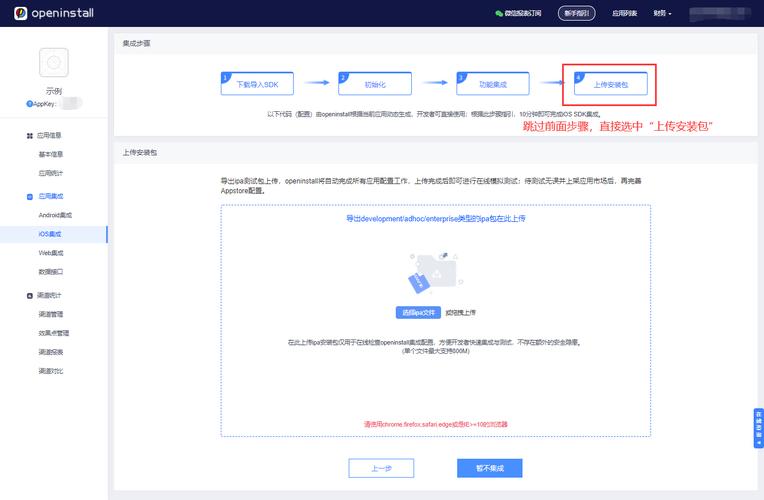
- 在模板管理页面的右上角,找到 【安装模板】 按钮,点击它。
- 你会看到一个安装表单,通常有两个选项:
- 从本地安装: 如果你已经将模板
.zip文件上传到了网站服务器的某个目录(uploads/templates/),你可以在这里选择文件并上传。 - 从网址安装(推荐): 这是最灵活的方式,你可以直接粘贴模板
.zip文件的下载链接(URL)。
- 从本地安装: 如果你已经将模板
-
获取模板安装包的下载地址
- 从官方市场下载: 如果你从 PageAdmin 官方模板网站下载了模板,下载完成后,浏览器通常会自动开始下载
.zip文件,你可以查看浏览器的下载历史,找到这个.zip文件,右键点击“复制下载链接”。 - 上传到服务器: 如果你从第三方网站下载了模板,你需要使用 FTP 工具(如 FileZilla)或主机控制面板的文件管理器,将模板的
.zip文件上传到你网站服务器的任意一个目录(/root/或/uploads/),上传后,在文件管理器中右键点击该文件,选择“复制文件路径”或“复制 URL”,得到类似http://www.yourdomain.com/uploads/my_template.zip的地址。
- 从官方市场下载: 如果你从 PageAdmin 官方模板网站下载了模板,下载完成后,浏览器通常会自动开始下载
-
填写下载地址并安装
- 将你刚刚复制的下载地址粘贴到 【从网址安装】 的输入框中。
- 点击 【确定】 或 【安装】 按钮。
-
完成安装
- 系统会自动下载并解压模板文件到正确的目录,这个过程很快。
- 安装成功后,你会看到一个提示“模板安装成功!”。
- 返回 【模板管理】 列表页面,你就能看到新安装的模板已经出现在列表中了。
本地手动安装
如果你无法通过后台安装(例如服务器限制了上传功能),或者你想更直接地操作文件,可以选择手动安装。
适用场景:
- 服务器环境限制了后台的文件上传功能。
- 你想完全控制模板文件的放置位置。
详细步骤:
-
准备模板文件
- 确保你已经下载了模板的安装包,它是一个
.zip压缩文件。
- 确保你已经下载了模板的安装包,它是一个
-
通过 FTP 上传文件
-
使用 FTP 客户端软件(如 FileZilla)连接到你的网站服务器。
-
找到 PageCMS 的安装目录,通常模板文件需要存放在
templates文件夹中。 -
重要: 不要直接上传
.zip文件!你需要先在本地电脑上解压这个.zip文件,得到一个文件夹(my_template_v1.0),然后将这个文件夹通过 FTP 上传到服务器上的templates目录里。 -
上传路径示例:
你的网站根目录 / templates / my_template_v1.0 / -
上传后,
my_template_v1.0文件夹内通常包含index.html(首页模板)、style.css(样式表)、images(图片文件夹) 等文件。
-
-
在后台激活模板
- 登录 PageAdmin 后台,进入 【模板管理】。
- 在模板列表中,你会看到刚刚手动上传的模板名称。
- 找到该模板,点击右侧的 【设为当前模板】 按钮。
- 系统会提示你“设置成功”,现在你的网站就已经使用这个新模板了。
安装后的注意事项
-
设置首页模板
- 有些模板包含多个页面布局(如首页、列表页、内容页),安装后,你可能需要手动指定首页使用哪个模板。
- 进入 管理】 -> 【页面管理】。
- 找到你的首页(通常是 ID 为 1 的页面,名为“首页”)。
- 点击 【修改】,在页面编辑界面的底部,有一个 【选择模板】 的下拉菜单,选择你刚刚安装的模板首页文件(通常是
index.html),然后保存。
-
检查样式和图片路径
- 如果模板中的图片或 CSS 样式没有显示出来,很可能是路径问题。
- 检查模板文件(如
index.html)中的图片路径,确保它们是相对于模板文件夹的,图片在images文件夹下,路径应写为images/logo.png,而不是/images/logo.png。 - PageAdmin 默认会处理这些路径,但有时复杂的模板可能需要微调。
-
清空缓存
- 如果修改了模板后网站没有立即生效,可以尝试在后台清空缓存。
- 通常在 【系统设置】 -> 【缓存管理】 中可以找到清空缓存的选项。
常见问题与解决
-
问题:安装时提示“文件写入失败”或“没有权限”。
- 原因: Web 服务器(如 Apache/Nginx)对
templates目录没有写入权限。 - 解决:
- 通过 FTP 连接服务器,右键点击
templates文件夹,选择“文件权限”。 - 将权限值设置为
755或777(777权限最大,但有一定安全风险,推荐先尝试755)。 - 如果是 Linux 服务器,也可以在 SSH 中执行命令:
chmod -R 755 /你的网站路径/templates。
- 通过 FTP 连接服务器,右键点击
- 原因: Web 服务器(如 Apache/Nginx)对
-
问题:模板安装成功,但网站是空白或样式错乱。
- 原因:
- 没有设置首页模板。
- 模板文件路径不正确。
- 模板与你的 PageAdmin 版本不兼容。
- 解决:
- 按照上述“安装后的注意事项”中的步骤,检查并设置首页模板。
- 检查模板文件中的图片和 CSS 引用路径是否正确。
- 确认你下载的模板是适用于你当前 PageAdmin 版本的。
- 原因:
希望这份详细的指南能帮助你顺利完成 PageAdmin 模板的安装!如果遇到其他问题,可以提供具体的错误提示,我会尽力帮你解决。


