Notepad(记事本)终极教程:从入门到精通
记事本(Notepad)是 Windows 操作系统中最古老、最轻量级的文本编辑器,它虽然看起来简单,但却是处理纯文本、编写代码、快速记录笔记的利器,本教程将带你一步步了解并掌握它的全部用法。
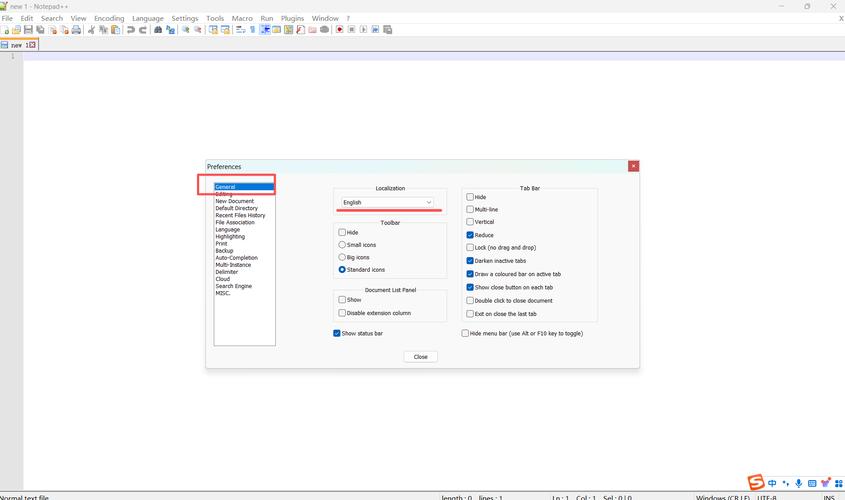
(图片来源网络,侵删)
第一部分:入门篇 - 认识记事本
什么是记事本?
记事本是一个纯文本编辑器,这意味着它只能处理没有格式的文本,如字母、数字、符号和换行,它无法设置字体大小、颜色、加粗等,这恰恰是它的优点:
- 速度快:启动和运行都非常迅速。
- 体积小:几乎不占用系统资源。
- 兼容性好:所有操作系统都能打开
.txt格式的文件。 - 无格式干扰:是编写代码、配置文件、HTML、CSS 等的理想选择。
如何打开记事本?
有四种常用方法:
- 开始菜单搜索:点击“开始”按钮,直接输入
记事本或Notepad,然后点击打开。 - 运行命令:按下
Win + R键,输入notepad,然后按回车。 - 右键菜单:在桌面空白处点击右键,选择“新建” -> “文本文档”。
- 文件资源管理器:进入
C:\Windows\System32文件夹,找到notepad.exe文件并双击。
第二部分:基础操作 - 编辑你的第一个文档
界面介绍
打开记事本,你会看到一个极简的界面:
- 标题栏:显示文件名和程序名称。
- 菜单栏:包含“文件”、“编辑”、“格式”、“查看”、“帮助”等菜单。
- 编辑区:输入和编辑文本的主要区域。
- 状态栏:显示当前光标所在的位置(行号和列号)。
基本编辑功能
- 输入文本:直接在编辑区输入你想要的文字。
- 移动光标:使用鼠标点击或键盘上的方向键 , , , 来移动光标。
- 选择文本:
- 鼠标:按住鼠标左键并拖动,可以选中任意区域。
- 键盘:将光标移到文本开头,按住
Shift键,再用方向键或End/Home键来扩展选择范围。
- 复制、剪切、粘贴:
- 复制:选中文本后,按
Ctrl + C(或右键点击选择“复制”)。 - 剪切:选中文本后,按
Ctrl + X(或右键点击选择“剪切”),原位置的文本会被删除。 - 粘贴:将光标移动到目标位置,按
Ctrl + V(或右键点击选择“粘贴”)。
- 复制:选中文本后,按
- 撤销:如果操作失误,按
Ctrl + Z可以撤销上一步操作。 - 删除:选中文本后,按
Delete键删除。
第三部分:核心功能 - 格式与文件操作
格式设置
记事本的格式很简单,主要控制换行符。
(图片来源网络,侵删)
-
自动换行:
- 作用:当一行文字很长时,会自动换到下一行显示,方便阅读。但这只是显示效果,文件本身并没有被修改。
- 操作:点击菜单栏的“格式” -> “自动换行”。
- 应用场景:查看或编辑没有换行的长文本段落时非常有用。
-
字体:
- 作用:改变所有文本的显示字体、大小和样式。
- 操作:点击菜单栏的“格式” -> “字体”,然后在弹出的窗口中进行设置。
- 注意:这里的字体设置不会保存到
.txt文件中,只对当前记事本窗口有效,关闭文件后再次打开,会恢复默认字体。
文件操作
- 新建文件:按
Ctrl + N,会弹出一个对话框询问是否保存当前未保存的更改。 - 打开文件:
- 按
Ctrl + O。 - 点击“文件” -> “打开”。
- 在弹出的窗口中,找到并选择你要打开的文本文件。
- 按
- 保存文件:
- 首次保存:按
Ctrl + S,会弹出“另存为”窗口,你需要选择保存位置、输入文件名并选择编码(默认为ANSI),然后点击“保存”。 - 再次保存:按
Ctrl + S会直接覆盖当前文件,不会弹出提示。
- 首次保存:按
- 另存为:
- 按
F12键。 - 点击“文件” -> “另存为”。
- 这个功能允许你将当前文件以一个新的名字或新的位置保存,原文件保持不变。
- 按
第四部分:进阶技巧 - 成为记事本高手
编码 - 非常重要!
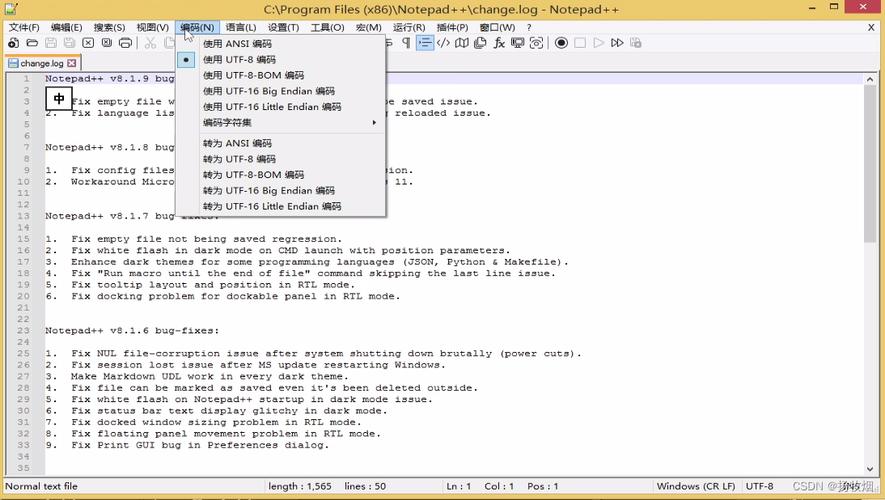
记事本保存文件时,会使用一种编码格式来存储字符,常见的编码有 ANSI, UTF-8, Unicode 等,如果编码不匹配,打开文件时就会出现乱码。
-
如何选择编码?
- ANSI:Windows 系统的默认编码,适用于英文和简体中文等西欧语言,但如果你的文件包含中文、日文、韩文等,并且要在其他系统或软件中打开,建议使用
UTF-8。 - UTF-8:国际通用编码,可以表示世界上几乎所有的字符。在保存包含中文或其他特殊语言的文件时,强烈推荐使用 UTF-8 编码。
- Unicode:使用 UTF-16 LE 格式,也是国际通用编码的一种,但文件体积通常比 UTF-8 大。
- ANSI:Windows 系统的默认编码,适用于英文和简体中文等西欧语言,但如果你的文件包含中文、日文、韩文等,并且要在其他系统或软件中打开,建议使用
-
操作:在“另存为”窗口的底部,有一个“编码”下拉菜单,保存前务必选择正确的编码。
查找和替换
对于处理长文本,查找和替换功能非常高效。
- 查找:
- 按
Ctrl + F。 - 在弹出的窗口中输入要查找的文本,点击“查找下一个”,光标会跳转到第一个匹配项。
- 按
- 替换:
- 按
Ctrl + H。 - 在“查找内容”框中输入要被替换的文本,在“替换为”框中输入新文本。
- 替换:替换当前找到的这一个。
- 全部替换:一次性替换文档中所有匹配的文本。请谨慎使用!
- 按
时间/日期戳
这是一个非常实用的隐藏技巧。
- 操作:将光标定位到你想要插入时间的位置,然后按
F5键。 - 效果:会自动插入当前的时间和日期,格式为
YYYY/MM/DD HH:MM。
第五部分:实战应用 - 记事本能做什么?
- 快速记笔记:作为便签本,记录临时想法、待办事项、电话号码等。
- 编写代码:编写简单的 HTML, CSS, JavaScript, Python 等代码文件,保存时记得将后缀名改为
.html,.css,.js等。 - 修改系统配置文件:一些简单的系统配置文件(如
hosts文件)可以用记事本编辑。注意:修改系统文件有风险,请务必小心! - 查看日志文件:许多软件的日志文件是纯文本格式,可以用记事本打开查看错误信息。
- 创建批处理文件:编写
.bat文件,实现简单的自动化操作,创建一个shutdown.bat文件,内容为shutdown /s /t 0,双击即可实现关机。
第六部分:常见问题与解答
Q: 为什么我用记事本打开一个文件,中文都变成了乱码?
A: 这是最常见的问题,原因通常是编码不匹配。
- 解决方法:用记事本打开乱码文件,点击“文件” -> “另存为”,在“编码”下拉菜单中,尝试从
ANSI切换到UTF-8,或者从UTF-8切换到ANSI,然后保存,通常可以解决大部分乱码问题。
Q: 记事本能打开多大的文件?
A: 记事本是为处理小文件而设计的,如果文件过大(例如超过几十兆),打开和编辑时会非常卡顿,甚至可能直接崩溃,对于大文件,建议使用专业的文本编辑器,如 Notepad++、VS Code、Sublime Text 等。
Q: 如何在记事本中创建多行文本?
A:
- 方法一(手动):输入一行后,按
Enter键换行。 - 方法二(自动换行):开启“自动换行”功能后,输入长文本,它会自动在窗口边界处换行,但文件本身还是一行。


