DedeCMS 安装教程 (目录模式 / Dir Mode)
DedeCMS(织梦内容管理系统)是一款非常流行的 PHP 开源网站管理系统,安装过程相对简单,但有一些关键步骤需要注意。
安装前准备
在开始安装之前,请确保您的服务器环境满足 DedeCMS 的最低要求。
环境要求:
- PHP: 版本 >= 5.2 (推荐 7.x 或更高版本)
- MySQL: 版本 >= 5.0 (推荐 5.6 或更高版本)
- Web 服务器: Apache (推荐) 或 Nginx
- PHP 扩展: 必须开启
mysqli,gd,zlib,curl,pdo_mysql等扩展。
软件包下载:
- 访问 DedeCMS 官网:
https://www.dedecms.com/ - 在“下载中心”找到最新稳定版的 DedeCMS,对于企业站,通常选择 “官方 GBK 版” 或 “官方 UTF-8 版”。
- 下载格式通常是
.zip或.rar压缩包。
核心概念: 目录模式 vs. /dede/ 后台模式
在开始前,请理解 DedeCMS 的两种核心目录结构:
-
目录模式 (您要的 Dir 模式):
- 前台: 网站首页和所有内容页面都直接放在网站根目录(如
wwwroot或public_html)下。 - 后台: 管理后台目录被重命名为一个自定义的名字(如
admin,myadmin等),放在根目录下。 - 优点: 结构最简洁,URL 地址最短,对搜索引擎友好。
- 缺点: 根目录文件较多,管理起来可能不如
/dede/模式直观。
- 前台: 网站首页和所有内容页面都直接放在网站根目录(如
-
/dede/后台模式:- 前台: 网站内容页面放在一个名为
plus或a的目录下。 - 后台: 管理后台固定在
/dede/目录下。 - 优点: 结构清晰,前台和后台文件分离。
- 缺点: 前台 URL 会多一个目录层级,不够简洁。
- 前台: 网站内容页面放在一个名为
本教程将重点讲解如何安装和配置 目录模式。
详细安装步骤
步骤 1: 解压并上传文件
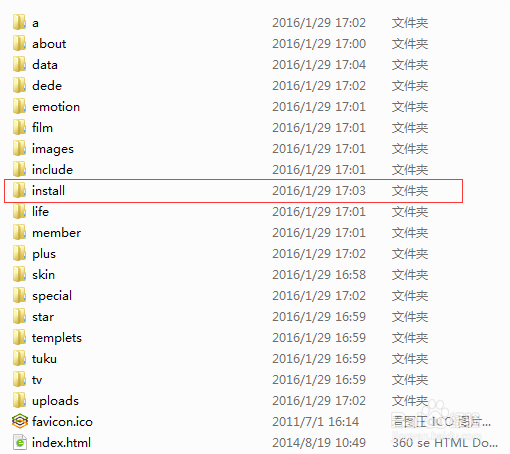
- 解压下载的 DedeCMS 压缩包,你会得到一个名为
dedecms或类似名称的文件夹。 - 打开这个文件夹,你会看到
a、data、dede、include等目录和index.php等文件。 - 通过 FTP 工具(如 FileZilla)或服务器的文件管理器,将
dedecms文件夹内的所有文件和文件夹上传到您的网站根目录。- 对于虚拟主机: 根目录通常是
public_html或wwwroot。 - 对于本地服务器 (如 XAMPP/WampServer): 根目录通常是
htdocs。 - 注意: 是上传
dedecms文件夹里的内容,而不是上传dedecms这个文件夹本身。
- 对于虚拟主机: 根目录通常是
步骤 2: 设置目录权限 (非常重要!)
这是安装过程中最容易出错的一步,DedeCMS 需要对某些目录进行写入操作,以生成配置文件和缓存。
-
必须设置可写权限的目录:
/data/(存放配置文件和缓存)/data/safe/(安全目录)/a/(前台内容目录,对应 目录模式)/uploads/(附件上传目录)/templets/(模板目录)/html/(静态化文件目录)
-
如何设置权限?
- Linux 服务器 (通过 FTP):
- 右键点击上述每个目录,选择 "文件权限" (File Permissions)。
- 将 "所有者" 的权限设置为 "读、写、执行" (数值为 7)。
- 将 "组" 和 "其他用户" 的权限设置为 "读、执行" (数值为 5)。
- 一个常见的设置是
755,对于/data/目录,有时需要设置为777才能安装成功,安装成功后务必改回755。
- Windows 服务器:
- 右键点击目录 -> "属性" -> "安全" 选项卡。
- 确保网站运行的用户(如
IIS_IUSRS或NETWORK SERVICE)有“修改”或“完全控制”权限。
- 宝塔面板:
在文件管理器中,找到对应目录,点击“权限”,勾选“读取”、“写入”即可。
- Linux 服务器 (通过 FTP):
步骤 3: 运行安装向导
- 在浏览器中,通过您的域名访问网站。
http://www.yourdomain.com - 如果权限设置正确,系统会自动检测环境,并跳转到 DedeCMS 的安装页面,如果直接显示了网站首页,请尝试访问
http://www.yourdomain.com/install/index.php。 - 您会看到欢迎界面,点击 "我同意",进入下一步。
步骤 4: 环境检测
系统会自动检测您的 PHP、MySQL 等环境,如果所有项目都显示为 或 “正常”,则表示环境符合要求,如果出现 或 “失败”,请根据提示进行修复(通常是缺少 PHP 扩展或目录权限问题),然后刷新页面。
步骤 5: 数据库配置
这是安装的核心步骤,请务必准确填写。
- 数据库服务器: 通常是
localhost。 - 数据库用户名: 您的数据库用户名(如
root)。 - 数据库密码: 您的数据库密码。
- 数据库名: 如果数据库不存在,安装程序会自动为您创建一个,您可以填写一个自定义的数据库名称。
- 数据库前缀: 为了防止与其他程序冲突,建议修改默认的
dede_为一个自定义的前缀,myweb_。 - 管理目录名: 这是实现 目录模式的关键!
- 默认值是
dede。 - 为了安全,请务必修改成一个别人不容易猜到的名字,
admin,myadmin,manage123等。这个名称将作为您后台登录的路径。 - 您在这里填写
myadmin,那么您的后台登录地址就是http://www.yourdomain.com/myadmin/。
- 默认值是
步骤 6: 网站信息设置
- 网站名称: 您的网站标题。
- 网站首页标题: SEO 用的标题。
- 网站关键字: SEO 关键词,用英文逗号隔开。
- 网站描述: SEO 描述。
- 管理员账号: 您的后台登录用户名,默认是
admin,为了安全,建议修改。 - 管理员密码: 设置一个强密码。
- 网站版权信息: 底部的版权信息。
填写完毕后,点击 “开始安装”。
步骤 7: 完成安装
程序会自动执行 SQL 语句,创建数据表并写入初始数据,这个过程很快,完成后,会显示“安装成功”的提示。
步骤 8: 清理安装文件 (安全步骤)
- 通过 FTP 或文件管理器,删除
/install/目录,这个目录在安装完成后不再需要,留在服务器上有安全隐患。 - 将
/data/目录下的install.lock.lock文件重命名为install.lock,这个文件用于锁定安装程序,防止被恶意重装。
后台登录与前台访问
-
访问后台: 在浏览器地址栏输入:
http://www.yourdomain.com/您在第6步设置的管理目录名/http://www.yourdomain.com/myadmin/- 使用您在第6步设置的管理员账号和密码登录。
-
访问前台: 直接在浏览器地址栏输入您的域名:
http://www.yourdomain.com/您会看到 DedeCMS 的默认模板首页。
常见问题与解决方法
-
问题:
目录/data/ 不存在或没有写入权限!解决: 请返回 步骤 2,仔细检查并确保/data/目录及其子目录有正确的写入权限(Linux 下755或777,Windows 下给用户组添加修改权限)。 -
问题:
PHP 版本过低,请使用 5.2 以上的版本!解决: 联系您的空间商,升级 PHP 版本,或者在本地环境(如 XAMPP)中切换到更高版本的 PHP。 -
问题:
数据库连接失败,请检查配置。解决: 仔细检查 步骤 5 中的数据库信息是否填写正确,特别是数据库名、用户名和密码。 -
问题:
安装完成后,前台页面空白或乱码。解决:- 乱码: 检查您下载的是
GBK版本还是UTF-8版本,并确保数据库和网页编码一致。 - 空白: 检查
include目录下的文件是否完整上传,以及/data/目录下的common.inc.php文件是否生成成功。
- 乱码: 检查您下载的是
-
问题:
无法进入后台,提示“无法登录”或“验证码错误”。解决:- 确认后台地址是否正确(您自定义的管理目录名)。
- 清除浏览器缓存和 Cookie,然后重试。
- 检查
data目录的权限,确保session文件能被正常写入。 - 如果是本地环境,可能是
php.ini中的session.save_path配置有问题。
至此,您的 DedeCMS 目录模式的网站已经成功安装并可以运行了!接下来您就可以开始进行模板修改、内容发布等后续操作了。


