目录
- 分页的核心概念
- 为什么需要分页?
- 分页组件的基本构成
- 第一步:基础静态分页
- HTML 结构
- CSS 样式:实现基本样式和布局
- 第二步:增强交互与状态
hover(悬停效果)active(点击效果)disabled(禁用状态).active(当前页状态)
- 第三步:实现响应式设计
针对移动端的优化
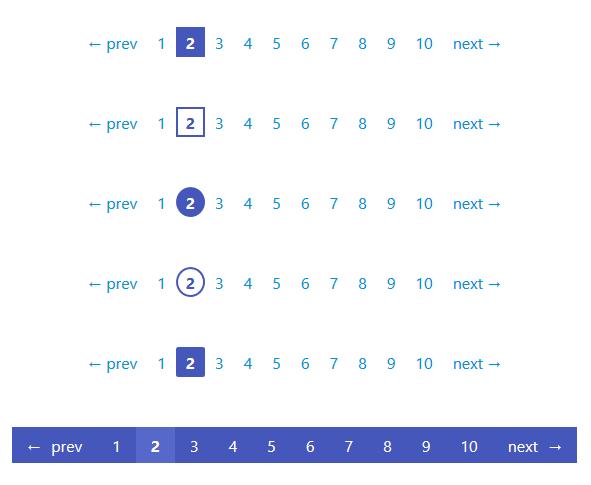 (图片来源网络,侵删)
 - 第四步:高级样式与变体
- 带边框的样式
- 图标分页
- 按钮式分页
- 第五步:动态分页(与后端/JS结合)
- 概述:HTML/CSS 的局限性
- 如何动态生成分页按钮
- 完整代码示例
- 总结与最佳实践
分页的核心概念
为什么需要分页?
当网站上的数据(如文章列表、商品、搜索结果)很多时,一次性全部加载会非常慢,影响用户体验,分页将数据分割成多个页面,每次只加载一部分,从而提升页面加载速度和可读性。
分页组件的基本构成
一个典型的分页器通常包含以下元素:
- 首页: 直接跳转到第一页。
- 上一页: 跳转到当前页的上一页。
- 页码: 代表具体页面,用户可直接点击。
- 下一页: 跳转到当前页的下一页。
- 末页: 直接跳转到最后一页。
- 页码信息: 显示“第 X 页,共 Y 页”等信息。
第一步:基础静态分页
我们先创建一个最简单的分页结构,并使用 CSS 进行美化。
HTML 结构
我们将使用 <nav> 标签来包裹分页器,这符合语义化 HTML 的标准,使用 <ul> 和 <li> 是最常见和易于管理的结构。
<nav aria-label="Page navigation example">
  <ul class="pagination">
    <li class="page-item"><a class="page-link" href="#">首页</a></li>
    <li class="page-item"><a class="page-link" href="#">上一页</a></li>
    <li class="page-item"><a class="page-link" href="#">1</a></li>
    <li class="page-item active"><a class="page-link" href="#">2</a></li>
    <li class="page-item"><a class="page-link" href="#">3</a></li>
    <li class="page-item"><a class="page-link" href="#">4</a></li>
    <li class="page-item"><a class="page-link" href="#">5</a></li>
    <li class="page-item"><a class="page-link" href="#">下一页</a></li>
    <li class="page-item"><a class="page-link" href="#">末页</a></li>
  </ul>
</nav>
.pagination: 容器类。.page-item: 每个分页项的类。.page-link: 分页项内链接的类。.active: 当前所在页的li元素需要添加此类,用于高亮显示。
CSS 样式
我们用 CSS 来定义这些元素的外观和布局。
/* 基础样式重置和容器样式 */
.pagination {
  display: flex;          /* 使用 Flexbox 实现水平排列 */
  list-style: none;       /* 移除 ul 默认的列表符号 */
  padding: 0;
  margin: 20px 0;        /* 上下外边距 */
}
/* 分页项样式 */
.page-item {
  margin: 0 2px;         /* 控制页码之间的间距 */
}
/* 分页链接样式 */
.page-link {
  display: block;        /* 将链接设置为块级元素,可以设置宽高 */
  padding: 8px 16px;     /* 内边距,让链接看起来更舒适 */
  text-decoration: none; /* 移除下划线 */
  color: #007bff;        /* 默认文字颜色 */
  background-color: #fff; /* 背景色 */
  border: 1px solid #dee2e6; /* 边框 */
  border-radius: 4px;    /* 圆角 */
  cursor: pointer;       /* 鼠标悬停时显示手型 */
}
/* 当前页的样式 */
.page-item.active .page-link {
  background-color: #007bff; /* 蓝色背景 */
  color: #fff;             /* 白色文字 */
  border-color: #007bff;   /* 与背景同色的边框 */
}
效果预览: 你已经得到了一个功能完整、外观基础的分页器,所有页码水平排列,当前页高亮,并且有悬停指针。
第二步:增强交互与状态
一个好的分页器应该有清晰的视觉反馈。
hover (悬停效果)
当用户鼠标移到页码上时,改变其样式。
.page-link:hover {
  background-color: #e9ecef; /* 浅灰色背景 */
  color: #0056b3;           /* 深一点的蓝色文字 */
  border-color: #0056b3;     /* 边框颜色也相应改变 */
}
active (点击效果)
当用户点击页码时,有一个被按下的感觉。
.page-link:active {
  box-shadow: inset 0 2px 4px rgba(0, 0, 0, 0.1); /* 内部阴影,模拟按下效果 */
}
disabled (禁用状态)
当用户已经在首页时,“上一页”和“首页”按钮应该被禁用,我们通过给 li 添加 disabled 类来实现。
HTML 修改:
<li class="page-item disabled"><a class="page-link" href="#">首页</a></li>
<li class="page-item disabled"><a class="page-link" href="#">上一页</a></li>
CSS 样式:
/* 禁用状态的页码项 */
.page-item.disabled .page-link {
  color: #6c757d; /* 灰色文字 */
  pointer-events: none; /* 让链接无法被点击 */
  background-color: #fff; /* 保持白色背景 */
  border-color: #dee2e6; /* 保持默认边框色 */
}
pointer-events: none; 是一个关键属性,它能让鼠标事件“穿透”该元素,这样下面的元素(如果有)就可以响应了,它确保了禁用的链接无法被点击。
第三步:实现响应式设计
在小屏幕设备上(如手机),水平排列的分页器可能会超出屏幕,我们需要将其变为垂直排列或减少显示的页码数量。
媒体查询
我们使用 @media 查询来针对小屏幕设备应用不同的样式。
/* 当屏幕宽度小于 576px 时(手机) */
@media (max-width: 576px) {
  .pagination {
    flex-wrap: wrap; /* 允许项目换行 */
  }
  .page-item {
    width: 100%; /* 让每个页码项占满一行 */
    margin: 2px 0; /* 修改上下间距 */
    text-align: center; /* 文字居中 */
  }
}
效果预览: 在手机上,分页器会自动变成垂直排列的样式,每个按钮占据一整行,保证了可用性。
第四步:高级样式与变体
变体1:带边框的样式
这种风格没有背景色,主要依靠边框来区分。
/* 为 .page-link 添加一个新的类,.pagination-bordered */
.pagination-bordered .page-link {
  border-width: 1px;
  border-color: #dee2e6;
  color: #333;
}
.pagination-bordered .page-item.active .page-link {
  background-color: #fff;
  color: #007bff;
  border-color: #007bff;
}
变体2:图标分页
使用图标(如 FontAwesome)代替文字。
HTML 修改:
<!-- 需要引入 FontAwesome -->
<link rel="stylesheet" href="https://cdnjs.cloudflare.com/ajax/libs/font-awesome/6.0.0/css/all.min.css">
<li class="page-item"><a class="page-link" href="#"><i class="fas fa-angle-double-left"></i></a></li>
<li class="page-item"><a class="page-link" href="#"><i class="fas fa-angle-left"></i></a></li>
<li class="page-item"><a class="page-link" href="#">1</a></li>
<!-- ... -->
<li class="page-item"><a class="page-link" href="#"><i class="fas fa-angle-right"></i></a></li>
<li class="page-item"><a class="page-link" href="#"><i class="fas fa-angle-double-right"></i></a></li>
变体3:按钮式分页
让分页器看起来像一组按钮。
/* 按钮式分页样式 */
.pagination-button {
  list-style: none;
  padding: 0;
  display: flex;
  gap: 5px; /* 按钮之间的间距 */
}
.pagination-button .page-item {
  margin: 0;
}
.pagination-button .page-link {
  padding: 10px 15px;
  border: none;
  border-radius: 5px;
  background-color: #f0f0f0;
  color: #333;
  font-weight: bold;
  transition: all 0.2s ease-in-out;
}
.pagination-button .page-link:hover {
  background-color: #e0e0e0;
}
.pagination-button .page-item.active .page-link {
  background-color: #007bff;
  color: white;
}
第五步:动态分页(与后端/JS结合)
纯 HTML/CSS 无法实现真正的“动态”分页,因为它不知道总共有多少页,页码的生成需要后端语言(如 PHP, Python, Node.js)或前端 JavaScript 来完成。
概念:
-
后端渲染(常见):
- 后端根据总数据量和每页显示数量计算出总页数。
- 后端在渲染 HTML 模板时,循环生成对应数量的
<li class="page-item"><a class="page-link" href="?page=X">X</a></li>。 - 当前页的
li会带上.active类。 - 首页/末页/上一页/下一页的链接需要根据当前页数判断是否禁用。
-
前端渲染(AJAX):
- 初始页面只加载第一页的数据和基本的分页器框架。
- 当用户点击页码时,JavaScript 发送一个 AJAX 请求到后端,请求对应页的数据。
- 后端返回该页的数据,前端 JavaScript 用新数据更新页面内容,并重新生成分页器(如果需要,比如页码范围变化)。
完整代码示例
这里是一个集成了所有上述特性的完整示例。
<!DOCTYPE html>
<html lang="zh-CN">
<head>
  <meta charset="UTF-8">
  <meta name="viewport" content="width=device-width, initial-scale=1.0">分页示例</title>
  <style>
    /* 基础样式 */
    body {
      font-family: Arial, sans-serif;
      padding: 20px;
    }
    nav {
      margin: 20px 0;
    }
    .pagination {
      display: flex;
      list-style: none;
      padding: 0;
      justify-content: center; /* 居中显示 */
    }
    .page-item {
      margin: 0 2px;
    }
    .page-link {
      display: block;
      padding: 10px 15px;
      text-decoration: none;
      color: #333;
      background-color: #fff;
      border: 1px solid #ddd;
      border-radius: 5px;
      cursor: pointer;
      transition: all 0.2s ease-in-out;
    }
    .page-link:hover {
      background-color: #f8f9fa;
      border-color: #ccc;
    }
    .page-item.active .page-link {
      background-color: #007bff;
      color: #fff;
      border-color: #007bff;
    }
    .page-item.disabled .page-link {
      color: #6c757d;
      background-color: #fff;
      border-color: #dee2e6;
      cursor: not-allowed;
      pointer-events: none;
    }
    /* 响应式设计 */
    @media (max-width: 576px) {
      .pagination {
        flex-wrap: wrap;
      }
      .page-item {
        width: 100%;
        margin: 2px 0;
        text-align: center;
      }
    }
  </style>
</head>
<body>
  <h1>文章列表</h1>
  <!-- 这里是文章内容... -->
  <nav aria-label="文章分页">
    <ul class="pagination">
      <li class="page-item disabled">
        <a class="page-link" href="#" tabindex="-1" aria-disabled="true">首页</a>
      </li>
      <li class="page-item disabled">
        <a class="page-link" href="#" tabindex="-1" aria-disabled="true">上一页</a>
      </li>
      <li class="page-item"><a class="page-link" href="#">1</a></li>
      <li class="page-item active"><a class="page-link" href="#">2</a></li>
      <li class="page-item"><a class="page-link" href="#">3</a></li>
      <li class="page-item"><a class="page-link" href="#">4</a></li>
      <li class="page-item"><a class="page-link" href="#">5</a></li>
      <li class="page-item">
        <a class="page-link" href="#">下一页</a>
      </li>
      <li class="page-item">
        <a class="page-link" href="#">末页</a>
      </li>
    </ul>
  </nav>
</body>
</html>
注意: 我为禁用状态的链接添加了 tabindex="-1" 和 aria-disabled="true",这对于无障碍访问(可访问性)非常重要,它告诉屏幕阅读器该元素不可聚焦。
总结与最佳实践
- 语义化 HTML: 始终使用
<nav>和<ul>/<li>结构,这有助于搜索引擎和屏幕阅读器理解你的内容。 - 清晰的视觉反馈: 为悬停、点击、禁用和当前状态提供明确的样式,让用户清楚地知道哪些可以点击,当前在哪一页。
- 响应式是必须的: 确保你的分页器在移动设备上也能正常使用,媒体查询是你的好朋友。
- 无障碍访问 (A11y): 使用
aria-label描述分页器的用途,为禁用状态添加aria-disabled,确保键盘导航也能正常工作。 - CSS 优先: 尽量用 CSS 实现样式和交互,保持 HTML 结构的简洁,复杂的逻辑(如动态生成)再交给后端或 JavaScript。
- 可扩展性: 使用类名(如
.pagination,.page-link)而不是直接给元素写样式,这样更容易复用和修改。
通过这份教程,你应该能够从零开始,构建出专业、美观且功能完善的 DIV CSS 分页组件了。


