这份教程将涵盖从构思、草图、建模、渲染到后期处理的全流程,并结合现代游戏图标的设计趋势,让你不仅能学会操作,更能理解设计背后的逻辑。
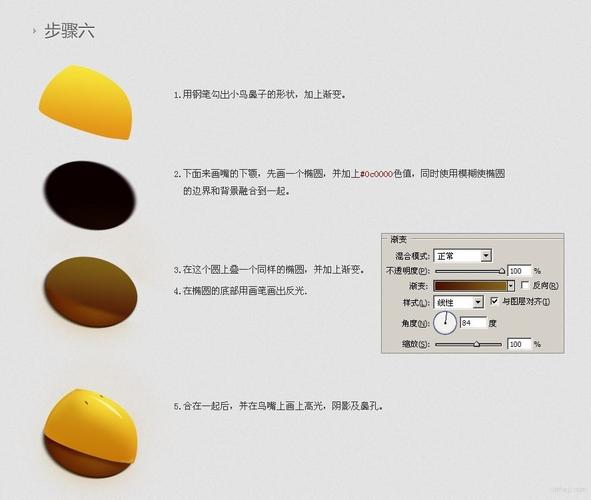
(图片来源网络,侵删)
游戏图标 PS 制作全流程教程
第一部分:准备阶段与构思
在打开 Photoshop 之前,清晰的规划是成功的一半。
理解需求
- 游戏类型:你的图标是给什么类型的游戏用的?(RPG、射击、策略、休闲?)风格会完全不同,RPG 游戏图标通常更华丽、复杂,而休闲游戏则更简洁、扁平。
- 核心元素:游戏中最具代表性、最酷的元素是什么?是一把剑、一个法球、一个角色剪影,还是一个建筑?这就是你图标的主角。
- 情感传达:你希望玩家看到图标时产生什么感觉?是强大、神秘、可爱,还是危险?
收集参考
- 关键词搜索:在 Pinterest、ArtStation、Behance 等平台搜索 "Game Icon", "UI Design", "Item Icon" 等关键词。
- 分析优秀作品:观察别人的图标是如何运用颜色、光影、构图和细节的,注意它们是如何在极小的尺寸下依然保持辨识度的。
- 确定风格:确定你的目标是写实风、半写实、卡通、扁平化还是低多边形风格。
绘制草图
(图片来源网络,侵删)
- 在纸上或使用数位板,快速绘制 3-5 个不同构图和形态的草图。
- 不需要精细,重点是探索构图和主体形态,哪个最能传达游戏的核心信息。
- 推荐构图:
- 中心构图:主体居中,稳定、经典。
- 对角线构图:有动感和张力。
- 负空间构图:巧妙利用空白区域形成形状,非常有创意。
第二部分:核心制作流程
我们将以制作一个“火焰法球”的半写实风格游戏图标为例,进行详细讲解。
建模
游戏图标通常需要一个 3D 模型作为基础,它能提供精准的透视、光影和结构,远比纯手绘更可控。
- 软件推荐:
- Blender (免费):功能强大,是首选。
- Maya / 3ds Max:行业标准。
- ZBrush:适合雕刻复杂有机模型。
- 操作流程:
- 在 Blender 中,创建一个球体。
- 使用
Subdivision Surface修改器增加细节。 - 使用
Sculpt Mode或Edit Mode雕刻出火焰的凹凸和流动感。 - 关键一步:为模型创建一个低多边形版本用于烘焙,高模是细节来源,低模是最终在游戏引擎中使用的模型,使用
Decimate修改器来简化高模。 - 展开 UV,确保没有拉伸。
- 烘焙贴图:这是最关键的一步,将高模的细节(法线、AO、曲率等)烘焙到低模上,这样你就能在 2D 的 PS 中,像处理真实照片一样,拥有丰富的光影和表面细节。
导入 Photoshop 并开始绘制
打开 Photoshop,开始将你的 3D 模型“唤醒”。
-
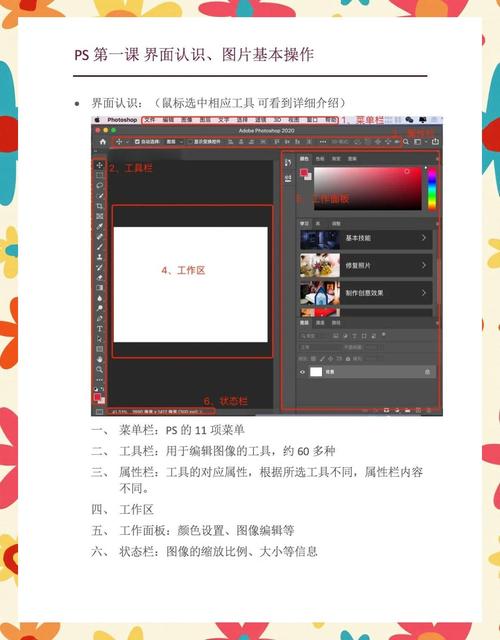
新建文档
 (图片来源网络,侵删)
- 尺寸:游戏图标通常是 1024x1024 像素,这样能保证在高清屏幕上依然清晰。
- 分辨率:300 PPI。
- 背景:选择透明背景。
- 颜色模式:RGB 颜色。
-
导入 3D 模型
- 将你在 Blender 中导出的
.obj文件直接拖入 Photoshop。 - PS 会自动打开一个 3D 工作空间,你可以在这里旋转、缩放模型,找到最佳角度,确定后,点击“栅格化”将其转换为普通图层。
- 将你在 Blender 中导出的
-
基础图层结构
- 一个好的图层结构是高效工作的保障,建议创建以下图层组:
- 3D 模型层:存放你导入并栅格化的模型。
- 线稿层:如果需要,可以在这里描线。
- 底色层:填充模型的固有色。
- 光影层:通过叠加、正片叠底等混合模式来塑造光影。
- 高光层:添加高光和反光。
- 特效层:火焰、光效、粒子等。
- 后期调整层:色彩平衡、曲线、色相等,用于全局调整。
- 一个好的图层结构是高效工作的保障,建议创建以下图层组:
光影与材质
这是让图标“立起来”的灵魂。
-
使用图层样式
- 选中你的模型图层,双击打开“图层样式”。
- 内阴影:模拟物体内部凹陷的阴影,增加立体感。
- 内发光:非常适合火焰、水晶等发光物体,可以模拟光从内部透出的效果。
- 斜面和浮雕:最常用的工具,可以快速模拟出硬朗或柔和的边缘高光和阴影,调整“大小”、“角度”和“高光模式”来获得理想效果。
- 光泽等高线:在“斜面和浮雕”中,调整“等高线”可以创造出非常丰富的表面凹凸质感。
-
手动绘制光影
- 新建一个图层,填充为黑色,将其图层模式改为正片叠底。
- 用一个硬边圆形画笔,不透明度降低(如 20%),在模型的暗部进行涂抹,画出明确的暗部。
- 再新建一个图层,模式改为叠加 或柔光,用白色画笔在亮部提亮,特别是受光最强的边缘。
特效与氛围
对于游戏图标,特效是吸引眼球的法宝。
-
火焰效果
- 新建一个图层,用火焰画笔或涂抹工具,在法球周围绘制火焰,可以使用橙、红、黄等暖色调。
- 为火焰图层添加图层蒙版,用黑色柔边画笔擦掉不需要的部分,让火焰与法球自然融合。
- 添加外发光图层样式,让火焰看起来更炽热。
-
能量光晕
- 新建一个图层,用极低的硬度(0%)的画笔,点击几次,创建一个柔和的光斑。
- 将其图层模式改为滤色 或线性减淡(添加),这会过滤掉所有黑色,只保留亮色,模拟出强烈的光效。
- 复制这个光晕图层,缩小一点,可以模拟出光晕的层次感。
-
粒子效果
- 新建一个图层,用小尺寸、低不透明度的画笔,在光晕周围随意点击,模拟漂浮的能量粒子。
- 同样使用滤色模式。
后期处理与输出
最后一步,让图标完美呈现。
-
统一色调
- 使用调整图层,如色彩平衡、照片滤镜、可选颜色,对整体进行调色,我们的火焰法球可以偏向蓝紫色,形成冷暖对比,让视觉冲击力更强。
-
增加锐化
- 盖印所有可见图层(Ctrl+Alt+Shift+E),得到一个合并后的新图层。
- 执行
滤镜 > 锐化 > 智能锐化,适当增加数量和半径,让图标的边缘和细节更清晰。
-
导出
- 格式:
- .PNG:必须!保留透明背景,用于游戏 UI。
- .JPG:用于展示和分享,无背景。
- .PSD:保留源文件,方便以后修改。
- 尺寸:除了 1024x1024,你可能还需要导出 512x512, 256x256, 128x128 等多个尺寸,以适应不同设备。
- 格式:
第三部分:实用技巧与常见问题
- 保持简洁:图标在手机屏幕上可能只有 1x1 厘米,确保缩小后依然能看清主体,避免过多不必要的细节。
- 对比度是王道:高对比度的图标在视觉上更突出,更容易被识别。
- 善用蒙版:不要用橡皮擦!图层蒙版可以让你随时撤销修改,是专业流程的标志。
- 尺寸预览:在制作过程中,随时缩小画布到 100% 甚至 50% 的尺寸查看效果,确保小尺寸下的表现力。
- 统一风格:如果你的游戏有一套图标,请确保它们在风格、字体、颜色上保持一致,形成统一的视觉语言。
第四部分:资源推荐
- 灵感/参考:
- ArtStation:顶级艺术家的作品集。
- Pinterest:瀑布流式的灵感收集。
- Behance:UI/UX 设计作品集。
- 3D 建模:
- Blender:免费开源,功能强大。
- Sketchfab:可以下载很多免费的 3D 模型参考。
- 笔刷/素材:
- Brushking:免费高质量笔刷。
- DeviantArt:有大量免费的笔刷和素材资源。
- 教程:
- YouTube:搜索 "Game Icon Tutorial Photoshop",有大量视频教程可供学习。
- FlippedNormals:专注于 3D 美术,有很多高质量的图标制作教程。
这份教程为你提供了一个完整的框架,最重要的还是多看、多练、多思考,动手尝试制作一个你喜欢的游戏物品图标,你会发现这个过程非常有趣且充满成就感!祝你成功!


