- 核心思想:设计好图标的5个原则
- 准备工作:软件、硬件与工作区
- 实战演练:从零开始设计一个现代风格的应用图标
- 进阶技巧:让你的图标更上一层楼
- 资源与学习
第一部分:核心思想 - 设计好图标的5个原则
在打开PS之前,先理解这些原则比任何技巧都重要。
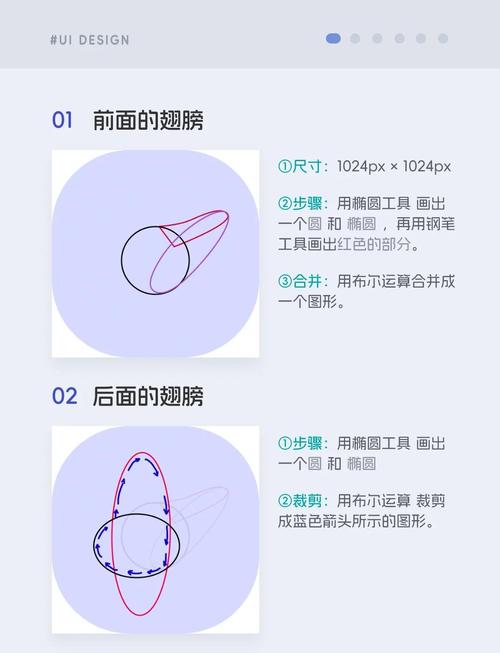
(图片来源网络,侵删)
-
简洁性
- 是什么? 用最少的元素表达最清晰的意思,避免不必要的细节。
- 为什么? 图标通常很小,用户需要快速识别,复杂的细节在小尺寸下会模糊成一团,失去辨识度。
- 怎么做? 问自己:“这个元素是必须的吗?去掉它会损失什么信息吗?”
-
一致性
- 是什么? 在一个系列或一个产品中,所有图标在视觉风格上保持统一。
- 为什么? 这能建立用户的熟悉感和信任感,让界面看起来更专业、更协调。
- 怎么做?
- 线条粗细: 保持所有图标的描边宽度一致。
- 圆角大小: 如果使用圆角矩形,确保圆角半径是统一的或成比例的。
- 颜色方案: 使用统一的调色板。
- 风格: 全部使用线性图标、面性图标,或统一的阴影和质感。
-
辨识度
- 是什么? 用户一眼就能看懂图标代表什么功能。
- 为什么? 图标是界面中的“视觉语言”,如果无法理解,就会增加用户的认知负担。
- 怎么做?
- 使用用户熟悉的通用符号(如放大镜=搜索,齿轮=设置)。
- 如果是新概念,确保你的设计足够直观,并配合文字标签。
-
可扩展性
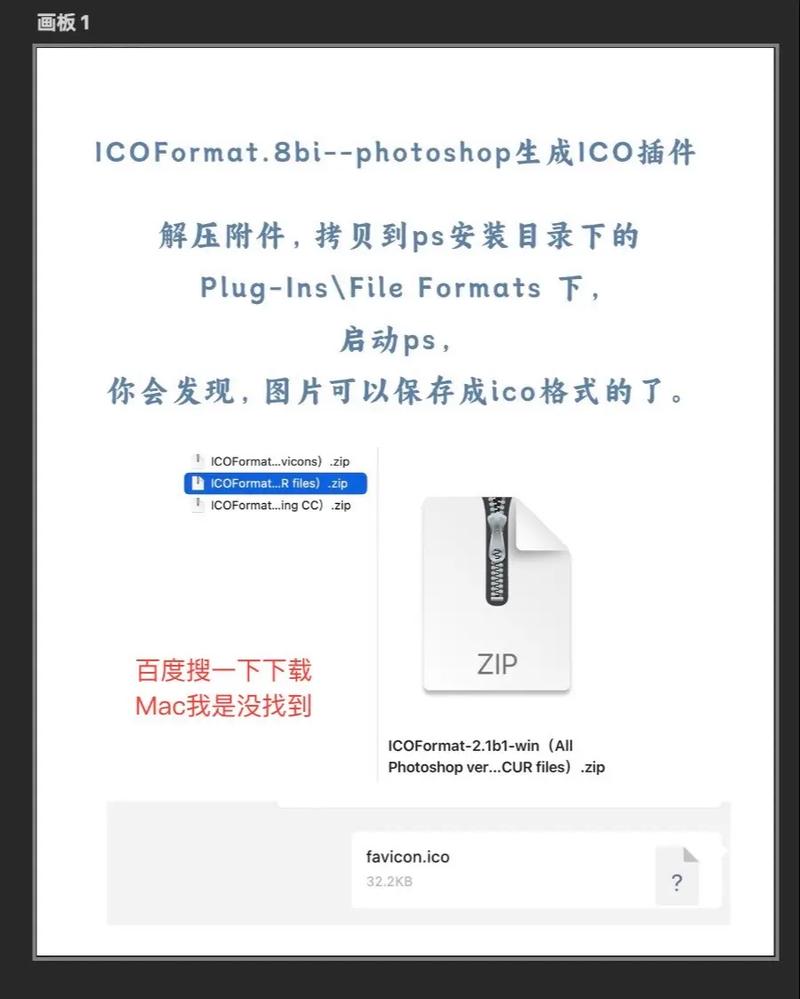 (图片来源网络,侵删)
- 是什么? 图标在不同尺寸下(从16x16px到1024x1024px)都清晰可辨。
- 为什么? 图标会用在App图标、工具栏、列表、启动页等各个地方,尺寸不一。
- 怎么做?
- 使用矢量形状进行设计,而不是像素,这样无论怎么缩放,边缘都保持锐利。
- 避免过于精细的细节,它们在小尺寸下会消失。
-
美感与情感
- 是什么? 图标不仅要“能用”,还要“好看”,甚至能传递品牌情感。
- 为什么? 精心设计的图标能提升整体产品的质感和用户体验,让用户觉得产品更用心、更高级。
- 怎么做? 注意构图、平衡、色彩搭配和微妙的细节(如渐变、光感)。
第二部分:准备工作
-
软件
- Adobe Photoshop: 我们的主角,确保你安装了较新的版本(如CC 2025及以上),它们对矢量工具的支持更好。
- 备选方案:
- Figma / Sketch / Adobe Illustrator: 这些是更专业的矢量设计工具,强烈推荐用于图标设计,因为它们天生就是为矢量而生的,但如果你只熟悉PS,用PS完全可以搞定。
-
硬件
- 显示器: 高分辨率(如Retina屏)显示器至关重要,它能让你清晰地看到图标的细节,避免因模糊而做出错误判断。
- 数位板: 对于手绘草图或绘制复杂图形非常有帮助,但非必需。
-
工作区设置
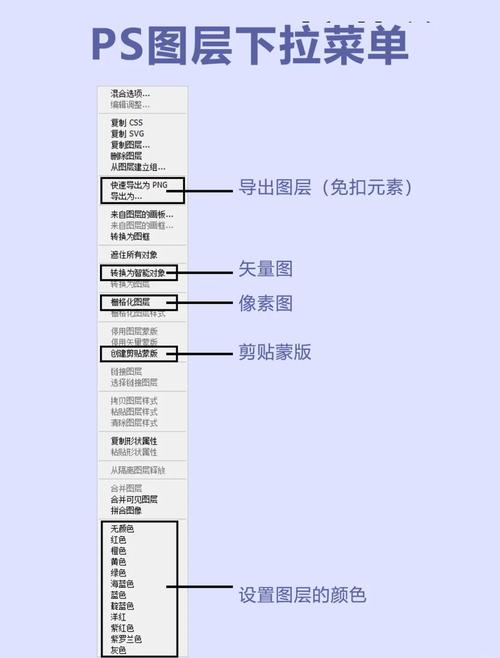 (图片来源网络,侵删)
- 新建文档:
- 名称:你的图标项目名。
- 预设:选择 “Web” -> “1024 x 1024” (这是iOS和Android推荐的应用图标尺寸)。
- 关键步骤: 在右侧的“高级设置”中,将 选择为 透明”,这样你的图标背景就是透明的,可以放在任何颜色上。
- 分辨率:72 PPI (对于屏幕显示足够)。
- 打开网格和参考线:
视图->显示->网格(快捷键Ctrl + ')。视图->新建参考线版面,选择“网格”,设置“列”和“行”为8,边距为100,这会帮你创建一个安全的内部绘制区域,避免图标元素紧贴边缘。
- 打开像素 snapping (对齐像素):
视图->对齐(快捷键Ctrl + Shift + ;),这能确保你的形状边缘对齐到像素网格上,防止出现模糊的半像素边缘。这是保持图标清晰的关键!
- 新建文档:
第三部分:实战演练 - 设计一个现代风格的应用图标
我们以设计一个“云存储”应用的图标为例。
目标: 设计一个简洁、现代、有科技感的云朵图标。
步骤1:草图构思 在纸上或用数位板快速画出几个草图,不要追求完美,重点是探索构图和形态。
- 方案A:一朵简单的云。
- 方案B:云朵里包裹着一个箭头(代表上传/下载)。
- 方案C:云朵和硬盘结合的抽象图形。
我们选择方案A进行深化。
步骤2:使用形状工具绘制基础轮廓
- 选择 钢笔工具。
- 在顶部工具栏,确保选择 “形状” 模式,并填充一个中性色(如深灰色),描边为无。
- 在画布上,点击并拖动,绘制出云朵的大致轮廓,使用锚点来创建平滑的曲线,我们是在画矢量形状,所以可以随时调整锚点和控制点。
- 保持形状被选中,按
Ctrl + T(或Cmd + T) 自由变换,按住Shift键等比缩放,并按住Alt + Shift从中心缩放,调整图标大小,使其在参考线内居中。
步骤3:细节与简化
- 检查你的云朵,它是否足够简洁?有没有多余的曲线?
- 使用 直接选择工具 (白色箭头) 点击并删除不必要的锚点,让形态更干净。
- 技巧: 可以复制一层云朵形状 (
Ctrl + J),将其填充为白色,稍微放大一点,作为阴影或背景层,增加层次感。
步骤4:添加色彩与质感 现代图标通常不是纯色的,我们来添加一些细节。
-
渐变填充:
- 双击你的云朵形状图层,打开“图层样式”窗口。
- 勾选 “渐变叠加”。
- 点击渐变色条,编辑一个从浅蓝到深蓝的线性渐变,角度可以稍微调整一下,让光感看起来更自然。
- 点击“确定”。
-
内阴影 (增加立体感):
- 再次打开“图层样式”,勾选 “内阴影”。
- 模式选择“正片叠底”,颜色选择深一点的蓝色,不透明度降低,距离和大小调小,这会在云朵的“内部”制造一些暗部,让它看起来不那么扁平。
-
外发光 (可选,增加活力):
- 勾选 “外发光”。
- 模式选择“滤色”,颜色选择一个非常浅的蓝色或白色,扩展和大小调小,这会给图标边缘一圈柔和的光晕,让它看起来更现代。
步骤5:导出图标
- 隐藏背景层: 确保你的背景是透明的(没有背景图层)。
- 导出为PNG (用于网页和工具栏图标):
文件->导出-> “导出为” (快捷键Ctrl + Shift + Alt + S)。- 在右侧设置格式为 PNG,勾选 “透明”。
- 你可以导出不同尺寸的版本,如 512x512, 256x256, 128x128 等。
- 导出为PNG-24 (用于iOS App Store等):
文件->导出-> “存储为Web所用格式” (快捷键Ctrl + Alt + Shift + S)。- 在右上角的预设中选择 “PNG-24”,并确保勾选了“透明”。
- 点击“存储”。
你就拥有了一个高质量的现代风格图标!
第四部分:进阶技巧
-
使用形状生成器工具
- 这是一个非常强大的工具,可以让你像玩拼图一样组合形状。
- 选中多个形状图层,点击顶部工具栏的“形状生成器工具”。
- 你可以点击形状重叠的区域来合并它们,或者按住
Alt(Windows) /Option(Mac) 点击来减去形状,这比用钢笔工具精确切割要快得多。
-
智能对象
- 当你导入或栅格化一个图层时,可以右键点击图层,选择“转换为智能对象”。
- 好处: 你可以对智能对象进行缩放、旋转、变形,而不会损失原始图像的质量,非常适合放置一些需要反复调整大小的复杂元素。
-
图层样式的高级运用
- 斜面和浮雕: 可以创建更精细的3D效果。
- 颜色叠加: 快速改变图标的颜色。
- 图案叠加: 为图标添加纹理(如布纹、纸纹)。
- 混合选项: 这是“图层样式”的根目录,调整这里的“高级混合”可以控制图层的填充不透明度,只保留图层样式效果,而隐藏形状本身的颜色,这对于制作镂空图标非常有用。
-
创建图标库
- 将设计好的单个图标放在一个
.psb(Photoshop Big) 文件中,并使用图层组来组织它们。 - 当你需要用到某个图标时,可以像打开智能对象一样打开这个
.psb文件,复制你需要的图标图层,它会自动作为智能对象粘贴到你的新文档中,方便复用和修改。
- 将设计好的单个图标放在一个
第五部分:资源与学习
-
灵感网站:
- Dribbble: 全球顶尖设计师的作品展示社区,寻找灵感的最佳去处。
- Behance: Adobe旗下的作品集社区,可以看到更完整的设计项目。
- Flaticon / Iconfinder: 海量图标库,可以下载和使用现成的图标,同时学习优秀的设计。
-
学习资源:
- YouTube: 搜索 "Photoshop icon design tutorial",有大量视频教程,从入门到精通应有尽有。
- Envato Tuts+: 提供非常详细的免费设计教程。
- 官方教程: Adobe官网上也有丰富的教程资源。
图标设计是一个结合了逻辑(功能)和美学(情感)的过程,记住这5个核心原则,熟练掌握PS的矢量工具和图层样式,并多看多练,你一定能设计出既美观又实用的图标。
祝你设计愉快!


