核心方法:<script>
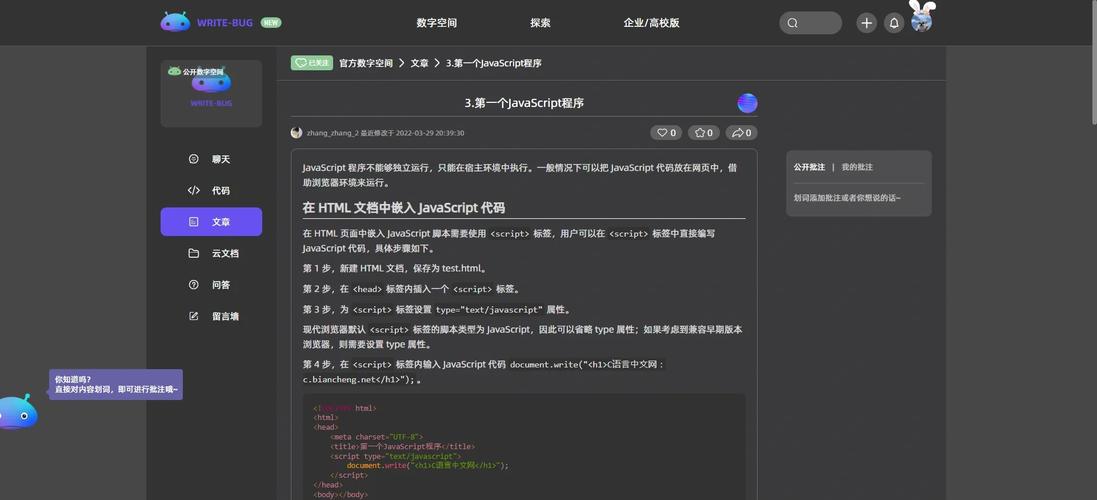
无论在电脑还是手机上,嵌入 JS 代码最基本、最核心的方法都是通过 HTML 的 <script> 标签,主要有两种方式:
 (图片来源网络,侵删)
内联脚本
直接将 JS 代码写在 HTML 文件内部,放在 <script> 和 </script> 标签之间。
示例代码:
<!DOCTYPE html>
<html lang="zh-CN">
<head>
<meta charset="UTF-8">
<meta name="viewport" content="width=device-width, initial-scale=1.0">手机网页 JS 示例</title>
<style>
body { font-family: sans-serif; text-align: center; padding-top: 50px; }
#myButton {
padding: 15px 30px;
font-size: 18px;
background-color: #007bff;
color: white;
border: none;
border-radius: 8px;
cursor: pointer;
}
#message {
margin-top: 20px;
font-size: 20px;
color: #333;
}
</style>
</head>
<body>
<h1>欢迎来到我的手机网页</h1>
<button id="myButton">点我一下</button>
<p id="message"></p>
<!-- 在这里嵌入 JS 代码 -->
<script>
// 1. 获取页面上的元素
const myButton = document.getElementById('myButton');
const messageElement = document.getElementById('message');
// 2. 为按钮添加点击事件监听器
myButton.addEventListener('click', function() {
// 3. 当按钮被点击时,执行这里的代码
messageElement.textContent = '你好!JS 代码成功运行了!';
// 还可以做一些其他事情,比如改变按钮颜色
myButton.style.backgroundColor = '#28a745';
});
</script>
</body>
</html>
如何使用:
- 将上面的代码完整地复制到一个文本文件中。
- 将文件另存为
.html 格式,mobile_page.html。
- 用手机浏览器打开这个文件(你可以通过数据线将手机连接到电脑,然后将文件复制到手机上,再用浏览器打开;或者将文件上传到网络服务器上,用手机访问网址)。
效果: 在手机上打开后,你会看到一个按钮,点击按钮,下方的文字会发生变化,按钮颜色也会改变,这就证明了 JS 代码成功嵌入并执行了。
 (图片来源网络,侵删)
外部脚本
将 JS 代码写在一个单独的 .js 文件中,然后在 HTML 中通过 <script> 标签的 src 属性来引入它,这是最推荐的方式,因为它能让代码结构更清晰,便于维护。
步骤:
第一步:创建 JS 文件
创建一个名为 script.js 的文件,内容如下:
// script.js
const myButton = document.getElementById('myButton');
const messageElement = document.getElementById('message');
myButton.addEventListener('click', function() {
messageElement.textContent = '你好!来自外部文件的 JS 代码成功运行了!';
myButton.style.backgroundColor = '#dc3545';
});
第二步:在 HTML 中引入
修改你的 HTML 文件,将内联的 <script> 代码替换为引入外部文件的代码。
 (图片来源网络,侵删)
<!DOCTYPE html>
<html lang="zh-CN">
<head>
<meta charset="UTF-8">
<meta name="viewport" content="width=device-width, initial-scale=1.0">手机网页 JS 示例 (外部文件)</title>
<!-- CSS 样式可以保持不变 -->
<style>
body { font-family: sans-serif; text-align: center; padding-top: 50px; }
#myButton {
padding: 15px 30px;
font-size: 18px;
background-color: #007bff;
color: white;
border: none;
border-radius: 8px;
cursor: pointer;
}
#message {
margin-top: 20px;
font-size: 20px;
color: #333;
}
</style>
</head>
<body>
<h1>欢迎来到我的手机网页 (外部文件版)</h1>
<button id="myButton">点我一下</button>
<p id="message"></p>
<!-- 引入外部的 JS 文件 -->
<script src="script.js"></script>
</body>
</html>
如何使用:
- 将 HTML 文件和
script.js 文件放在同一个文件夹里。
- 用手机浏览器打开 HTML 文件,效果和内联脚本是一样的。
手机网页嵌入 JS 的关键注意事项
在手机上开发网页,除了基本语法,你还需要特别注意以下几点,这直接关系到你的 JS 代码能否正常工作。
视口设置 - 至关重要!
这是移动端网页开发的第一步,也是最重要的一步,如果缺少它,你的网页在手机上会显示为缩放后的电脑版,而不是针对手机屏幕优化的版本。
在 HTML 的 <head> 标签内,必须加入以下 meta 标签:
<meta name="viewport" content="width=device-width, initial-scale=1.0">
width=device-width:告诉浏览器,网页的宽度应该等于设备的屏幕宽度。initial-scale=1.0:告诉浏览器,初始的缩放比例是 100%,不要缩放。
没有这个标签,你的 JS 代码获取的窗口尺寸、元素位置等都可能不准确,导致各种布局和交互问题。
等待 DOM 加载完成
在 JS 中,我们经常需要操作页面上的元素(比如按钮、文本框),如果 JS 代码在 HTML 元素还未加载时就执行了,document.getElementById('myButton') 就会找不到这个元素,返回 null,导致后续代码出错。
为了避免这个问题,有两种常用方法:
将 <script> 标签放在 </body> 之前
这是最简单、最推荐的方法,HTML 是从上到下解析的,当解析器执行到 <body> 底部的 <script> 时,页面上所有的 DOM 元素都已经加载完毕。
<body>
<!-- 你的 HTML 内容 -->
<button id="myButton">点我</button>
<!-- 把 script 标签放在这里 -->
<script>
// 此时可以安全地操作 DOM
document.getElementById('myButton').addEventListener('click', ...);
</script>
</body>
使用 DOMContentLoaded 事件
如果你想把 <script> 放在 <head> 里(比如为了加载第三方库),或者代码量很大,必须放在顶部,那么就应该使用这个事件。
<head>
...
<script>
// 等待整个 HTML 文档被完全加载和解析完成后再执行代码
// 不需要等待样式表、图片等资源加载
document.addEventListener('DOMContentLoaded', function() {
// 在这里写你的 JS 代码
const myButton = document.getElementById('myButton');
myButton.addEventListener('click', ...);
});
</script>
</head>
触摸事件 vs. 点击事件
手机主要通过触摸屏交互,所以你需要使用触摸事件,而不是传统的鼠标事件。
- 推荐使用:
click 事件,现代移动浏览器会自动将 touchstart 或 touchend 事件映射为 click 事件,所以直接使用 click 通常是最简单且兼容性最好的方式。
- 特定场景使用:
touchstart:手指触摸屏幕时触发,适合需要立即响应的场景(如滑动开始)。touchend:手指离开屏幕时触发,适合大多数按钮点击。touchmove:手指在屏幕上滑动时触发。
示例:
// 使用 click 事件(推荐)
myButton.addEventListener('click', function() {
// ...
});
// 使用 touchend 事件
myButton.addEventListener('touchend', function(event) {
// event.preventDefault(); // 有时可以阻止一些默认的触摸行为,如滚动
// ...
});
性能优化
手机硬件性能参差不齐,JS 代码的性能问题在手机上会被放大。
- 事件委托:如果页面上有很多动态生成的、需要绑定事件的元素(如列表项),不要为每个元素都单独绑定事件,而是在它们的共同父元素上绑定一次事件,然后通过判断
event.target 来决定具体执行哪个操作,这样可以大大减少内存占用和提高性能。
- 避免频繁的 DOM 操作:连续、快速地修改 DOM(例如在一个循环里)会导致页面重排和重绘,非常消耗性能,尽量使用文档片段(
DocumentFragment)或一次性更新 DOM。
- 使用
requestAnimationFrame:对于动画效果,使用 requestAnimationFrame 而不是 setTimeout 或 setInterval,因为它能更好地与屏幕刷新率同步,动画更流畅,也更省电。
总结与最佳实践
- 结构清晰:优先使用外部脚本(
<script src="...">),将 HTML、CSS、JS 分离。
- 移动优先:在 HTML 的
<head> 中必须加入 <meta name="viewport" ...>
- 时机正确:将
<script> 标签放在 </body> 之前,或者在 document.addEventListener('DOMContentLoaded', ...) 中编写 JS 代码。
- 事件选择:对于按钮等交互,使用
click 事件通常是最佳选择。
- 性能考虑:注意事件委托、减少 DOM 操作,使用
requestAnimationFrame 处理动画。
遵循以上步骤和注意事项,你就可以在手机网页中顺利地嵌入和使用 JavaScript 代码了。
无论在电脑还是手机上,嵌入 JS 代码最基本、最核心的方法都是通过 HTML 的 <script> 标签,主要有两种方式:
内联脚本
直接将 JS 代码写在 HTML 文件内部,放在 <script> 和 </script> 标签之间。
示例代码:
<!DOCTYPE html>
<html lang="zh-CN">
<head>
<meta charset="UTF-8">
<meta name="viewport" content="width=device-width, initial-scale=1.0">手机网页 JS 示例</title>
<style>
body { font-family: sans-serif; text-align: center; padding-top: 50px; }
#myButton {
padding: 15px 30px;
font-size: 18px;
background-color: #007bff;
color: white;
border: none;
border-radius: 8px;
cursor: pointer;
}
#message {
margin-top: 20px;
font-size: 20px;
color: #333;
}
</style>
</head>
<body>
<h1>欢迎来到我的手机网页</h1>
<button id="myButton">点我一下</button>
<p id="message"></p>
<!-- 在这里嵌入 JS 代码 -->
<script>
// 1. 获取页面上的元素
const myButton = document.getElementById('myButton');
const messageElement = document.getElementById('message');
// 2. 为按钮添加点击事件监听器
myButton.addEventListener('click', function() {
// 3. 当按钮被点击时,执行这里的代码
messageElement.textContent = '你好!JS 代码成功运行了!';
// 还可以做一些其他事情,比如改变按钮颜色
myButton.style.backgroundColor = '#28a745';
});
</script>
</body>
</html>
如何使用:
- 将上面的代码完整地复制到一个文本文件中。
- 将文件另存为
.html格式,mobile_page.html。 - 用手机浏览器打开这个文件(你可以通过数据线将手机连接到电脑,然后将文件复制到手机上,再用浏览器打开;或者将文件上传到网络服务器上,用手机访问网址)。
效果: 在手机上打开后,你会看到一个按钮,点击按钮,下方的文字会发生变化,按钮颜色也会改变,这就证明了 JS 代码成功嵌入并执行了。
外部脚本
将 JS 代码写在一个单独的 .js 文件中,然后在 HTML 中通过 <script> 标签的 src 属性来引入它,这是最推荐的方式,因为它能让代码结构更清晰,便于维护。
步骤:
第一步:创建 JS 文件
创建一个名为 script.js 的文件,内容如下:
// script.js
const myButton = document.getElementById('myButton');
const messageElement = document.getElementById('message');
myButton.addEventListener('click', function() {
messageElement.textContent = '你好!来自外部文件的 JS 代码成功运行了!';
myButton.style.backgroundColor = '#dc3545';
});
第二步:在 HTML 中引入
修改你的 HTML 文件,将内联的 <script> 代码替换为引入外部文件的代码。
<!DOCTYPE html>
<html lang="zh-CN">
<head>
<meta charset="UTF-8">
<meta name="viewport" content="width=device-width, initial-scale=1.0">手机网页 JS 示例 (外部文件)</title>
<!-- CSS 样式可以保持不变 -->
<style>
body { font-family: sans-serif; text-align: center; padding-top: 50px; }
#myButton {
padding: 15px 30px;
font-size: 18px;
background-color: #007bff;
color: white;
border: none;
border-radius: 8px;
cursor: pointer;
}
#message {
margin-top: 20px;
font-size: 20px;
color: #333;
}
</style>
</head>
<body>
<h1>欢迎来到我的手机网页 (外部文件版)</h1>
<button id="myButton">点我一下</button>
<p id="message"></p>
<!-- 引入外部的 JS 文件 -->
<script src="script.js"></script>
</body>
</html>
如何使用:
- 将 HTML 文件和
script.js文件放在同一个文件夹里。 - 用手机浏览器打开 HTML 文件,效果和内联脚本是一样的。
手机网页嵌入 JS 的关键注意事项
在手机上开发网页,除了基本语法,你还需要特别注意以下几点,这直接关系到你的 JS 代码能否正常工作。
视口设置 - 至关重要!
这是移动端网页开发的第一步,也是最重要的一步,如果缺少它,你的网页在手机上会显示为缩放后的电脑版,而不是针对手机屏幕优化的版本。
在 HTML 的 <head> 标签内,必须加入以下 meta 标签:
<meta name="viewport" content="width=device-width, initial-scale=1.0">
width=device-width:告诉浏览器,网页的宽度应该等于设备的屏幕宽度。initial-scale=1.0:告诉浏览器,初始的缩放比例是 100%,不要缩放。
没有这个标签,你的 JS 代码获取的窗口尺寸、元素位置等都可能不准确,导致各种布局和交互问题。
等待 DOM 加载完成
在 JS 中,我们经常需要操作页面上的元素(比如按钮、文本框),如果 JS 代码在 HTML 元素还未加载时就执行了,document.getElementById('myButton') 就会找不到这个元素,返回 null,导致后续代码出错。
为了避免这个问题,有两种常用方法:
将 <script> 标签放在 </body> 之前
这是最简单、最推荐的方法,HTML 是从上到下解析的,当解析器执行到 <body> 底部的 <script> 时,页面上所有的 DOM 元素都已经加载完毕。
<body>
<!-- 你的 HTML 内容 -->
<button id="myButton">点我</button>
<!-- 把 script 标签放在这里 -->
<script>
// 此时可以安全地操作 DOM
document.getElementById('myButton').addEventListener('click', ...);
</script>
</body>
使用 DOMContentLoaded 事件
如果你想把 <script> 放在 <head> 里(比如为了加载第三方库),或者代码量很大,必须放在顶部,那么就应该使用这个事件。
<head>
...
<script>
// 等待整个 HTML 文档被完全加载和解析完成后再执行代码
// 不需要等待样式表、图片等资源加载
document.addEventListener('DOMContentLoaded', function() {
// 在这里写你的 JS 代码
const myButton = document.getElementById('myButton');
myButton.addEventListener('click', ...);
});
</script>
</head>
触摸事件 vs. 点击事件
手机主要通过触摸屏交互,所以你需要使用触摸事件,而不是传统的鼠标事件。
- 推荐使用:
click事件,现代移动浏览器会自动将touchstart或touchend事件映射为click事件,所以直接使用click通常是最简单且兼容性最好的方式。 - 特定场景使用:
touchstart:手指触摸屏幕时触发,适合需要立即响应的场景(如滑动开始)。touchend:手指离开屏幕时触发,适合大多数按钮点击。touchmove:手指在屏幕上滑动时触发。
示例:
// 使用 click 事件(推荐)
myButton.addEventListener('click', function() {
// ...
});
// 使用 touchend 事件
myButton.addEventListener('touchend', function(event) {
// event.preventDefault(); // 有时可以阻止一些默认的触摸行为,如滚动
// ...
});
性能优化
手机硬件性能参差不齐,JS 代码的性能问题在手机上会被放大。
- 事件委托:如果页面上有很多动态生成的、需要绑定事件的元素(如列表项),不要为每个元素都单独绑定事件,而是在它们的共同父元素上绑定一次事件,然后通过判断
event.target来决定具体执行哪个操作,这样可以大大减少内存占用和提高性能。 - 避免频繁的 DOM 操作:连续、快速地修改 DOM(例如在一个循环里)会导致页面重排和重绘,非常消耗性能,尽量使用文档片段(
DocumentFragment)或一次性更新 DOM。 - 使用
requestAnimationFrame:对于动画效果,使用requestAnimationFrame而不是setTimeout或setInterval,因为它能更好地与屏幕刷新率同步,动画更流畅,也更省电。
总结与最佳实践
- 结构清晰:优先使用外部脚本(
<script src="...">),将 HTML、CSS、JS 分离。 - 移动优先:在 HTML 的
<head>中必须加入<meta name="viewport" ...>- 时机正确:将
<script>标签放在</body>之前,或者在document.addEventListener('DOMContentLoaded', ...)中编写 JS 代码。- 事件选择:对于按钮等交互,使用
click事件通常是最佳选择。- 性能考虑:注意事件委托、减少 DOM 操作,使用
requestAnimationFrame处理动画。 - 时机正确:将
遵循以上步骤和注意事项,你就可以在手机网页中顺利地嵌入和使用 JavaScript 代码了。


