这意味着我们先为手机屏幕设计一个基础版本,然后通过 CSS 逐步适配平板和电脑等更大的屏幕。
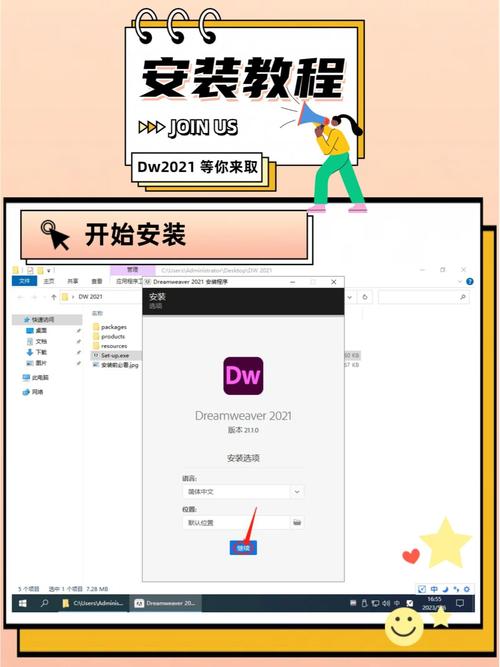
下面我将为你提供一个非常详细的、从零开始的 DW 手机页面制作教程,包含图文步骤说明和代码解释。
教程总览
- 准备工作:安装软件,了解基本概念。
- 创建项目:在 DW 中新建一个响应式 HTML5 页面。
- 设置视口:让浏览器知道如何正确渲染移动页面。
- 搭建基础 HTML 结构:使用语义化标签(如
<header>,<nav>,<main>,<footer>)。 - 编写基础 CSS:为手机屏幕设置默认样式(移动优先)。
- 添加媒体查询:为不同屏幕尺寸(平板、桌面)编写不同的 CSS 规则。
- 测试与预览:在 DW 的实时视图中预览效果,并使用浏览器开发者工具进行调试。
- 进阶技巧:添加触摸效果、使用 Flexbox 布局等。
第一步:准备工作
- 安装软件:确保你已经安装了 Adobe Dreamweaver CC 版本(较新版本功能更完善)。
- 基本概念:
- HTML (超文本标记语言):负责页面的结构和内容,比如标题、段落、图片、链接等,它是页面的“骨架”。
- CSS (层叠样式表):负责页面的表现和样式,比如颜色、字体、间距、布局等,它是页面的“皮肤”。
- 响应式设计:网页能够根据不同设备的屏幕尺寸自动调整布局和内容,提供最佳浏览体验。
第二步:创建项目
打开 Dreamweaver,创建一个新的 HTML 文件。
- 打开 DW,点击菜单栏的 文件 > 新建。
- 在弹出的窗口中,选择 “基本页”,然后在右侧选择 HTML5。
- 勾选下方的 “使用 CSS 文件” 和 “使用响应式布局起始页”,这两个选项非常重要,DW 会自动帮你搭建好响应式的基础框架。
- 点击 “创建”。
DW 会生成一个基础的 HTML 文件,其中已经包含了响应式设计所需的一些 CSS 链接和媒体查询的框架。
第三步:设置视口
这是制作移动页面的 最关键一步!<meta name="viewport"> 标签告诉浏览器如何控制页面的尺寸和缩放。
在 DW 的代码视图中,找到 <head> 标签内部,DW 已经为你自动生成了这段代码,如果没有,请手动添加:
<head>
    <meta charset="utf-8">
    <meta name="viewport" content="width=device-width, initial-scale=1.0">我的手机页面</title>
    <!-- ... 其他链接 ... -->
</head>
代码解释:
width=device-width:告诉浏览器,页面的宽度应该等于设备的屏幕宽度。initial-scale=1.0:设置页面的初始缩放比例为 100%,即不缩放。
没有这个标签,你的页面在手机上可能会显示得很小,需要用户手动放大才能看清。
第四步:搭建基础 HTML 结构
我们使用语义化的 HTML5 标签来构建页面结构,这样更有利于 SEO(搜索引擎优化)和可访问性。
在 <body> 标签内,替换或编写如下代码:
<body>
<header>
<h1>我的网站</h1>
<nav>
<ul>
<li><a href="#">首页</a></li>
<li><a href="#">关于我们</a></li>
<li><a href="#">服务</a></li>
<li><a href="#">联系</a></li>
</ul>
</nav>
</header>
<main>
<section id="hero">
<h2>欢迎来到我的网站</h2>
<p>这是一个响应式设计的示例页面。</p>
<a href="#" class="btn">了解更多</a>
</section>
<section id="features">
<h2>我们的特色</h2>
<article>
<h3>特色一</h3>
<p>这里是特色一的详细描述。</p>
</article>
<article>
<h3>特色二</h3>
<p>这里是特色二的详细描述。</p>
</article>
</section>
</main>
<footer>
<p>© 2025 我的网站. 保留所有权利.</p>
</footer>
</body>
标签解释:
<header>:页眉,通常包含网站标题和主导航。<nav>:导航链接区域。<main>:页面的主要内容。<section>:文档中的一个独立区域,通常带有标题。<article>:一个独立的内容块,比如一篇博客文章或一个新闻条目。<footer>:页脚,通常包含版权信息等。
第五步:编写基础 CSS (移动优先)
现在我们来为手机屏幕设计样式,在 DW 的 “CSS 设计器” 面板中,或者直接在 <style> 标签里编写 CSS。
-
重置默认样式:为了消除不同浏览器之间的默认样式差异,我们可以使用一个简单的重置样式。
/* 在 <style> 标签内或外部 CSS 文件中 */ * { margin: 0; padding: 0; box-sizing: border-box; } body { font-family: -apple-system, BlinkMacSystemFont, "Segoe UI", Roboto, Helvetica, Arial, sans-serif; line-height: 1.6; background-color: #f4f4f4; color: #333; } -
布局容器:创建一个最大宽度限制,并在大屏幕上居中。
.container { width: 90%; /* 在手机上占满屏幕的90% */ max-width: 1200px; /* 在大屏幕上最大不超过1200px */ margin: 0 auto; /* 左右外边距自动,实现水平居中 */ padding: 0 15px; /* 左右内边距,增加内容与边缘的距离 */ } -
为
<header>和<nav>添加样式:header { background: #333; color: #fff; padding: 1rem 0; text-align: center; } nav ul { list-style: none; /* 去掉列表前的点 */ display: flex; /* 使用 Flexbox 布局,让菜单项水平排列 */ justify-content: center; /* 水平居中 */ flex-wrap: wrap; /* 允许在小屏幕上换行 */ } nav ul li a { color: #fff; text-decoration: none; padding: 0.5rem 1rem; display: block; /* 让链接可以占据整个区域,方便点击 */ } nav ul li a:hover { background: #555; } -
<main>添加样式:main { padding: 2rem 0; } #hero { text-align: center; padding: 2rem 0; background: #fff; border-radius: 8px; box-shadow: 0 2px 5px rgba(0,0,0,0.1); } .btn { display: inline-block; background: #007bff; color: #fff; padding: 0.8rem 1.5rem; border-radius: 5px; text-decoration: none; margin-top: 1rem; } .btn:hover { background: #0056b3; } -
为
<footer>添加样式:footer { text-align: center; padding: 1rem; background: #333; color: #fff; margin-top: 2rem; }
你的页面在 DW 的实时视图中(或浏览器中)应该已经是一个看起来不错的手机页面了。
第六步:添加媒体查询
我们让页面在更大的屏幕上表现更好,媒体查询是响应式设计的核心,我们将为平板和桌面屏幕编写额外的 CSS 规则。
在 CSS 文件的末尾,添加以下代码:
/* 平板设备 - 屏幕宽度大于等于 768px */
@media (min-width: 768px) {
    /* 在平板上,我们让特色内容区域变成两列布局 */
    #features {
        display: grid;
        grid-template-columns: 1fr 1fr; /* 创建两列,每列占一份空间 */
        gap: 2rem; /* 列与列之间的间距 */
    }
}
/* 桌面设备 - 屏幕宽度大于等于 992px */
@media (min-width: 992px) {
    /* 在桌面上,我们让导航菜单变得更精致 */
    nav ul {
        /* 可以在这里添加更复杂的导航,如下拉菜单 */
        /* 这里我们简单加个背景色变化 */
        background: #444;
        border-radius: 5px;
        padding: 0.5rem;
    }
    /* 让特色内容区域变成三列布局 */
    #features {
        grid-template-columns: repeat(3, 1fr); /* 创建三列 */
    }
}
代码解释:
@media (min-width: 768px):这条规则只有在浏览器窗口宽度 大于或等于 768px 时才会生效,768px 是一个常见的平板屏幕尺寸。display: grid和grid-template-columns:这是现代 CSS 强大的布局工具,可以轻松实现多列布局。gap:设置网格之间的间距。
拖动 DW 实时视图的宽度滑块,或者在不同设备上刷新页面,你会看到页面布局会根据屏幕大小自动变化。
第七步:测试与预览
- DW 实时视图:在 DW 的“实时”视图中,你可以直接拖动窗口的边缘来模拟不同设备尺寸,非常方便。
- 浏览器开发者工具:在 Chrome、Firefox 等浏览器中打开你的页面,按
F12打开开发者工具。- 点击左上角的 手机/平板图标,可以模拟各种设备。
- 使用 “响应式设计模式” 的滑块,可以自由调整屏幕宽度。
- 在 “元素” 面板中,你可以实时修改 HTML 和 CSS,并立即看到效果,这是调试 CSS 的利器。
第八步:进阶技巧
-
触摸效果:为了让移动端用户感觉更好,可以给链接和按钮添加一个轻按效果。
a, .btn { /* ... 其他样式 ... */ transition: background-color 0.3s ease; /* 添加一个平滑的过渡效果 */ } /* 当触摸或点击时 */ a:active, .btn:active { background-color: #004494; /* 比原来的hover颜色更深一点 */ transform: scale(0.98); /* 轻微缩小,提供物理反馈 */ } -
图片响应式:确保图片也能适应屏幕。
img { max-width: 100%; /* 图片宽度最大不超过其父容器 */ height: auto; /* 高度自动调整,保持图片比例 */ } -
使用 Flexbox 布局:Flexbox 是一维布局模型,非常适合对齐和分配容器内项目的空间,即使它们的大小是未知或者动态变化的,我们之前导航栏的
display: flex就是一个很好的例子,Flexbox 在处理移动端复杂的对齐问题时非常强大。
通过以上步骤,你已经学会了使用 Dreamweaver 从零开始制作一个响应式的手机页面,核心要点是:
- 移动优先:先为小屏幕设计,再逐步增强。
- 视口设置:
<meta viewport>是移动页面的灵魂。 - 媒体查询:
@media是实现响应式的关键。 - 善用工具:充分利用 DW 的实时视图和浏览器开发者工具进行测试和调试。
多练习,尝试修改颜色、布局和内容,你很快就能熟练掌握!


