什么是 WordPress 自适应模板?
自适应模板 是一种能够根据用户访问设备的屏幕尺寸(如桌面电脑、平板、手机)自动调整其布局、字体大小和图片显示方式的 WordPress 主题。
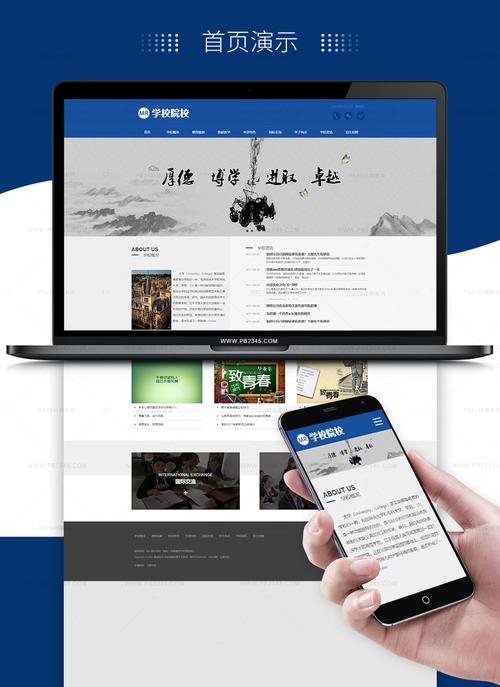
它的核心理念是“一套代码,多种适配”,无论用户是用手机竖着看,还是用平板横着看,网站都会提供一个经过优化的浏览体验。
自适应模板 vs. 响应式模板:
在 WordPress 社区中,这两个词经常被混用,但它们有细微差别:
- 自适应模板: 通常指为几种特定的、预定义的屏幕尺寸(如 1200px, 992px, 768px, 576px)设计了不同的布局版本,当浏览器窗口宽度跨越某个断点时,网站会“跳”到下一个预设的布局,它更像是一个“有针对性的适配”。
- 响应式模板: 使用更灵活的流式网格布局,元素会根据屏幕尺寸进行平滑的、连续的调整,而不是“跳跃”式变化,它更强调“弹性”。
在现代 WordPress 主题中,绝大多数都是“响应式”的,并且包含了“自适应”的特性。 当你选择主题时,只要确保它标明是“响应式”或“自适应”即可。
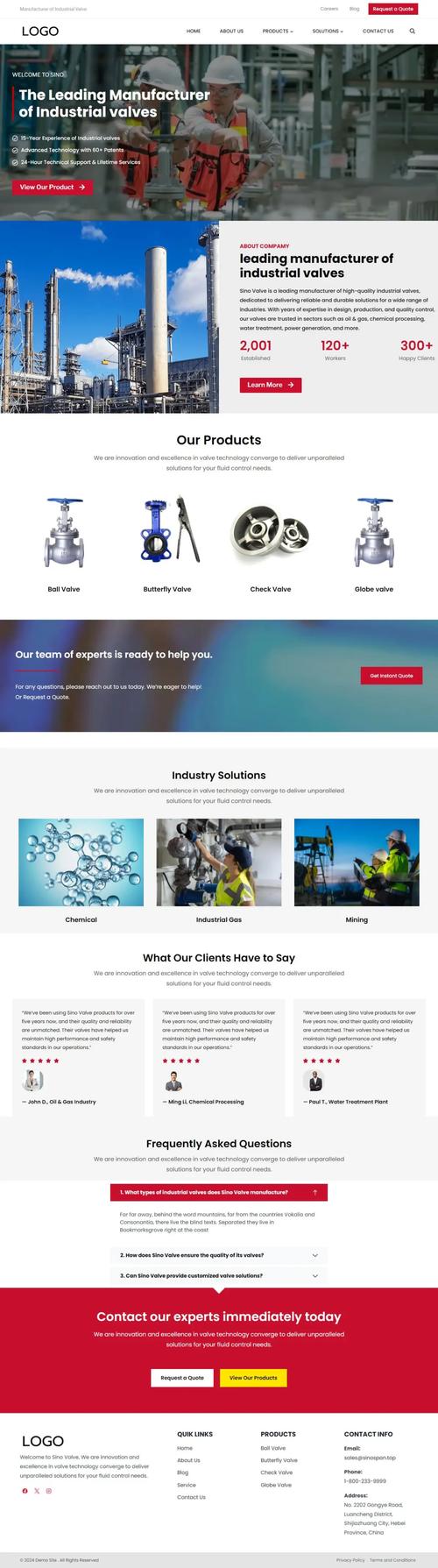
为什么自适应模板至关重要?
- 移动优先索引: Google 主要使用移动版本的网页内容进行索引和排名,如果你的网站在手机上体验很差,你的搜索排名就会受到严重影响。
- 用户体验: 没有人喜欢在手机上缩放、横滑来阅读内容,自适应设计确保用户在任何设备上都能轻松、愉快地浏览你的网站。
- 提高转化率: 无论是电商购物、内容阅读还是表单提交,良好的移动端体验直接关系到用户是否会采取你期望的行动。
- 覆盖所有用户: 超过一半的网页流量来自移动设备,忽略移动用户等于放弃了半壁江山。
如何选择一个优秀的 WordPress 自适应模板?
选择一个好的主题是成功的一半,以下是选择时应重点考虑的几个方面:
核心功能:必须是响应式/自适应
这是最基本的要求,在主题描述中寻找 “Responsive” 或 “Mobile-Friendly” 的字样。
设计与定制性
- 预览效果: 在主题演示网站上,尝试用浏览器开发者工具(按 F12)切换到不同设备视图(手机、平板、桌面),观察布局变化是否流畅自然。
- 定制选项: 主题是否提供实时定制器?你能否轻松修改颜色、字体、布局等,而无需写代码?
- 页面构建器: 许多现代主题内置了页面构建器(如 Elementor, Beaver Builder, WPBakery),这些工具通常自带响应式功能,可以让你精细控制桌面端、平板端和手机端的元素显示。
性能与速度
自适应设计不仅仅是布局的改变,还包括:
- 图片优化: 好的主题应该支持 响应式图片(
srcset属性),根据设备屏幕加载不同尺寸的图片,避免在手机上加载过大的桌面图片。 - 代码质量: 主题的代码应该轻量、高效,避免加载不必要的 JavaScript 和 CSS,影响加载速度。
兼容性
- 插件兼容: 确保主题与你常用的插件(如 SEO 插件、缓存插件、表单插件)没有冲突。
- 浏览器兼容: 主题在主流浏览器(Chrome, Firefox, Safari, Edge)上是否能正常显示?
支持与更新
- 官方支持: 主题开发者是否提供专业的客服支持?
- 定期更新: 主题是否定期更新以修复漏洞、兼容新版 WordPress 和 PHP?这关系到网站的安全性和稳定性。
推荐主题品牌
以下是一些以高质量、响应式和功能强大而闻名的主题品牌,你可以从它们的主题库中挑选:
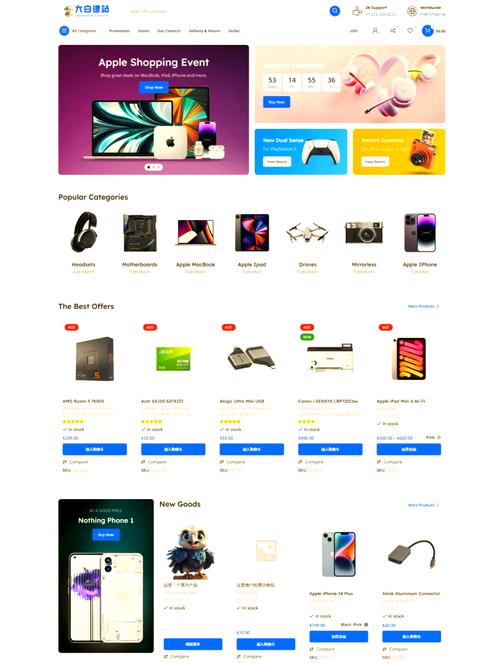
- Astra: 极其轻量、高度可定制,与所有主流页面构建器完美兼容,非常适合新手和开发者。
- GeneratePress: 同样以速度和轻量著称,功能强大且免费版已经足够使用。
- Divi / Extra: 来自 Elegant Themes,以其强大的内置页面构建器而闻名,可视化编辑体验极佳。
- OceanWP: 功能非常丰富,免费版就提供了大量选项,兼容所有主流页面构建器。
- Avada: 功能极其强大的“瑞士军刀”,几乎可以做任何事,但学习曲线较陡,且代码相对较重。
- Kadence: 近年来迅速崛起的新星,性能优秀,定制选项丰富,是 Astra 和 GeneratePress 的有力竞争者。
如何测试你的 WordPress 网站是否自适应?
当你搭建好网站后,一定要进行测试。
使用浏览器开发者工具(最常用)
这是最简单快捷的方法。
- 在你的网站上,按 F12 键打开开发者工具。
- 点击工具栏上的 “Toggle Device Toolbar”(一个手机和电脑的图标)。
- 你就可以在模拟的手机、平板、桌面设备之间切换,还可以调整屏幕尺寸进行测试。
使用真实设备
这是最真实的测试方法。
- 手机和平板: 直接用你的手机和平板访问网站,检查所有页面、链接、按钮和表单是否都能正常工作。
- 不同操作系统: 分别用 iOS (iPhone/iPad) 和 Android 系统的设备测试,因为浏览器渲染可能存在差异。
使用在线测试工具
这些工具可以快速生成你的网站在各种设备上的截图。
- BrowserStack: 提供真实的浏览器和设备环境进行测试,但付费。
- Mobile-Friendly Test (Google): https://search.google.com/test/mobile-friendly Google 官方的工具,可以快速检测你的网站对移动设备是否友好,并提供改进建议。
进阶技巧:超越基础自适应
对于追求极致体验的用户,还可以考虑:
-
使用 AMP 插件: AMP (Accelerated Mobile Pages) 是一种由 Google 主导的技术,能极大地加快移动页面的加载速度,虽然它可能会限制一些功能,但对于新闻、博客类网站来说,速度提升非常显著,可以使用官方的 AMP 插件。
-
配置响应式图片: 确保你使用的主题和 WordPress 核心都支持响应式图片,大多数现代主题都默认支持,你可以在媒体设置中检查。
-
隐藏/显示特定内容: 使用页面构建器或 CSS,你可以为不同设备设置内容的显示规则,在手机上隐藏一个宽大的侧边栏,或者在桌面端显示一个广告横幅。
选择和使用一个优秀的 WordPress 自适应模板是建立一个现代、成功网站的基石。
- 核心: 优先选择标明 “响应式” 的主题。
- 选择: 关注设计、性能、兼容性和支持。
- 测试: 务必使用开发者工具和真实设备进行充分测试。
- 优化: 考虑 AMP 等进阶技术来进一步提升移动端体验。
希望这份详细的指南能帮助你找到并完美使用最适合你的 WordPress 自适应模板!


