HTML5 视频播放基础代码
这是最核心、最简单的实现方式,只需要几行 HTML 代码。

(图片来源网络,侵删)
基本结构
使用 <video> 标签,并通过 src 属性指定视频文件的路径。
<video src="my-video.mp4" width="640" height="360" controls>
  您的浏览器不支持 HTML5 视频。
</video>
src: 视频文件的 URL。width/height: 设置视频播放器的宽度和高度。controls: 显示浏览器默认的播放控件(播放/暂停、进度条、音量、全屏等)。- 标签内的文本是“回退内容”,当浏览器不支持
<video>标签时会显示。
多格式兼容(最佳实践)
由于不同浏览器对视频编码格式的支持不同(Safari 主要支持 MP4,而 Chrome/Firefox 也支持 WebM),为了获得更好的兼容性,建议提供多种格式的视频源。<source> 标签可以完美实现这一点。
<video width="640" height="360" controls>
  <source src="my-video.mp4" type="video/mp4">
  <source src="my-video.webm" type="video/webm">
  <source src="my-video.ogv" type="video/ogg">
  您的浏览器不支持 HTML5 视频。
</video>
浏览器会从上到下依次尝试加载 <source> 标签中指定的视频文件,直到找到第一个它支持的格式。
常用属性
除了 controls,<video> 标签还有很多有用的属性:

(图片来源网络,侵删)
autoplay: 视频在就绪后立即自动播放(注意:很多现代浏览器为了用户体验,会禁止autoplay,除非设置了muted)。muted: 静音播放,常与autoplay一起使用,以解决自动播放被阻止的问题。loop: 视频播放结束后,重新开始播放。poster: 指定一张图片,在视频加载或播放前显示,这对于提升用户体验非常有用,可以避免显示视频的第一帧或加载中的黑屏。preload: 控制视频的预加载行为。auto(默认): 浏览器应该尽快加载视频。metadata: 浏览器应该只加载视频的元数据(如时长、尺寸)。none: 浏览器不应加载视频。
示例:
<video
  width="640"
  height="360"
  controls
  autoplay
  muted
  loop
  poster="my-video-poster.jpg"
  preload="metadata">
  <source src="my-video.mp4" type="video/mp4">
  您的浏览器不支持 HTML5 视频。
</video>
使用 JavaScript 控制视频
通过 JavaScript,你可以获得对视频播放的完全控制权,创建自定义的播放控件。
获取视频元素
const video = document.querySelector('video');
常用方法和属性
- 方法:
video.play(): 播放视频。video.pause(): 暂停视频。video.load(): 重新加载视频。
- 属性:
video.currentTime: 当前播放的时间(秒),可以设置来跳转到指定时间点。video.duration: 视频的总时长(秒)。video.volume: 音量(0.0 到 1.0)。video.muted: 是否静音(布尔值)。video.paused: 视频是否处于暂停状态(布尔值)。
事件监听
你可以监听视频的各种事件来执行特定操作。
oncanplay: 当视频可以播放时触发。onplay: 当视频开始播放时触发。onpause: 当视频暂停时触发。onended: 当视频播放结束时触发。ontimeupdate: 当视频播放时间更新时触发(拖动进度条时)。
示例:自定义播放按钮
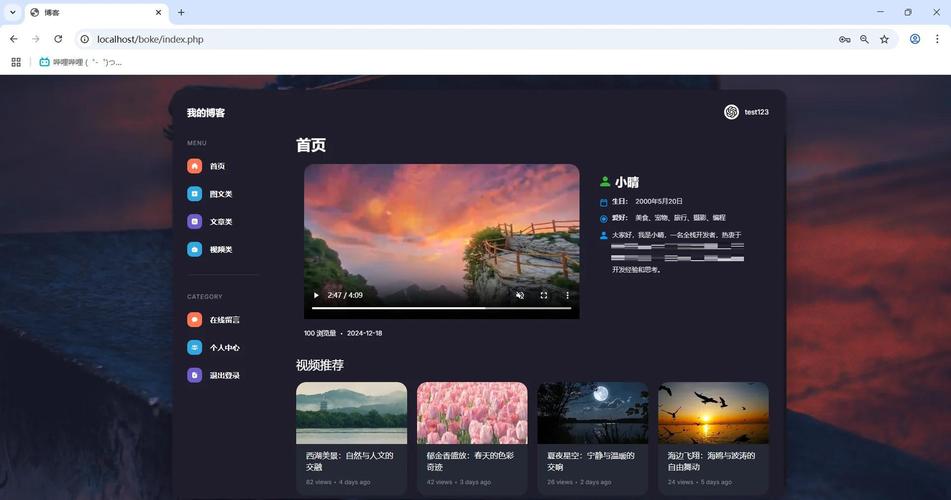
(图片来源网络,侵删)
<video id="myVideo" width="640" height="360" controls>
  <source src="my-video.mp4" type="video/mp4">
</video>
<button id="playPauseBtn">播放</button>
<script>
  const video = document.getElementById('myVideo');
  const playPauseBtn = document.getElementById('playPauseBtn');
  playPauseBtn.addEventListener('click', () => {
    if (video.paused) {
      video.play();
      playPauseBtn.textContent = '暂停';
    } else {
      video.pause();
      playPauseBtn.textContent = '播放';
    }
  });
  video.addEventListener('ended', () => {
    playPauseBtn.textContent = '播放';
  });
</script>
视频素材获取途径
获取高质量的视频素材是开发的关键一步,以下是几个推荐的途径:
免费版权素材网站 (可免费商用)
这些网站提供高质量、无版权或知识共享许可的视频片段,非常适合个人项目和商业项目。
- Pexels Videos: https://www.pexels.com/videos/
- 特点: 高质量、免费、可商用,无需署名,搜索非常方便,分类清晰。
- Pixabay Videos: https://pixabay.com/videos/
- 特点: 和 Pexels 类似,提供大量免费的视频素材,同样可商用。
- Videvo: https://www.videvo.net/
- 特点: 素材非常丰富,但需要注意每个视频的授权协议不同,有些需要署名,有些有使用限制,下载时务必仔细查看。
- Coverr: https://coverr.co/
- 特点: 专门为网站背景视频设计,质量极高,所有视频均可免费商用,无需署名。
- Mixkit: https://mixkit.co/free-stock-video/
- 特点: 提供视频、音乐、音效和视频模板,资源丰富,授权友好。
免费无版权素材 (需谨慎使用)
- YouTube 视频库: YouTube 官方提供了一些无版权的音乐和视频片段。
- 地址: https://www.youtube.com/audiolibrary/music (音频) 和 https://studio.youtube.com/ -> "音频" -> "免版税音乐" 中可以找到一些视频素材。
- 注意: 下载和使用时需要遵守 YouTube 的条款,并注意具体视频的许可。
付费素材网站 (专业高质量)
如果你需要更专业、更独特的素材,可以考虑付费网站。
- Artgrid: https://artgrid.io/
- 特点: 订阅制,提供电影级的高质量视频素材。
- Storyblocks: https://www.storyblocks.com/
- 特点: 订阅制,提供海量视频、图片和音频素材,下载次数不限。
- Envato Elements: https://elements.envato.com/
- 特点: 订阅制,除了视频,还包括网站模板、音乐、图形设计等海量资源。
视频格式和编码建议
为了确保你的视频在所有现代浏览器上都能流畅播放,正确的格式至关重要。
| 格式 | 扩展名 | 主要支持浏览器 | 特点 |
|---|---|---|---|
| MPEG-4 (H.264) | .mp4 | 所有现代浏览器 (Chrome, Firefox, Safari, Edge) | 兼容性之王,文件大小相对较小,编码质量高,是目前最主流的 Web 视频格式。推荐首选。 |
| WebM | .webm | Chrome, Firefox, Edge, Opera | 由 Google 推出,是开放、免版税的格式,通常比同等质量的 MP4 文件更小,但在 Safari 上支持不佳。作为 MP4 的备选。 |
| Theora | .ogv | Firefox, Chrome, Opera | 一个开放、免版税的格式,但编码效率和压缩率不如 H.264,已逐渐被 WebM 替代。作为旧浏览器的最后备选。 |
最佳实践:
- 首选
.mp4(H.264) 格式,因为它拥有最好的兼容性。 - 如果你的项目不关心 Safari 用户,或者想追求更小的文件体积,可以同时提供
.webm格式。 - 使用
<source>标签将.mp4放在最前面,确保 Safari 等浏览器能优先加载它。
性能优化
- 压缩视频: 上传到网站前,务必使用工具(如 HandBrake, Adobe Media Encoder)对视频进行压缩,减小文件体积,加快加载速度。
- 使用视频托管服务: 对于大型项目,特别是需要 CDN 加速、防盗链、数据分析等功能时,强烈建议使用专业的视频托管服务,如 Vimeo (Plus/Pro 计划) 或 Wistia,它们能提供更好的播放体验和技术支持。
- 懒加载: 对于页面上的多个视频,可以使用
loading="lazy"属性(目前浏览器支持度尚可)或 Intersection Observer API 实现懒加载,只有当视频进入视口时才开始加载,从而节省带宽。
希望这份详尽的指南能帮助你更好地使用 HTML5 视频功能!


