错误原因分析
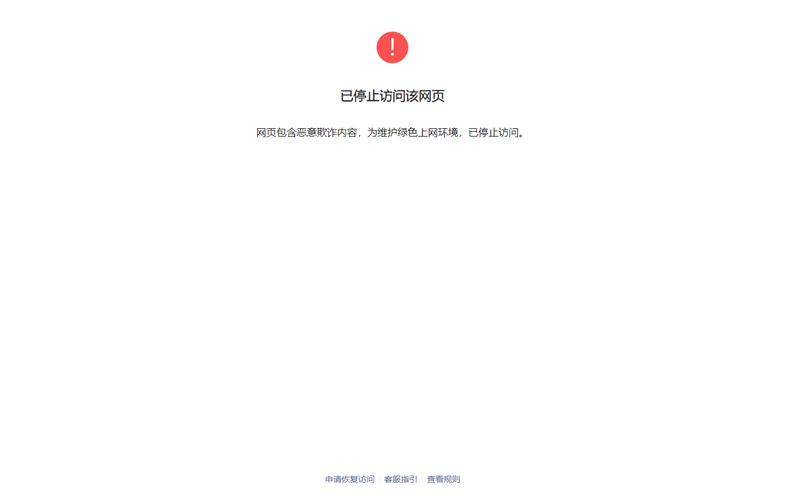
这个错误的核心意思是:“你访问的网址里的那个‘关键词’,服务器上找不到对应的内容。”
(图片来源网络,侵删)
这个“关键词”通常被称为 Slug 或 路径参数,它就像是图书馆里的书架编号,如果编号错了,就找不到书了。
最常见的原因:
-
URL 输入错误或链接已失效(最常见)
- 手动输入错误:用户在浏览器地址栏手动输入网址时,打错了某个词,把
article打成了artical。 - 外部链接失效:你点击的链接可能是别人分享的,但原始网页的作者已经删除、修改了这篇文章,或者改变了网址结构,原来的链接就成了“死链”。
- 网站内部链接错误:网站自身的一些导航或链接可能指向了不存在的页面。
- 手动输入错误:用户在浏览器地址栏手动输入网址时,打错了某个词,把
-
被删除或移动
- 博主删除了某篇文章。
- 网站管理员对网站进行了改版,重新组织了内容结构,导致旧的网址无法使用。
- 某个商品下架了,商品详情页就找不到了。
-
网站服务器出现临时问题
 (图片来源网络,侵删)
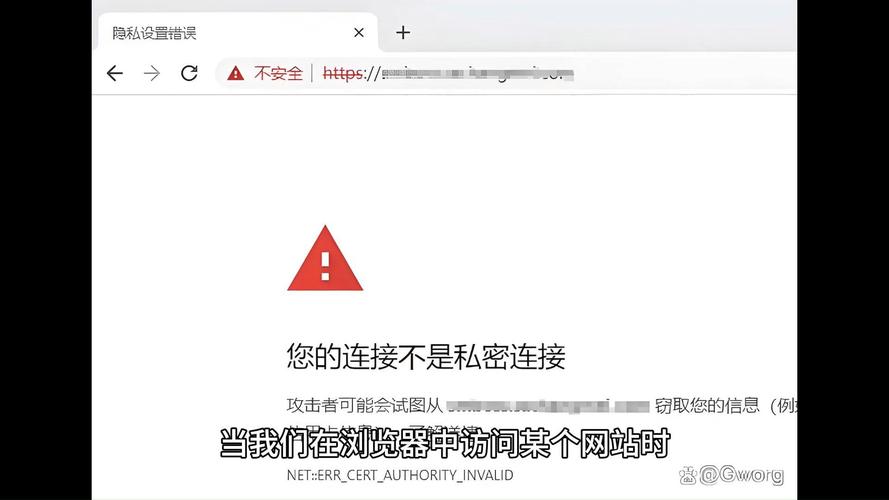
虽然不常见,但有时服务器正在维护、更新数据库或出现短暂故障,也可能导致暂时无法找到某个页面。
-
网站使用了自定义的 404 页面
很多网站会自己设计一个“404 页面”来代替浏览器默认的、很丑的错误提示,这个自定义页面上的文字可能就是“此 tag 不存在”或者“抱歉,您访问的页面不存在”。
如何解决(你应该怎么做)
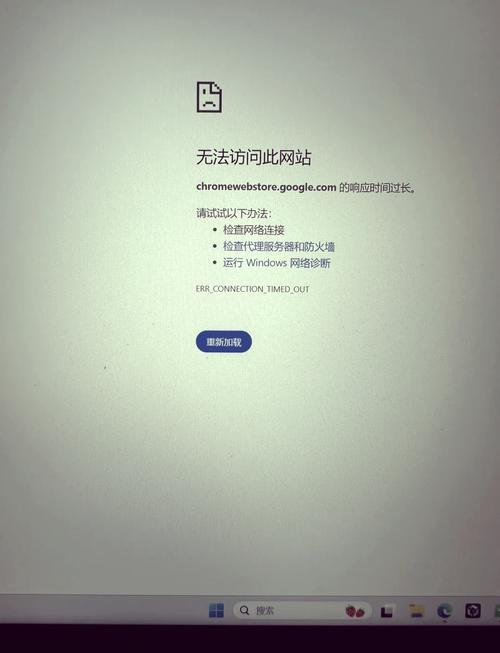
你可以按照以下步骤,从易到难尝试解决:
(图片来源网络,侵删)
检查网址,修正拼写错误
这是最简单也是最应该首先尝试的一步。
- 仔细检查:看看地址栏里的网址,有没有明显的拼写错误。
- 删除多余部分:尝试删除 URL 的最后一部分,看看是否能回到网站的主页或上级目录,访问
https://example.com/blog/post-123出错,可以尝试访问https://example.com/blog。
返回网站主页,重新导航
既然直接链接失效了,那就绕道而行。
- 手动输入主页地址:在地址栏输入网站的主域名(
zhihu.com、bilibili.com),然后从主页的菜单、搜索框或分类中找到你想看的内容。 - 使用搜索功能:如果网站有搜索功能,这是最好的方法,直接输入你感兴趣的关键词进行搜索,很可能能找到相关的内容,即使原来的链接失效了。
清除浏览器缓存和 Cookies
有时,你的浏览器缓存了旧的、错误的页面信息,导致无法正确加载新页面。
- 如何操作:
- Chrome/Edge: 按
Ctrl + Shift + Delete(Windows) 或Cmd + Shift + Delete(Mac),选择“缓存的图片和文件”,然后清理。 - Firefox: 按
Ctrl + Shift + Delete(Windows) 或Cmd + Shift + Delete(Mac),选择“缓存”进行清理。
- Chrome/Edge: 按
- 清理后,关闭浏览器标签页,重新打开链接。
检查网站是否正在维护
访问该网站的首页,看看是否有任何“网站维护中”或“系统升级”的通知,如果首页也无法访问,那很可能是服务器的问题,只能等待网站管理员修复。
如果你是网站所有者或管理员
如果你自己运营网站,看到这个错误,说明你的网站存在“死链”,这不利于用户体验和 SEO(搜索引擎优化)。
- 使用插件/工具检查:对于 WordPress 等建站系统,有很多插件(如 Broken Link Checker)可以帮你扫描网站中所有失效的链接。
- 设置自定义 404 页面:创建一个友好的 404 页面,引导用户返回首页或使用搜索功能,而不是让用户看到一个冷冰冰的错误提示。
- 重定向旧链接:如果只是移动了页面,可以在服务器配置(如 Nginx, Apache)或 CMS 中设置 301 重定向,将旧链接的访问者自动引导到新链接。
| 场景 | 解决方案 |
|---|---|
| 普通用户访问网页 | 检查拼写 -> 2. 返回主页重新找 -> 3. 清除缓存 -> 4. 稍后再试 |
| 网站站长/博主 | 检查链接 -> 2. 设置 404 页面 -> 3. 修复死链 -> 4. 设置重定向 |
“此 tag 不存在”这个提示,本质上就是“你访问的路径无效”,对于用户来说,最好的办法就是放弃这个链接,通过网站的其他途径去寻找内容。


