HTML、CSS 和 JavaScript 是网页的源代码,它们是文本文件,不是像 .exe 那样的可执行程序,你需要的是一个“运行环境”来打开和查看这些网页。
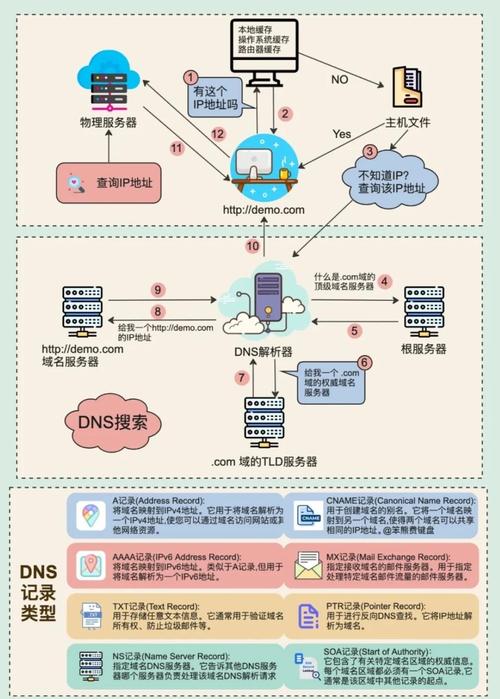
(图片来源网络,侵删)
下面我将为你详细解释在不同场景下如何让一个 HTML5 网页“运行”起来,这可以理解为你在不同平台上的“安装”方法。
核心概念:运行环境
你的 HTML5 网页(index.html)需要一个浏览器来解析和渲染。“安装”网页的实质就是创建一个能让浏览器访问到这个 HTML 文件的环境。
在本地电脑上运行(最常见)
这是最基础的方式,适用于个人开发、测试和预览。
方法 1:直接用浏览器打开(最简单)
这是最直接、最快的方法,适合临时查看单个或几个静态网页。

(图片来源网络,侵删)
- 创建文件:在你的电脑上创建一个文件夹,
my-website,在这个文件夹里,用记事本(或 VS Code、Sublime Text 等代码编辑器)创建一个文件,命名为index.html。 - 编写代码:将你的 HTML5 源码粘贴到
index.html文件中并保存。 - 用浏览器打开:
- 找到
my-website文件夹,双击index.html文件。 - 或者,右键点击
index.html文件,选择“用 Google Chrome 打开”或“用 Firefox 打开”等。 - 或者,在浏览器地址栏输入
file:///C:/path/to/your/my-website/index.html(注意将路径替换成你电脑上的实际路径)。
- 找到
优点:
- 极其简单,无需任何额外工具。
- 适合快速预览静态效果。
缺点:
- 路径问题:如果你的网页引用了图片、CSS 或 JavaScript 文件(
<img src="images/logo.png">),这些文件必须和index.html在同一个文件夹或指定的相对路径下,否则会显示不出来。 - 功能限制:无法使用需要服务器端支持的特性,比如发送邮件的
mailto标签(在浏览器中可能被拦截)或某些 Web API。
方法 2:使用本地服务器(专业开发推荐)
为了避免路径问题、启用更现代的 Web 功能(如 ES6 模块),并模拟真实网站环境,开发者通常会使用本地服务器。
A. 使用 Visual Studio Code (VS Code) 的 Live Server 插件(推荐新手)
这是目前最流行、最简单的本地服务器搭建方法。
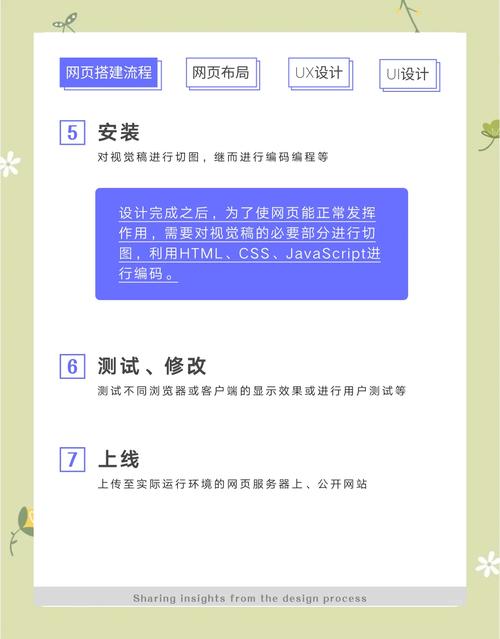
(图片来源网络,侵删)
- 安装 VS Code:如果你还没有安装,请先下载并安装 Visual Studio Code。
- 安装 Live Server 插件:
- 打开 VS Code。
- 点击左侧活动栏的“扩展”图标(或按
Ctrl+Shift+X)。 - 在搜索框中输入
Live Server,找到由 Ritwick Dey 发布的插件,点击“安装”。
- 启动服务器:
- 在 VS Code 中打开你的
my-website文件夹。 - 右键点击
index.html文件,在菜单中选择 "Open with Live Server"。 - 或者,点击 VS Code 状态栏右下角的 "Go Live" 按钮。
- 在 VS Code 中打开你的
你的网页会在一个新的浏览器标签页中自动打开,并且每次你保存代码时,浏览器会自动刷新,看到最新的修改。
优点:
- 自动刷新,开发效率高。
- 解决了文件引用的路径问题。
- 启用了现代 Web 开发所需的功能。
B. 使用 Python 内置服务器(适合所有系统)
如果你的电脑上安装了 Python,这是另一个非常方便的选择。
- 打开命令行/终端:
- Windows: 按
Win + R,输入cmd,回车。 - macOS: 打开“终端”应用程序。
- Linux: 打开“终端”应用程序。
- Windows: 按
- 导航到你的项目文件夹:使用
cd命令。cd C:\Users\YourUser\Desktop\my-website
- 启动服务器:
- 对于 Python 3:
python -m http.server
- 对于 Python 2 (已不推荐,但某些旧系统可能只有它):
python -m SimpleHTTPServer
- 对于 Python 3:
- 访问网页:命令行会显示类似
Serving HTTP on 0.0.0.0 port 8000 ...的信息,打开你的浏览器,访问http://localhost:8000或http://127.0.0.1:8000。
优点:
- 系统自带,无需安装额外软件。
- 轻量、可靠。
在互联网上发布(真正的“安装”)
如果你想让大家都能访问你的网站,你需要将你的文件上传到一个网络服务器上,这个过程通常被称为“部署”或“托管”。
方法 1:使用静态网站托管服务(最简单)
对于纯静态网站(只包含 HTML, CSS, JS 文件),这是最佳选择。
主流平台:
- Netlify: 功能强大,支持持续集成、自动从 GitHub 部署、自定义域名等,有免费套餐。
- Vercel: 与 Netlify 类似,尤其在 Next.js (React 框架) 项目中表现优异,同样有免费套餐。
- GitHub Pages: 免费,适合托管与你的 GitHub 仓库关联的静态网站。
通用部署步骤(以 Netlify 为例):
- 准备代码:确保你的所有网页文件(HTML, CSS, JS, 图片等)都在一个文件夹中。
- 上传/连接:
- 访问 Netlify,注册并登录。
- 选择 "Drag and drop your site folder"(拖拽你的网站文件夹)或 "Import an existing project"(从 GitHub/GitLab 等导入)。
- 部署:上传后,Netlify 会自动构建并部署你的网站,几分钟后,你会得到一个随机的
.netlify.app域名,你的网站就已经上线了!
优点:
- 通常免费。
- 部署过程极其简单,拖拽即可。
- 提供全球 CDN 加速,访问速度快。
方法 2:使用虚拟主机/云服务器(更灵活)
如果你的网站需要后端支持(如 PHP、数据库、Node.js 应用等),你需要购买虚拟主机或云服务器。
服务商:
- 阿里云、腾讯云、华为云:国内主流云服务商。
- Namecheap、Bluehost:国外知名的虚拟主机提供商。
部署步骤(以虚拟主机为例):
- 购买服务:选择一个适合你需求的虚拟主机套餐。
- 获取 FTP 信息:购买后,服务商会提供给你 FTP(文件传输协议)的地址、用户名和密码。
- 使用 FTP 客户端:
- 下载一个 FTP 客户端,如 FileZilla。
- 使用服务商提供的信息连接到你的服务器。
- 上传文件:通过 FileZilla 将你本地的
my-website文件夹内的所有文件上传到服务器的public_html或www等指定目录。 - 访问:上传完成后,通过你购买的域名就可以访问网站了。
优点:
- 功能强大,可以运行任何类型的网站。
- 拥有完全的控制权。
缺点:
- 通常需要付费。
- 配置和管理相对复杂,需要一些技术知识。
总结与建议
| 场景 | 目标 | 推荐方法 | 难度 |
|---|---|---|---|
| 本地预览 | 快速查看单个静态页面 | 直接用浏览器打开 | ★☆☆☆☆ |
| 本地开发 | 专业开发,需要实时刷新 | VS Code + Live Server 插件 | ★★☆☆☆ |
| 本地开发 | 系统自带,无需额外工具 | Python 内置服务器 | ★★☆☆☆ |
| 互联网发布 | 个人博客、作品集,免费 | Netlify / Vercel / GitHub Pages | ★★☆☆☆ |
| 互联网发布 | 功能复杂的商业网站 | 虚拟主机 / 云服务器 | ★★★★☆ |
给新手的建议:
- 从本地开始:先用 VS Code + Live Server 的方式,熟悉开发流程。
- 学习 Git 和 GitHub:将你的代码托管在 GitHub 上,这是现代开发的标准。
- 尝试部署:当你有了一个满意的静态网站后,直接注册一个 Netlify 账号,把你的 GitHub 仓库连上去,一键部署到互联网,这是最简单、最酷的“安装”方式。


