我们将使用当前最流行、最灵活的 Swiper.js 库来实现,它功能强大,性能优秀,且易于定制。
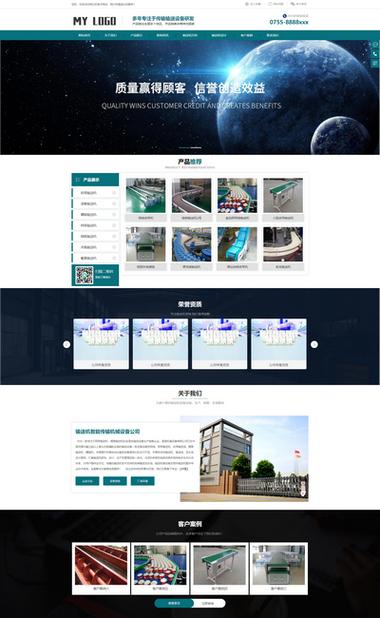
(图片来源网络,侵删)
教程总览
- 准备工作: 下载 Swiper.js 文件。
- 上传文件: 将 Swiper 文件上传到您的 DedeCMS 模板目录。
- 制作HTML结构: 在模板文件中编写轮播图的 HTML 结构。
- 调用数据: 使用 DedeCMS 的标签
{dede:arclist}调用指定栏目下的文章作为轮播图数据。 - 编写CSS样式: 设置轮播图为全屏,并美化样式。
- 编写JS脚本: 初始化 Swiper 轮播组件。
- 最终效果与文件结构。
第一步:准备工作
- 访问 Swiper 官网: https://swiperjs.com/
- 下载文件:
- 在官网首页,点击 "Get Started" 或 "Download"。
- 在 "Download" 页面,选择您需要的版本,对于大多数情况,选择 "Production" (生产版本) 即可。
- 点击 "Download" 按钮,会得到一个
.zip压缩包。
- 解压并找到核心文件:
- 解压下载的
swiper-bundle.min.js和swiper-bundle.min.css这两个文件。
- 解压下载的
第二步:上传文件到DedeCMS
- 登录您的 DedeCMS 后台。
- 进入 “模板” -> “默认模板管理”。
- 找到您当前正在使用的模板文件夹(
default),进入该文件夹。 - 在模板文件夹内,创建一个新的文件夹,命名为
assets(或其他您喜欢的名字,如js,css),用于存放第三方库文件。 - 将上一步解压出的
swiper-bundle.min.js和swiper-bundle.min.css文件上传到这个assets文件夹中。
最终文件路径示例:
/templets/your_template_name/assets/swiper-bundle.min.css
/templets/your_template_name/assets/swiper-bundle.min.js
第三步:制作HTML结构
我们需要在您的首页模板文件(通常是 index.htm)中添加轮播图的 HTML 结构。
- 打开您的首页模板文件
index.htm。 - 在您希望显示轮播图的位置(
<head>标签之后,<body>内容的顶部),添加以下代码:
<!-- 轮播图容器 -->
<div class="swiper mySwiper">
    <!-- 轮播图内容包裹层 -->
    <div class="swiper-wrapper">
        <!-- 这里将通过DedeCMS标签动态生成轮播图项 -->
        {dede:arclist flag='c' typeid='栏目ID' row='5'}
        <div class="swiper-slide">
            <!-- 轮播图图片 -->
            <img src="[field:litpic/]" alt="[field:title function='html2text(@me)'/]">
            <!-- 可选:轮播图上的文字标题 -->
            <div class="swiper-slide-caption">
                <h3>[field:title/]</h3>
                <p>这里是副标题或简短描述</p>
            </div>
        </div>
        {/dede:arclist}
    </div>
    <!-- 如果需要分页器(小圆点) -->
    <div class="swiper-pagination"></div>
    <!-- 如果需要导航按钮(左右箭头) -->
    <div class="swiper-button-next"></div>
    <div class="swiper-button-prev"></div>
    <!-- 如果需要滚动条 -->
    <div class="swiper-scrollbar"></div>
</div>
代码解释:
{dede:arclist ...}: 这是DedeCMS的核心标签,用于调用文章列表。flag='c': 这个属性非常重要,它表示调用“首页推荐”的文章,您需要在DedeCMS后台“文档模型” -> “普通文章” -> “增加字段”中,为文章增加一个isrecommend字段(类型为枚举,选项为推荐,不推荐),然后在发布文章时勾选“推荐”,或者,更简单的是,直接使用typeid来指定一个专门存放轮播图的栏目。typeid='栏目ID': 指定一个栏目ID,只调用该栏目下的文章作为轮播图。这是最推荐的方式,您可以新建一个“轮播图”隐藏栏目,专门用于存放轮播图内容。row='5': 调用5篇文章作为轮播图。[field:litpic/]: 获取文章的缩略图地址。[field:title/...]: 获取文章标题,并用html2text函数过滤掉HTML标签,防止标题中包含特殊字符导致页面报错。
.swiper: 这是 Swiper 轮播图的主容器。.swiper-wrapper: 这是包裹所有轮播项的容器。.swiper-slide: 这是每一个轮播项。.swiper-pagination,.swiper-button-next,.swiper-scrollbar: 这些是 Swiper 的功能模块,您可以根据需要选择是否添加。
第四步:编写CSS样式
为了实现全屏效果,我们需要添加一些 CSS 样式。

(图片来源网络,侵删)
- 在您的模板文件
index.htm中,找到<head>标签内的<link>标签区域,引入 Swiper 的 CSS 文件。 - 在
<link>标签后,可以添加一个<style>标签来编写自定义样式。
<head>
    <!-- ... 其他 meta 和 title 标签 ... -->
    <!-- 1. 引入 Swiper CSS -->
    <link rel="stylesheet" href="{dede:global.cfg_templets_skin/}/assets/swiper-bundle.min.css">
    <!-- 2. 添加自定义样式 -->
    <style>
        /* 确保 html 和 body 元素的高度是 100% */
        html, body {
            position: relative;
            height: 100%;
        }
        body {
            background: #eee;
            font-family: Helvetica Neue, Helvetica, Arial, sans-serif;
            font-size: 14px;
            color: #000;
            margin: 0;
            padding: 0;
        }
        /* 轮播图容器设置全屏高度 */
        .swiper {
            width: 100%;
            height: 100vh; /* 使用视口高度单位,确保是全屏 */
        }
        /* 轮播项内的图片设置,使其覆盖整个slide并居中 */
        .swiper-slide img {
            display: block;
            width: 100%;
            height: 100%;
            object-fit: cover; /* 关键:使图片覆盖整个区域,不变形 */
        }
        /* 轮播图上的文字样式(可选) */
        .swiper-slide-caption {
            position: absolute; /* 绝对定位 */
            left: 0;
            bottom: 0;
            width: 100%;
            padding: 20px;
            background: linear-gradient(to top, rgba(0,0,0,0.7), transparent);
            color: #fff;
            box-sizing: border-box;
            text-align: center;
        }
    </style>
</head>
关键点:
height: 100vh;: 这是实现全屏的核心。vh是视口高度单位,100vh就等于浏览器窗口的高度。object-fit: cover;: 这是处理图片的关键,它会让图片(如img)在保持其宽高比的同时,被缩放以完全填充其内容框,可能会被裁剪,但不会留有空隙或变形。
第五步:编写JS脚本
我们需要在页面底部引入 Swiper 的 JS 文件,并初始化轮播图。
- 在您的模板文件
index.htm的最底部,</body>标签之前,添加以下代码:
<!-- 1. 引入 Swiper JS -->
<script src="{dede:global.cfg_templets_skin/}/assets/swiper-bundle.min.js"></script>
<!-- 2. 初始化 Swiper -->
<script>
    document.addEventListener('DOMContentLoaded', function () {
        var swiper = new Swiper(".mySwiper", {
            // 循环模式
            loop: true,
            // 自动切换
            autoplay: {
                delay: 3000, // 3秒切换一次
                disableOnInteraction: false, // 用户操作后是否停止自动切换
            },
            // 分页器
            pagination: {
                el: ".swiper-pagination",
                clickable: true, // 点击分页器切换slide
            },
            // 导航按钮
            navigation: {
                nextEl: ".swiper-button-next",
                prevEl: ".swiper-button-prev",
            },
        });
    });
</script>
</body>
代码解释:
new Swiper(".mySwiper", {...}): 初始化一个 Swiper 实例,.mySwiper是我们给轮播图主容器设置的class名。loop: true: 开启循环模式,让轮播图可以无限循环播放。autoplay: 配置自动播放功能。pagination,navigation: 分别对应我们之前在 HTML 中添加的分页器和导航按钮。
第六步:最终效果与文件结构
完成以上步骤后,保存 index.htm 文件,并刷新您的网站首页,您应该就能看到一个功能完善的全屏轮播图了。
推荐的 DedeCMS 后台设置:
- 新建栏目: 在后台“栏目管理”中,新建一个顶级栏目,首页轮播图”。
- 设置栏目属性:
- 栏目列表选项: 勾选“不生成栏目页”。
- : 勾选“使用摘要”。
- 设置栏目列表: 勾选“隐藏”。
- 发布文章: 将您想展示在轮播图上的文章发布到这个“首页轮播图”栏目中,并上传好缩略图。
- 修改模板: 将
{dede:arclist}标签中的typeid='栏目ID'修改为您新建的这个“首页轮播图”栏目的ID。
最终模板文件结构示例:
/templets/your_template_name/
├── index.htm
├── head.htm
├── footer.htm
└── assets/
    ├── swiper-bundle.min.css
    └── swiper-bundle.min.js
常见问题与解决方案
Q1: 轮播图不显示,或者图片显示不全?
- 原因: CSS 样式未生效或路径错误。
- 解决:
- 检查浏览器开发者工具 (F12) 的 Console 面板,是否有 JS 或 CSS 文件加载失败的 404 错误,确保
{dede:global.cfg_templets_skin/}/assets/...路径正确。 - 检查浏览器开发者工具的 Elements 面板,确认
.swiper和img的 CSS 样式是否被正确应用(特别是height: 100vh和object-fit: cover)。 - 确保调用的文章
[field:litpic/]有正确的缩略图地址。
- 检查浏览器开发者工具 (F12) 的 Console 面板,是否有 JS 或 CSS 文件加载失败的 404 错误,确保
Q2: 轮播图切换时卡顿,不流畅?
- 原因: 图片过大,或者 Swiper 性能未优化。
- 解决:
- 压缩图片: 确保轮播图图片的体积不要太大,建议每张图片控制在 100KB ~ 300KB 之间。
- 开启硬件加速: 在
.swiper-slide的 CSS 中添加transform: translateZ(0);有时能提升性能。 - 检查插件: 确保没有其他 JS 插件与 Swiper 产生冲突。
Q3: 如何让点击轮播图跳转到对应文章?
- 解决: 将
.swiper-slide用<a>标签包裹起来。{dede:arclist typeid='栏目ID' row='5'} <a href="[field:arcurl/]"> <div class="swiper-slide"> <img src="[field:litpic/]" alt="[field:title function='html2text(@me)'/]"> </div> </a> {/dede:arclist}注意: 如果这样做,请确保 CSS 中的
a标签样式(如display: block; width: 100%; height: 100%;)正确,否则点击区域可能不完整。
通过以上步骤,您就可以在 DedeCMS 中轻松实现一个功能强大、视觉效果出色的全屏轮播图了。


