核心概念:PHPCMS 模板工作原理
在开始之前,你需要理解 PHPCMS 的模板是如何工作的:
(图片来源网络,侵删)
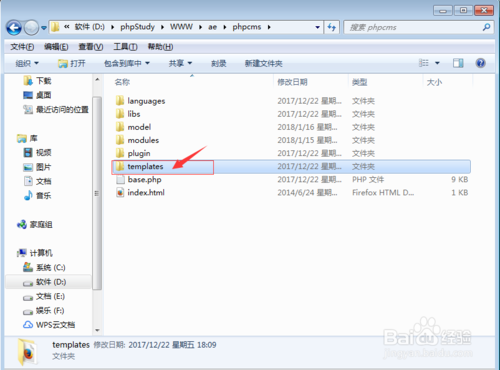
- 模板存放位置:所有的模板文件都存放在
phpcms/templates/目录下。 - 栏目与模板关联:每个栏目在后台都有一个“模板设置”选项,用于指定该栏目应该使用哪个模板文件。
- 模板文件命名:模板文件通常以
.html为后缀,并且文件名由“模块名 + 标识”组成,category.html(列表页),show.html(内容页)。 - 模板引擎:PHPCMS 使用内置的模板引擎,可以在模板文件中使用变量 (
{$xxx})、循环 ({loop})、条件判断 ({if}) 等语法。
后台直接更换(最常用、最简单)
这是最直接、最安全的方法,适用于更换系统默认提供的模板或你已经上传到模板目录的模板。
操作步骤:
-
登录 PHPCMS 后台 使用你的管理员账号登录网站的后台管理界面。
-
” -> “栏目管理” 在左侧菜单栏中,找到“内容”模块,然后点击“栏目管理”。
-
选择并编辑目标栏目 在栏目列表中,找到你想要更换模板的那个栏目,然后点击该栏目名称或者右侧的“修改”按钮。
 (图片来源网络,侵删)
 -
找到“模板设置”选项 进入栏目编辑页面后,向下滚动,找到 “模板设置” 这一栏,这里通常包含以下几个选项:
- 列表页模板:用于显示该栏目下所有文章标题的页面(
news/list/1)。 - 内容页模板:用于显示单篇文章详细内容的页面(
news/show/123)。 - 首页模板:通常用于该栏目的封面页(如果设置了封面)。
- 推荐位模板:用于在首页或其他推荐位显示该栏目的内容。
- 列表页模板:用于显示该栏目下所有文章标题的页面(
-
选择或输入新的模板文件名
- 如果模板在列表中:直接在下拉菜单中选择你想要使用的新模板文件名。
- 如果模板不在列表中:你需要在对应的输入框中手动输入新的模板文件名,
new_category.html。注意:这里只需要输入文件名,不需要路径和后缀(如果系统默认添加了.html后缀),最好确认一下系统是否自动补全了.html。
-
保存更改 滚动到页面底部,点击“提交”或“保存”按钮。
-
更新缓存(重要!) 保存后,系统可能会提示你更新缓存,请务必去后台的“系统” -> “缓存管理”中,将所有缓存更新(或至少更新“栏目缓存”和“模板缓存”),否则,你可能看不到更改的效果。
-
在前台查看效果 清除浏览器缓存,然后访问你的网站前台,查看对应栏目页面是否已经应用了新模板。
自定义并上传新模板(高级方法)
当你需要制作一个全新的、完全不同的模板时,就需要使用这种方法。
操作步骤:
-
创建新的模板文件
- 在
phpcms/templates/目录下,创建一个新的文件夹来存放你的模板,my_template。 - 在
my_template文件夹内,创建一个新的 HTML 文件,my_news_list.html。 - 使用代码编辑器(如 VS Code, Sublime Text, Dreamweaver)打开
my_news_list.html,编写你的模板代码,你可以参考系统默认的模板文件(在phpcms/templates/default/目录下)来学习如何调用变量和循环。
示例
my_news_list.html<!DOCTYPE html> <html> <head> <meta charset="utf-8"> <title>{$SEO['title']}</title> <meta name="keywords" content="{$SEO['keyword']}"> <meta name="description" content="{$SEO['description']}"> </head> <body> <h1>这是我的自定义栏目列表页!</h1> <h2>栏目名称:{$CATES}</h2> <ul> {loop $data $r} <li> <a href="{$r['url']}">{$r['title']}</a> <span>{date('Y-m-d', $r['inputtime'])}</span> </li> {/loop} </ul> </body> </html> - 在
-
上传模板文件
- 通过 FTP、文件管理器(如 cPanel 的 File Manager)或 SSH 等方式,将你创建好的
my_template文件夹上传到服务器的phpcms/templates/目录下。
- 通过 FTP、文件管理器(如 cPanel 的 File Manager)或 SSH 等方式,将你创建好的
-
在后台关联新模板
- 按照 方法一 中的步骤,进入“内容” -> “栏目管理” -> “修改”目标栏目。
- 在“模板设置”中,找到“列表页模板”的输入框。
- 手动输入你的新模板文件名,格式为:
文件夹名/文件名。my_template/my_news_list。 - 注意:这里通常不需要输入
.html后缀,系统会自动处理,但为了保险,可以观察一下其他模板的填写方式。
-
保存并更新缓存
- 点击“提交”保存更改。
- 进入“系统” -> “缓存管理”,更新所有缓存。
-
查看效果 访问网站前台,你应该就能看到你自定义的新模板样式了。
常见问题与解决方法 (FAQ)
Q1: 更换模板后,前台页面没有变化,还是显示旧模板。
- 原因1:缓存未更新。 这是最常见的原因。
- 解决方法:务必去后台“系统” -> “缓存管理”中更新所有缓存,然后刷新浏览器(按
Ctrl + F5强制刷新)。 - 原因2:文件名或路径输入错误。
- 解决方法:检查后台“模板设置”中输入的文件名是否正确,包括大小写和文件夹路径,确认文件是否真的上传到了
phpcms/templates/目录下。
Q2: 模板中的内容(如文章标题、时间)没有显示出来。
- 原因1:模板语法错误。
- 解决方法:检查你的模板文件中,PHPCMS 的模板变量(如
{$r['title']})、循环({loop})等语法是否正确,可以对比系统默认的模板文件。 - 原因2:栏目没有绑定内容模型或没有内容。
- 解决方法:检查该栏目是否正确绑定了内容模型(如“文章”、“图片”等),并且该栏目下是否已经有发布的内容。
Q3: 我想修改模板的某个细节(比如颜色、字体),需要全部重写吗?
- 不需要。 你只需要:
- 用 FTP 或文件管理器找到
phpcms/templates/目录下的那个模板文件(default/category.html)。 - 下载它到你的电脑。
- 用代码编辑器打开它,只修改你需要修改的部分(如 CSS 样式、HTML 结构)。
- 保存后,再上传回服务器,覆盖原文件。
- 去后台“缓存管理”更新模板缓存即可。
- 用 FTP 或文件管理器找到
更换 PHPCMS 栏目模板的核心流程可以概括为:
- 准备模板:确定是使用现成的还是自定义一个新的。
- 上传文件:如果是自定义模板,确保文件上传到正确位置 (
phpcms/templates/)。 - 后台关联:在“栏目管理” -> “修改” -> “模板设置”中,正确输入模板文件名。
- 更新缓存:在后台“缓存管理”中更新缓存,使更改生效。
- 前台验证:访问网站,检查效果。
希望这份详细的指南能帮助你顺利完成 PHPCMS 栏目模板的更换!


