由于我无法直接生成视频文件,我将为您提供一个“视频脚本”和“分步操作指南”,您可以根据这个指南,在视频平台(如B站、YouTube)上搜索对应的视频,或者按照文字说明一步步操作,这就像一个可以自己播放的“视频教程”。
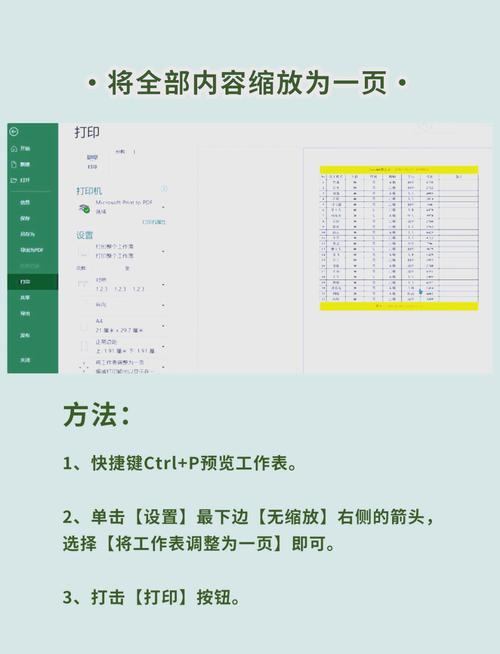
电脑设置表格全教程:从零到精通
本教程分为四个核心部分,无论您是Windows还是Mac用户,都能找到对应的方法。
第一部分:新手入门 - 如何快速创建一个简单的表格 第二部分:进阶技巧 - 如何设置表格样式、内容和布局 第三部分:高手之路 - 如何使用公式和函数进行数据计算 第四部分:数据管理 - 如何排序、筛选和分析数据
第一部分:新手入门 - 如何快速创建一个简单的表格
这部分的目标是让您在最短时间内,用最简单的方法做出一个表格。
使用 Word (最常用,适合文档中的表格)
- 打开 Word:启动您的 Microsoft Word。
- 找到插入选项:点击顶部菜单栏的 “插入” 选项卡。
- 点击表格:在“插入”菜单中,找到并点击 “表格” 按钮。
- 选择表格大小:会弹出一个网格,您只需用鼠标移动,选择您需要的行数和列数(5行4列),然后单击即可。
- 开始输入:表格创建成功后,直接点击任意单元格,就可以像在Word里打字一样,输入您的数据了。
视频搜索关键词:
Word怎么插入表格/Word制作简单表格(图片来源网络,侵删)
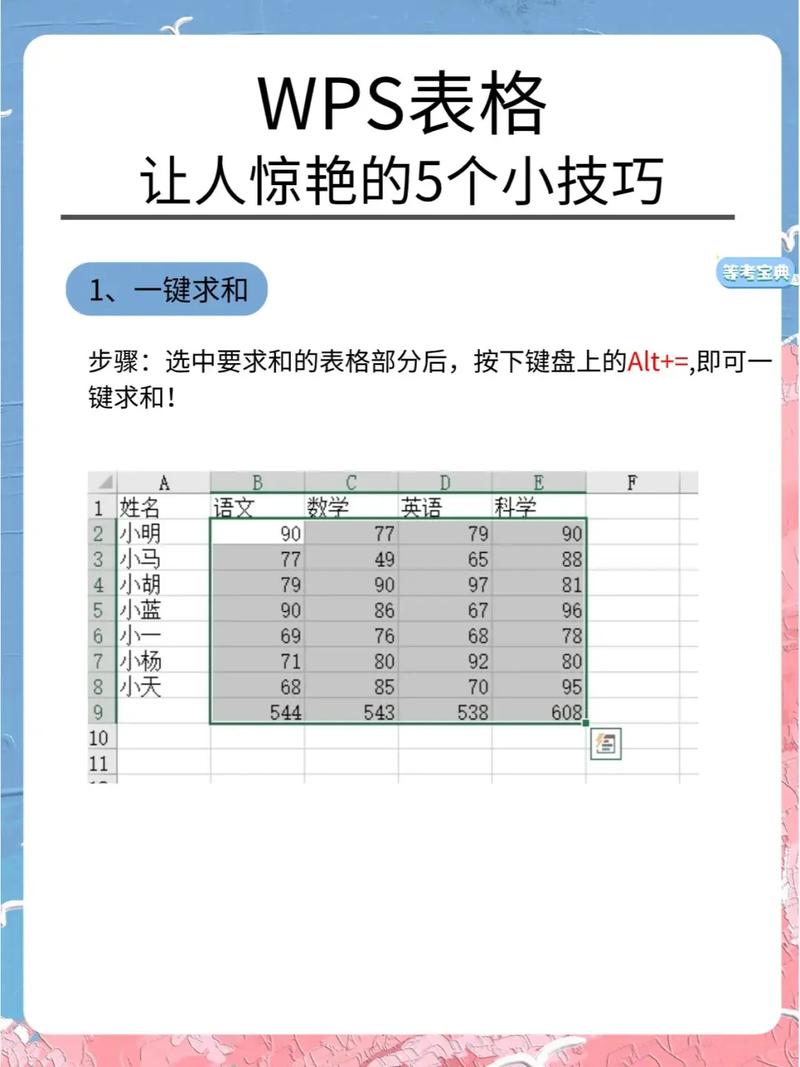
使用 Excel (最专业,适合数据处理)
- 打开 Excel:启动 Microsoft Excel,一个空白的Excel工作表本身就是由无数个单元格组成的“超级大表格”。
- 输入表头:在第一行输入您的列标题,姓名”、“日期”、“销售额”。
- 输入数据:从第二行开始,逐行逐列输入您的具体数据。
- 调整行列:如果某列太窄,鼠标移动到列标(A, B, C...)的右边线,当鼠标变成左右双箭头时,按住左键拖动即可调整列宽,行高同理。
视频搜索关键词:
Excel入门教程/Excel如何创建表格
使用 WPS Office (免费,功能强大)
WPS的操作与Word和Excel几乎完全相同,它也是一个非常优秀的选择,并且对个人用户免费。
视频搜索关键词:
WPS表格怎么制作/WPS插入表格
第二部分:进阶技巧 - 如何设置表格样式、内容和布局
当您有了基础表格后,如何让它更美观、更专业?
-
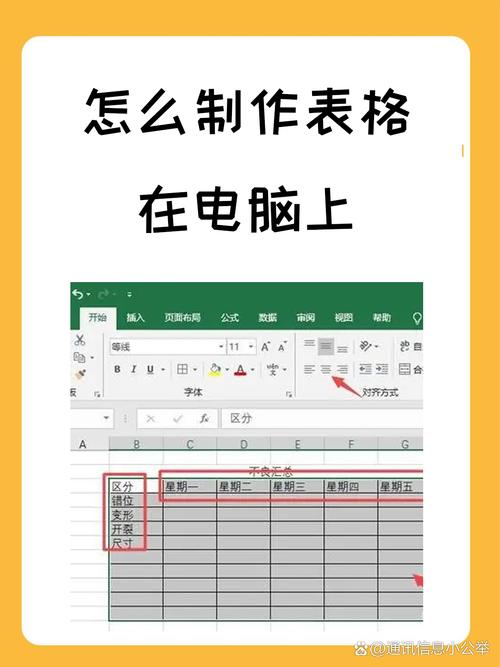
设置表格样式:
- Word/Excel/WPS:选中整个表格(点击表格左上角的十字箭头),然后在顶部菜单栏会出现 “表格设计” 或 “设计” 选项卡。
- 您可以选择预设的 “表样式”(如彩色条纹、网格等),一键美化您的表格。
-
合并/拆分单元格:
- 当您需要制作复杂的表头时(一个跨两列的标题),这个功能非常有用。
- 操作:选中您想合并的多个单元格,点击鼠标右键,选择 “合并单元格”,拆分则反之。
-
设置对齐方式:
- 操作:选中需要设置的单元格或整个表格,点击鼠标右键,选择 “单元格对齐方式”。
- 常用的有 “靠上两端对齐”(让文字顶部对齐)、“居中”(水平和垂直都居中,最常用)。
-
调整边框和底纹:
- 操作:同样在右键菜单或“表格设计”选项卡中,您可以自定义表格的边框线条粗细、颜色,或者为特定行/列填充背景色(底纹)。
视频搜索关键词:
Word表格美化/Excel表格样式设置/如何合并拆分单元格
第三部分:高手之路 - 如何使用公式和函数进行数据计算
这是表格软件的精髓所在,能极大提升效率。
核心概念:单元格地址
每个单元格都有一个唯一的地址,由列字母和行数字组成,
A1:表示第A列第1行的单元格。B2:表示第B列第2行的单元格。
最常用的函数示例 (以Excel为例)
假设您有一份销售数据: | | A | B | C | | :--- | :--- | :--- | :--- | | 1 | 姓名 | 销售额 | 提成 (销售额的10%) | | 2 | 张三 | 5000 | | | 3 | 李四 | 8000 | |
-
求和函数
SUM- 目标:计算B2和B3的总销售额。
- 操作:
- 在任意空白单元格(如C4)输入
=SUM( - 用鼠标拖动选中B2到B3的单元格区域。
- 公式会自动变为
=SUM(B2:B3),然后按回车,结果会显示13000。
- 在任意空白单元格(如C4)输入
-
*简单计算 `+ - /`**
- 目标:计算张三的提成(销售额的10%)。
- 操作:
- 在C2单元格输入
=B2*10%或者=B2*0.1。 - 按回车,C2单元格会显示
500。 - 向下填充:鼠标移动到C2单元格的右下角,当光标变成一个黑色的 时,按住左键向下拖动到C3,李四的提成会自动计算出来。
- 在C2单元格输入
-
查找函数
VLOOKUP(非常强大)- 目标:根据姓名,快速找到对应的销售额。
- 操作:
- 在D2单元格输入
=VLOOKUP("张三", A:B, 2, FALSE) "张三":要查找的值。A:B:查找的范围(A列和B列)。2:返回查找范围中第2列的值(即销售额)。FALSE:精确匹配。
- 在D2单元格输入
视频搜索关键词:
Excel函数入门/Excel SUM函数用法/Excel VLOOKUP教程/三分钟学会Excel公式
第四部分:数据管理 - 如何排序、筛选和分析数据
当您的数据量变大时,这些功能能让您快速找到需要的信息。
-
排序
- 操作:选中需要排序列的数据(包括表头)。
- 点击顶部菜单栏的 “数据” 选项卡,然后点击 “排序”。
- 在弹出的窗口中,您可以设置主要关键字(例如按“销售额”)、排序方式(升序/降序)。
-
筛选
- 操作:同样选中数据区域,点击 “数据” 选项卡中的 “筛选” 按钮。
- 表头的每个单元格右侧会出现一个下拉箭头,点击它,您可以只勾选需要显示的数据(只看“销售额”大于6000的记录)。
-
创建图表 (可视化数据)
- 操作:选中您的数据区域(包括表头)。
- 点击 “插入” 选项卡,选择 “图表”。
- 选择您想要的图表类型(如柱状图、折线图、饼图),Excel会自动生成一个美观的图表。
视频搜索关键词:
Excel数据排序/Excel如何筛选数据/Excel制作图表
总结与建议
- 新手从Word开始:如果只是想在文档里放一个规整的表格,Word最直观。
- 数据处理用Excel:但凡涉及到计算、分析、大量数据,请务必使用Excel或WPS表格,它们的功能强大得多。
- 善用搜索:遇到任何具体问题,直接在视频网站或搜索引擎输入 “软件名 + 具体功能”,
Excel如何计算平均数,几乎99%的问题都能找到现成的视频教程。
希望这份“视频脚本式”的全教程能帮助您从零开始,熟练掌握电脑表格的设置与使用!


