教程:用Photoshop打造极致质感的拟物化相机图标
教程目标与风格
- 目标: 创建一个类似iOS原生应用的、具有立体感和金属质感的拟物化相机图标。
- 风格: 新拟物化,通过精确的光影和高光来塑造物体的形态和质感,而非依赖传统的渐变描边。
- 软件: Adobe Photoshop (本教程以CC 2025及以上版本为例,但大部分功能在旧版本中也适用)
设计思路
我们将把相机图标分解为几个核心部分:
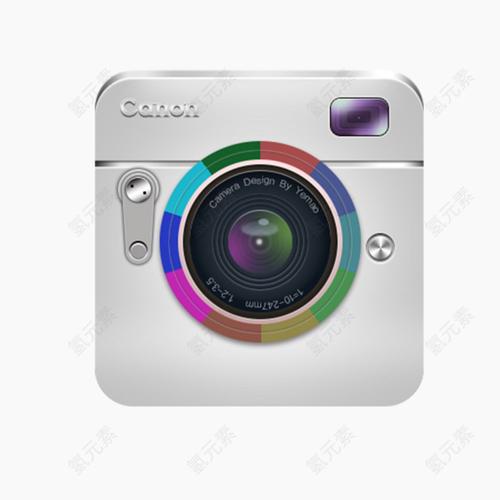
(图片来源网络,侵删)
- 主体外壳: 金属或硬质塑料材质。
- 镜头: 黑色玻璃质感,带有复杂的反光和高光。
- 镜头环: 金属质感,带有刻度。
- 快门按钮: 独立的圆形按钮,质感与主体区分。
- 高光与阴影: 整体统一的光源方向,营造立体感。
准备工作
-
新建画布:
- 打开 Photoshop,新建一个文档。
- 尺寸: 1024 x 1024 像素(为了确保高清)。
- 分辨率: 72 PPI (用于屏幕显示) 或 300 PPI (如果用于打印)。
- 透明。
- 点击“创建”。
-
创建参考线:
- 按
Ctrl + R(Windows) 或Cmd + R(Mac) 显示标尺。 - 从顶部标尺拖出一条水平参考线,放在画布中心 (Y: 512px)。
- 从左侧标尺拖出一条垂直参考线,放在画布中心 (X: 512px)。
- 这两条线将作为我们绘制所有元素的中心轴。
- 按
步骤详解
第一步:绘制相机主体
- 新建图层: 在图层面板底部点击“新建图层”按钮,命名为“相机主体”。
- 绘制形状:
- 选择 矩形工具。
- 在顶部选项栏中,将 填充 设置为
#e0e0e0,描边 设置为无。 - 按住
Shift键,在画布中心绘制一个正方形,为了方便,可以先画得大一点,600x600px。
- 添加圆角:
- 保持选区,进入菜单栏 选择 > 修改 > 圆角。
- 设置半径为 80px,然后点击“确定”。
- 按
Ctrl + Shift + I(Windows) 或Cmd + Shift + I(Mac) 反选选区,然后按Delete键删除四个角,得到一个圆角矩形。
- 添加阴影(内凹效果):
- 保持选区,新建一个图层,命名为“主体阴影”。
- 选择 渐变工具,在顶部选项栏选择 线性渐变,颜色设置为
#000000到透明。 - 确保渐变是从选区的上边缘拖到下边缘(即从上到下由黑到透明)。
- 按
Ctrl + D取消选区。 - 将“主体阴影”图层的 不透明度 降低到 15% 左右,并用 移动工具 轻微向下移动,制造出物体内部凹陷的阴影感。
第二步:绘制镜头
- 新建图层: 新建一个图层,命名为“镜头”。
- 绘制黑色圆形:
- 选择 椭圆工具,按住
Shift键,在画布中心绘制一个完美的黑色圆形 (#000000),这个圆要比相机主体小一些,作为镜头的黑色部分。
- 选择 椭圆工具,按住
- 添加镜头高光(玻璃质感):
- 新建一个图层,命名为“镜头高光”,并将其移动到“镜头”图层的上方。
- 选择 钢笔工具,在镜头左上方绘制一个不规则的、类似水滴或月牙的形状。
- 按
Ctrl + Enter(Windows) 或Cmd + Return(Mac) 将路径转换为选区。 - 按
Alt + Delete(Windows) 或Option + Command + Delete(Mac) 填充白色。 - 将“镜头高光”图层的 不透明度 降低到 30% 左右,用 自由变换 (
Ctrl + T) 调整其大小和角度,使其看起来更自然。
第三步:绘制镜头环与刻度
- 新建图层: 新建一个图层,命名为“镜头环”。
- 绘制金属环:
- 选择 椭圆工具,绘制一个比“镜头”黑色圆形稍大一点的圆环(设置一个较细的描边,5px,颜色为
#c0c0c0)。 - 为了增加立体感,我们用图层样式来实现。
- 双击“镜头环”图层,打开“图层样式”窗口,勾选 内阴影:
- 混合模式:正常
- 不透明度:75%
- 距离:3px
- 大小:5px
- 颜色:
#000000 - 这会给镜头环的顶部边缘增加一条暗线,模拟金属的厚度。
- 再勾选 内发光:
- 混合模式:滤色
- 不透明度:50%
- 大小:5px
- 这会给镜头环的底部边缘增加一条亮线,与内阴影形成对比。
- 选择 椭圆工具,绘制一个比“镜头”黑色圆形稍大一点的圆环(设置一个较细的描边,5px,颜色为
- 绘制刻度:
- 新建一个图层,命名为“刻度”。
- 选择 画笔工具,设置一个非常小的硬边画笔(1-2px),颜色为
#000000。 - 按住
Shift键,在镜头环的顶部画一条短线。 - 按
Ctrl + J(Windows) 或Cmd + J(Mac) 复制这个刻度图层。 - 按
Ctrl + T进入自由变换,将旋转中心点拖到画布中心(参考线交点),然后旋转一个角度(30度)。 - 重复复制和旋转的操作,可以围绕镜头环创建一圈刻度,为了更真实,可以创建两种长度的刻度交替出现。
第四步:绘制快门按钮
- 新建图层: 新建一个图层,命名为“快门按钮”。
- 绘制按钮:
- 选择 椭圆工具,在相机主体上方绘制一个较小的圆形,填充色为
#f0f0f0。
- 选择 椭圆工具,在相机主体上方绘制一个较小的圆形,填充色为
- 添加按钮质感:
- 双击“快门按钮”图层,打开“图层样式”。
- 内阴影:
- 混合模式:正常
- 不透明度:75%
- 角度:120度 (模拟从左上角来的光)
- 距离:2px
- 大小:3px
- 颜色:
#000000
- 内发光:
- 混合模式:滤色
- 不透明度:50%
- 大小:3px
- 这会让按钮看起来有按压下去的感觉。
第五步:整体调整与最终效果
我们的相机基本成型了,但还缺少一些关键的“新拟物化”元素。
-
添加整体高光(核心步骤):
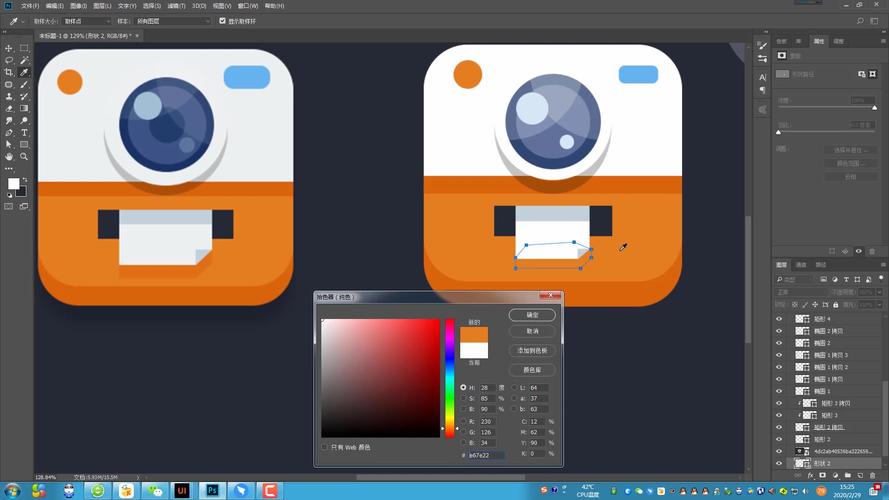 (图片来源网络,侵删)
- 新建一个图层,命名为“整体高光”,并将其移动到所有图层的最上方。
- 选择 画笔工具,选择一个 柔边圆 画笔,不透明度 设为 15%,流量 设为 20%。
- 选择白色 (
#FFFFFF)。 - 在相机主体的左上角区域轻轻涂抹,模拟光线照射在物体表面形成的高光,这部分要非常柔和,不要涂得太实。
- 同样,在快门按钮的左上角也轻轻点一笔。
-
添加整体阴影(核心步骤):
- 新建一个图层,命名为“整体阴影”,同样放在所有图层的最上方。
- 选择 画笔工具,同样的柔边圆画笔,不透明度 设为 20%,流量 设为 30%。
- 选择深灰色 (
#808080)。 - 在相机主体的右下角和镜头环的右下角轻轻涂抹,模拟物体背光面的阴影和投影。
-
合并图层:
- 按住
Shift键,选中所有与相机相关的图层(除了背景和参考线图层)。 - 右键点击选中的图层,选择“合并图层”。
- 将合并后的图层命名为“相机图标”。
- 按住
-
导出:
- 选中“相机图标”图层,按
Ctrl + Alt + Shift + S(Windows) 或Cmd + Option + Shift + S(Mac) 打开“存储为Web所用格式”窗口。 - 选择 PNG-24 格式,确保“透明”选项是勾选的。
- 点击“存储”,你就得到了一个完美的拟物化相机图标PNG文件。
- 选中“相机图标”图层,按
总结与技巧
- 光源一致性: 整个图标的光源假设在左上方,所以所有高光都在左上,所有阴影都在右下,这是营造立体感的关键。
- 图层是关键: 始终为每个主要部分创建新图层,这方便后续的修改和调整。
- 图层样式是捷径: 内阴影、内发光、渐叠加等图层样式是快速实现拟物化质感的利器,一定要熟练掌握。
- 不透明度和流量: 使用画笔时,降低不透明度和流量,通过多次叠加来绘制柔和的光影效果,而不是一笔画死。
- 多观察: 多观察现实世界中的物体,它们的光影是如何分布的,这能给你带来更多灵感。
希望这份详细的教程能帮助你成功制作出属于自己的拟物化相机图标!祝你玩得开心!
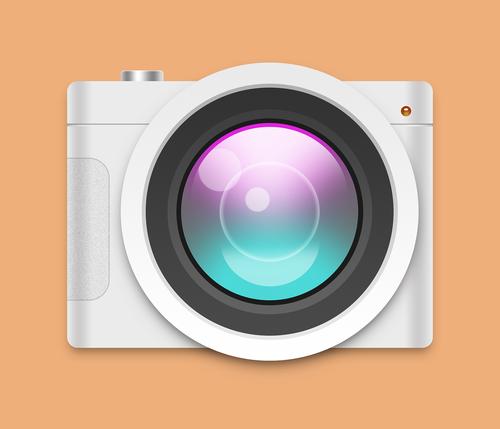
(图片来源网络,侵删)


