这个教程将涵盖核心功能,包括:
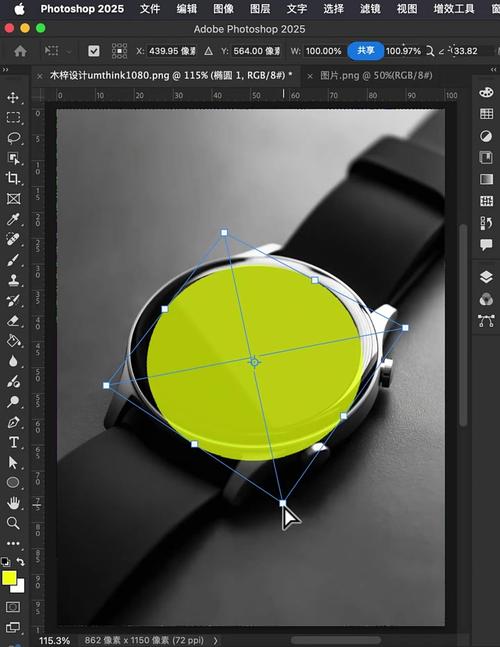
(图片来源网络,侵删)
- 形状工具:绘制表盘、刻度、指针等基本元素。
- 图层样式:为元素添加阴影、内发光、斜面和浮雕等立体效果。
- 钢笔工具:绘制精确的复杂形状。
- 对齐与分布:精确排列刻度。
- 调整图层:统一调整颜色和光影。
最终效果预览
准备工作
- 软件:Adobe Photoshop (本教程以 CC 2025 版本为例,其他版本大同小异)。
- 新建文档:
- 打开 Photoshop,点击
文件>新建。 - 设置宽度
800px,高度800px,分辨率72 PPI(用于屏幕显示),背景内容选择透明。 - 点击
创建。
- 打开 Photoshop,点击
第一步:绘制表盘外圈
这是表盘最基础的部分,我们将使用形状工具来创建。
- 选择椭圆工具:在左侧工具栏中找到并长按
矩形工具,在弹出的菜单中选择椭圆工具(快捷键U)。 - 绘制正圆:在顶部选项栏中,确保
填充设置为无,描边设置为你想要的表盘颜色(#2C2C2C),描边宽度设为8px。 - 按住 Shift 键,在画布中央拖动鼠标,绘制一个完美的正圆。
第二步:添加立体感(图层样式)
让我们为这个外圈添加金属质感和立体阴影。
- 打开图层样式:在图层面板中,右键点击“椭圆 1”图层,选择
混合选项,或者直接双击该图层。 - 添加内阴影:
- 勾选
内阴影。 - 混合模式:
正片叠底 - 颜色:
#000000(黑色) - 不透明度:
75% - 角度:
120度(模拟光线从左上方照射) - 距离:
5px - 大小:
10px - 这会让表盘边缘看起来有凹陷感。
- 勾选
- 添加内发光:
- 勾选
内发光。 - 混合模式:
滤色 - 不透明度:
50% - 颜色:
#FFFFFF(白色) - 大小:
5px - 这会在内圈边缘添加一圈细微的高光,增强金属感。
- 勾选
- 添加斜面和浮雕:
- 勾选
斜面和浮雕。 - 样式:
内斜面 - 方法:
平滑 - 深度:
100% - 方向:
上 - 大小:
8px - 软化:
0px - 角度:
120度 - 高度:
30度 - 等高线:选择一个
双环或凸起的样式,可以增加细节。 - 这是创建立体感和金属光泽最关键的一步。
- 勾选
- 添加光泽:
- 勾选
光泽。 - 混合模式:
叠加 - 不透明度:
25% - 颜色:
#FFFFFF - 角度:
30度 - 距离:
10px - 大小:
25px - 这会在表盘上添加一条柔和的高光,模拟金属表面的反光。
- 勾选
- 点击
确定,查看效果。
第三步:绘制表盘底面
为了让表盘看起来更厚实,我们在外圈内部再添加一个圆形。
- 新建图层:在图层面板底部,点击
新建图层按钮,命名为表盘底面。 - 绘制圆形:再次使用
椭圆工具,设置填充为#F0F0F0(浅灰色),描边为无。 - 绘制一个稍小的圆:按住
Shift键,在表盘中心绘制一个比外圈小一圈的正圆。 - 对齐:在顶部菜单栏选择
移动工具(快捷键V),然后同时选中表盘底面图层和椭圆 1图层,点击顶部选项栏的垂直居中和水平居中对齐按钮,让它们完美重合。
第四步:绘制时刻刻度
这是表盘最精细的部分,我们将用对齐工具来高效完成。
(图片来源网络,侵删)
- 设置参考点:在顶部选项栏,确保
参考点位置是居中的。 - 绘制一个12点刻度:
- 新建图层,命名为
12点刻度。 - 使用
矩形工具,设置填充为#333333,描边为无。 - 在画布顶部画一个细长的矩形。
- 新建图层,命名为
- 复制并分布刻度:
- 确保
12点刻度图层被选中,按Ctrl + J(Mac:Cmd + J) 复制一个图层。 - 按
Ctrl + T(Mac:Cmd + T) 自由变换,在顶部选项栏将旋转设置为30度,按回车确认,这会得到一个1点位置的刻度。 - 再次按
Ctrl + Alt + Shift + T(Mac:Cmd + Option + Shift + T),这个快捷键会“再次变换并复制”,它会自动应用上一次的旋转角度(30度),连续按11次,你就会得到从1点到11点的所有刻度。 - 现在你有了12个刻度,选中所有刻度图层,按
Ctrl + G(Mac:Cmd + G) 将它们编组,命名为时刻度。
- 确保
- 精确对齐:
- 选中
时刻度组,按Ctrl + T(Mac:Cmd + T) 自由变换。 - 将刻度移动到表盘中心,按住
Alt键拖动中心点,将中心点移动到表盘正中央。 - 按
回车确认。
- 选中
第五步:绘制分钟刻度
分钟刻度更短、更细,我们可以通过调整已有刻度的样式来快速创建。
- 复制时刻度组:在图层面板中,右键点击
时刻度组,选择复制组。 - 修改刻度样式:
- 将复制的新组命名为
分钟刻度。 - 按住
Ctrl键 (Mac:Cmd) 点击分钟刻度组,选中组内所有图层。 - 在顶部菜单栏选择
编辑>变换>缩放。 - 在顶部选项栏,将
宽度和高度都设置为50%,按回车确认,现在所有刻度都变短了。
- 将复制的新组命名为
- 调整间隔:
- 选中
分钟刻度组,按Ctrl + T(Mac:Cmd + T) 自由变换。 - 在顶部选项栏,将
旋转设置为6度(因为360度/60分钟=6度)。 - 按
回车确认。
- 选中
- 隐藏不需要的刻度:分钟刻度不需要那么长,所以我们需要隐藏一些。
- 在
分钟刻度组里,点击每个刻度图层前面的小眼睛图标,隐藏掉与时刻度重合的那些(即3、6、9、12点位置的刻度)。
- 在
第六步:绘制指针
指针是表盘的灵魂,我们将使用钢笔工具来绘制。
- 时针:
- 新建图层,命名为
时针。 - 选择
钢笔工具(快捷键P),在顶部选项栏选择路径模式。 - 在表盘中心绘制一个指针形状,完成后,按
Ctrl + Enter(Mac:Cmd + Enter) 将路径转换为选区。 - 设置前景色为
#333333,按Alt + Delete(Mac:Option + Delete) 填充前景色。 - 为
时针图层添加斜面和浮雕和内阴影图层样式,模仿外圈的风格,使其有立体感。
- 新建图层,命名为
- 分针:
- 新建图层,命名为
分针。 - 用同样的方法绘制一个比时针更长的分针,填充颜色,并添加图层样式。
- 新建图层,命名为
- 秒针:
- 新建图层,命名为
秒针。 - 绘制一个最细、最长的秒针,为了突出,可以填充为红色(如
#FF0000)。 - 同样添加图层样式,但可以调整参数使其更锋利。
- 新建图层,命名为
- 对齐指针:使用
移动工具,将三个指针的根部都对准表盘中心。
第七步:添加中心轴
中心轴是固定所有指针的螺丝,也是一个重要的装饰细节。
- 绘制外圈:
- 新建图层,命名为
中心轴外圈。 - 使用
椭圆工具,按住Shift键在表盘中心画一个非常小的正圆。 - 填充颜色为
#888888,并添加斜面和浮雕图层样式,模拟金属螺丝帽。
- 新建图层,命名为
- 绘制内圈:
- 新建图层,命名为
中心轴内圈。 - 画一个比外圈更小的圆,填充为
#333333。 - 将
中心轴内圈图层拖到中心轴外圈图层的下方,这样外圈会压在内圈上,形成立体感。
- 新建图层,命名为
第八步:添加品牌Logo和文字
- 添加Logo:
- 按
Ctrl + O(Mac:Cmd + O) 打开你的Logo图片文件。 - 使用
移动工具将Logo拖入当前文档。 - 按
Ctrl + T(Mac:Cmd + T) 调整大小和位置,通常放在12点刻度的下方。
- 按
- 添加文字:
- 选择
横排文字工具(快捷键T)。 - 在表盘下方(如6点刻度位置)输入表盘型号,如
Automatic或SWISS MADE。 - 在顶部选项栏选择合适的字体(如衬线字体
Georgia或Times New Roman)、大小和颜色。
- 选择
第九步:最终调整
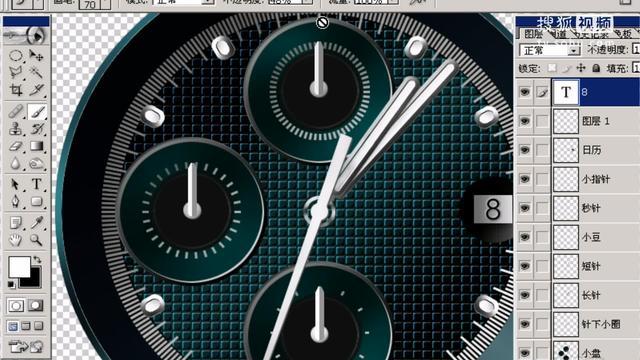
为了让整体效果更和谐,我们可以添加一个全局的调整图层。
(图片来源网络,侵删)
- 创建色彩平衡:
- 在图层面板最底部,点击
创建新的填充或调整图层图标(黑白半圆),选择色彩平衡。 - 在属性面板中,稍微调整
中间调和高光的滑块,为整个表盘添加一丝统一的色调(向蓝色或黄色方向微调)。
- 在图层面板最底部,点击
- 创建曲线:
- 同样地,再添加一个
曲线调整图层。 - 轻微地将曲线向上拉一点,可以整体提亮画面;向下拉则压暗,这可以控制画面的明暗对比。
- 同样地,再添加一个
- 调整图层位置:确保这两个调整图层位于所有图层的最顶端,并且右键点击它们,选择
创建剪贴蒙版,这样,调整效果就只会作用于下方的表盘图层,而不会影响背景。
总结与拓展
恭喜你!你已经成功用Photoshop制作出了一个精美的模拟表盘。
你可以尝试的拓展方向:
- 不同材质:尝试在图层样式中使用不同的纹理图案,或调整光泽角度,制作出陶瓷、珐琅、不同颜色K金等材质的表盘。
- 复杂表盘:添加星期、日期显示窗,或者计时码盘的子表盘。
- 不同风格:尝试制作复古的、极简的、或运动风格的表盘。
这个教程涵盖了PS制作图形的核心技巧,多加练习你就能创造出更多精彩的设计作品!


