我会从准备工作开始,然后是详细步骤,最后提供一些高级技巧和注意事项,并附上推荐的视频教程。
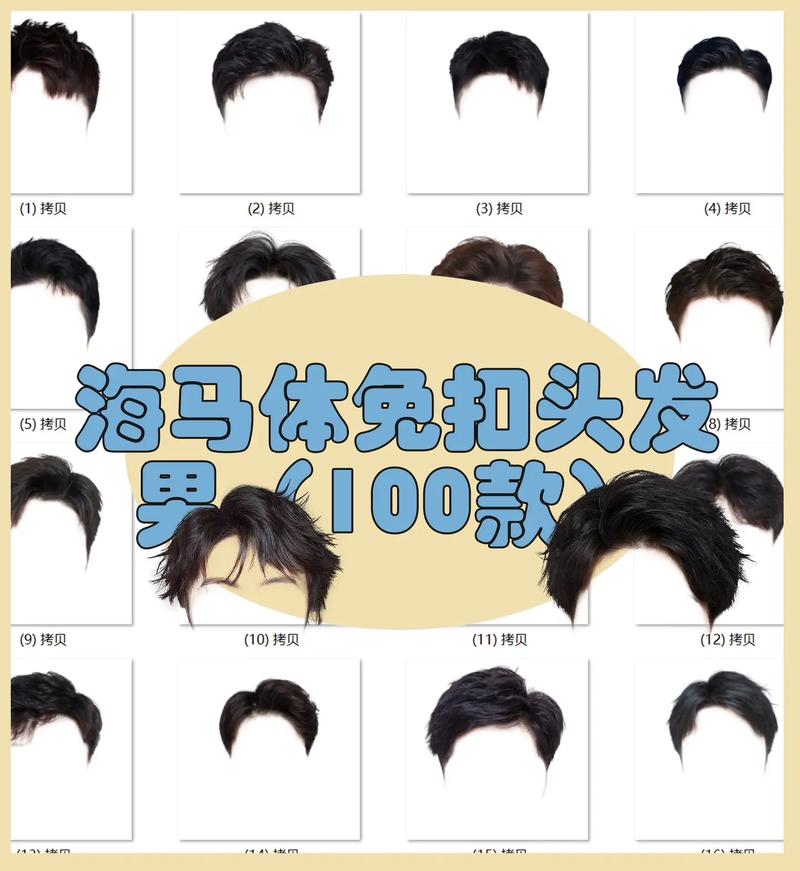
(图片来源网络,侵删)
核心思路
处理头发的难点在于发丝和背景(比如天空、墙壁)的颜色相近,而且边缘是半透明的,我们不能用普通的“魔棒”或“快速选择”工具,那样会丢失发丝细节,导致头发像“一块假发皮”。
“选择并遮住”(Select and Mask)功能允许我们用两种画笔来精细处理:
- 边缘检测画笔 (Edge Detection Brush / Object Selection Tool): 让AI自动识别并选择整个头发主体。
- 调整边缘画笔 (Refine Edge Brush): 手动涂抹,让PS智能地分离出那些细微的发丝。
第一步:准备工作(选择合适的原图)
一张高质量的原图是成功的一半,尽量选择以下图片:
- 背景与发色对比度高: 深色头发配浅色背景(如天空、白墙),浅色头发配深色背景(如深色墙面、夜景)。
- 头发干净、不凌乱: 如果头发和背景物体(如树枝、栏杆)交错太多,会大大增加难度。
- 光线均匀: 避免头发上出现高光斑,高光区域会丢失细节,很难处理。
第二步:详细操作步骤(以Photoshop CC为例)
假设我们要把这张男生从照片中抠出来,放到新的背景上。
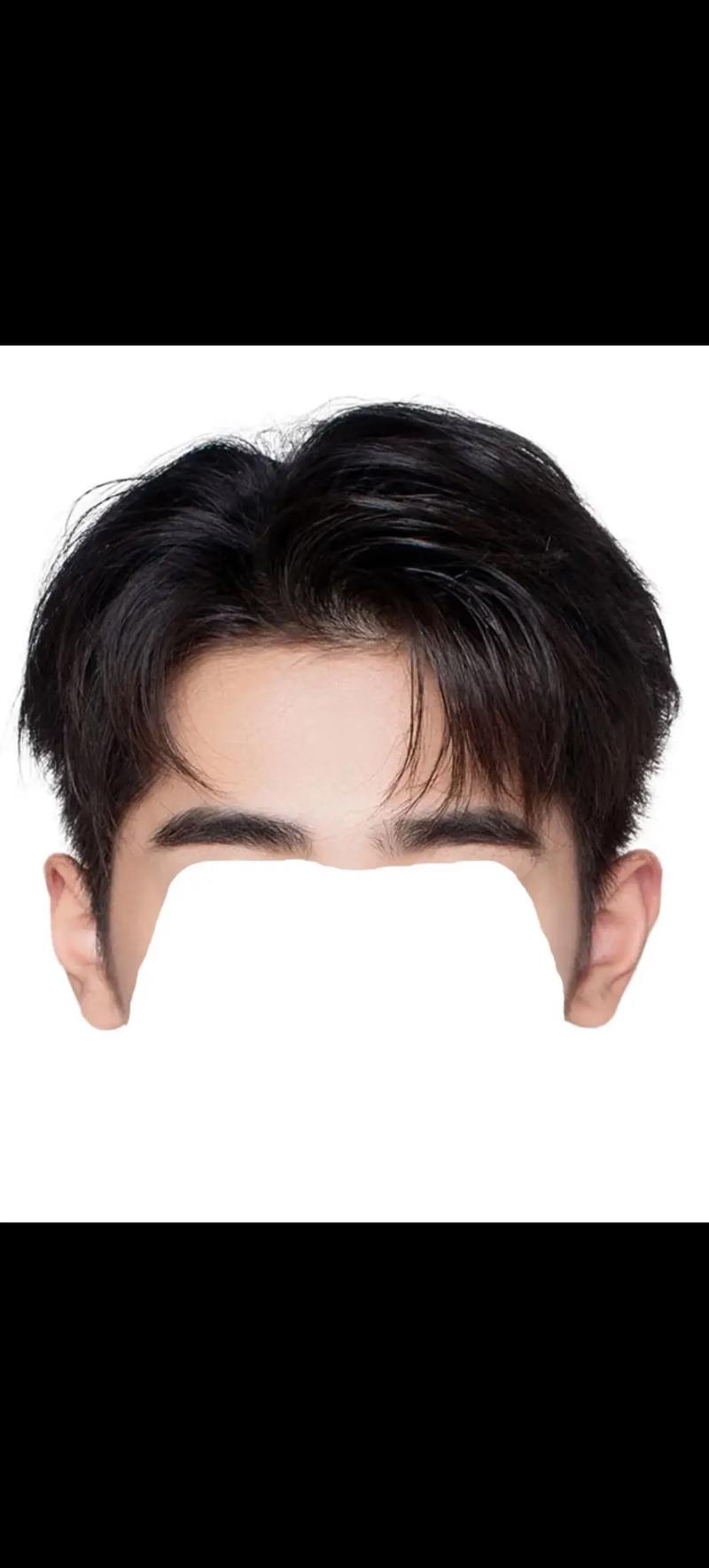
(图片来源网络,侵删)
粗略选区
- 打开图片: 在PS中打开你想要处理的图片。
- 复制图层: 为了不破坏原图,按
Ctrl + J(Mac:Cmd + J) 复制一个背景图层。 - 使用快速选择工具: 在左侧工具栏选择 “快速选择工具” (W),在顶部的选项栏中,勾选 “自动增强”。
- 粗略框选: 用快速选择工具,在男生身体和头发的大致轮廓上涂抹,PS会自动帮你识别并选中主体,不用太精细,把身体、衣服都选进去也没关系,我们后面会精细调整。
进入“选择并遮住”
- 打开选择并遮住: 在顶部的选项栏中,点击 “选择并遮住” (Select and Mask) 按钮,这时会弹出一个新的工作窗口。
在“选择并遮住”窗口中精细处理
这是最关键的一步,窗口分为左侧的属性面板和右侧的画布区域。
-
设置视图模式:
- 在右侧画布的上方,找到 “视图” 下拉菜单。
- 选择 “叠加” (On Layers) 或 “图层” (Layers),这样你可以在实时看到抠图效果。
- 勾选 “净化颜色”,这能有效去除边缘的杂色(比如发丝和天空的蓝边)。
- 在输出设置中,选择 “新建带有图层蒙版的图层”,这是最常用的输出方式。
-
使用“边缘检测画笔”进行全局选择:
- 在左侧的属性面板中,选择 “边缘检测画笔” 工具(图标像一个带光环的画笔)。
- 关键技巧: 在头发轮廓的外侧,沿着发际线画一圈,PS会自动识别并创建一个初步的选区,把整个头发主体都圈起来。
-
使用“调整边缘画笔”分离发丝:
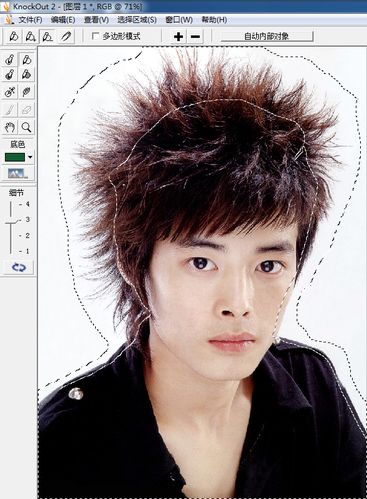 (图片来源网络,侵删)
- 切换到 “调整边缘画笔” (Refine Edge Brush Tool),图标是一个画笔旁边有星星。
- 核心操作: 顺着头发生长的方向,在头发和背景的交界处进行涂抹。 比如头发是向左飘的,你就从右向左画。
- 不要来回乱画! 顺着发丝的方向,一次只处理一小撮发丝。
- PS会智能分析你的涂抹路径,自动生成非常精细的发丝边缘,你会看到原本粘连的头发丝,现在都分开了。
-
手动优化(如果需要):
- 画笔工具: 如果某些地方AI没处理好,可以用左侧的 “画笔” 工具手动涂抹,扩大或缩小选区。
- 橡皮擦工具: 用 “橡皮擦” 工具可以擦除掉不小心多选的区域。
- 调整边缘参数: 在左侧面板,可以微调 “平滑度”(让边缘更柔和)、“羽化”(让边缘更自然)等参数,找到最满意的效果。
-
检查与输出:
- 在画布上按住
空格键拖动,可以检查抠图效果,特别是头发边缘和背景的过渡是否自然。 - 满意后,点击右下角的 “确定”。
- 在画布上按住
你会得到一个带有图层蒙版的图层,头发已经被完美地抠出来了!
第三步:添加新背景并融合
- 放置背景: 打开你的新背景图片,把它拖拽到当前PS文件的下方(在图层面板中拖到图层蒙版图层的下面)。
- 调整大小和位置: 按
Ctrl + T(Mac:Cmd + T) 自由变换新背景,使其适配画布。 - 添加阴影(可选): 为了让人物更自然,可以给他脚下加一点投影,新建一个图层,用柔边的黑色画笔在脚下涂抹,然后降低图层不透明度,并使用高斯模糊使其更柔和。
推荐视频教程(强烈建议观看)
看图文教程可能还不够直观,视频教程能让你更清楚地看到每一个操作细节,以下是几个非常优秀的中文视频教程,你可以根据自己的喜好选择:
教程1:B站 - 超详细入门版(推荐新手观看)
这个视频讲解得非常慢,步骤清晰,适合零基础的朋友。
- PS抠图天花板!选择并遮住,一键抠出飘逸发丝,新手也能学会!
- UP主: PSPS设计
- 链接: 点击这里观看视频
教程2:B站 - 高级技巧与实战版
这个视频在基础之上,加入了一些更高级的技巧,比如如何处理复杂背景和光线。
- PS高级抠发丝技巧,让头发丝根根分明!
- UP主: 李涛PS高手之路
- 链接: 点击这里观看视频
教程3:YouTube - 国际知名设计师(带中文字幕)
这个视频来自国际知名的PS教程频道,技巧非常专业,界面是英文的,但通常有不错的自动字幕。
- How to Cut Out Hair in Photoshop (EASY Method)
- UP主: Tutvid**
- 链接: 点击这里观看视频
总结与关键技巧
- 耐心是王道: 处理头发最需要的就是耐心,特别是复杂的发型,可能需要花费十几分钟甚至更长时间。
- 顺着发丝画: “调整边缘画笔”的使用秘诀就是顺着头发的方向涂抹。
- 放大再放大: 一定要把画面放大到200%或更高,才能看清每一根发丝。
- 善用净化颜色: 这个功能是去除边缘色差的利器,一定要勾选。
- 练习,练习,再练习: 多找几张不同发型、不同背景的图片练习,熟能生巧。
希望这份详细的教程能帮到你!祝你抠图顺利!


