核心基础:最简单的全屏视频背景
这是最常见的一种模板,通常用于网站首页或产品展示页,视频作为背景,文字内容叠加在上面。
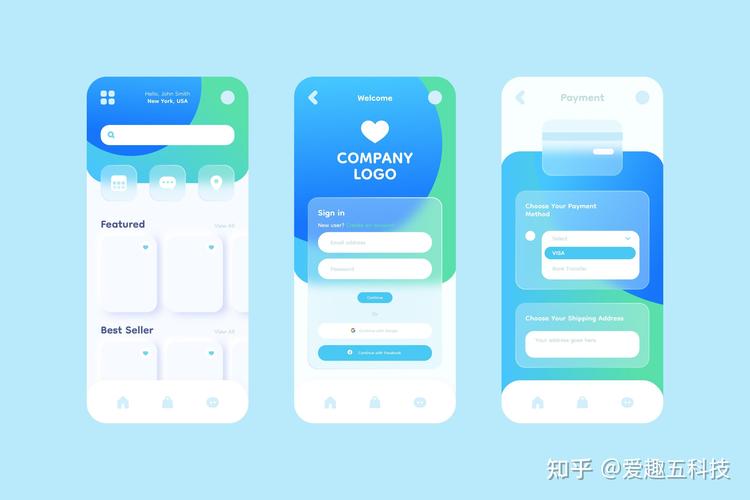
(图片来源网络,侵删)
特点:
- 全屏显示:视频铺满整个手机屏幕。
- 自动播放:页面加载后自动播放。
- 静音播放:由于浏览器政策,自动播放通常需要静音。
- 内容叠加:视频上方放置文字、按钮等。
代码实现:
<!DOCTYPE html>
<html lang="zh-CN">
<head>
    <meta charset="UTF-8">
    <meta name="viewport" content="width=device-width, initial-scale=1.0, maximum-scale=1.0, user-scalable=no">HTML5 手机视频背景模板</title>
    <style>
        /* 重置默认样式,防止移动端出现滚动条 */
        * {
            margin: 0;
            padding: 0;
            box-sizing: border-box;
        }
        html, body {
            height: 100%;
            overflow: hidden; /* 防止body滚动 */
        }
        /* 视频容器 */
        .video-container {
            position: relative;
            width: 100vw;
            height: 100vh; /* 视口高度 */
            overflow: hidden;
        }
        /* 视频样式 */
        .video-background {
            position: absolute;
            top: 50%;
            left: 50%;
            min-width: 100%;
            min-height: 100%;
            width: auto;
            height: auto;
            transform: translateX(-50%) translateY(-50%);
            z-index: -1; /* 将视频置于底层 */
        }
        /* 叠加内容 */
        .overlay-content {
            position: absolute;
            top: 50%;
            left: 50%;
            transform: translate(-50%, -50%);
            text-align: center;
            color: #ffffff;
            z-index: 1; /* 确保内容在视频之上 */
            padding: 20px;
        }
        .overlay-content h1 {
            font-size: 2.5rem;
            margin-bottom: 1rem;
            text-shadow: 2px 2px 4px rgba(0,0,0,0.5);
        }
        .overlay-content p {
            font-size: 1.2rem;
            margin-bottom: 2rem;
            text-shadow: 1px 1px 2px rgba(0,0,0,0.5);
        }
        .cta-button {
            display: inline-block;
            padding: 12px 30px;
            background-color: #ff6b6b;
            color: white;
            text-decoration: none;
            border-radius: 50px;
            font-weight: bold;
            transition: background-color 0.3s ease;
        }
        .cta-button:hover {
            background-color: #ff5252;
        }
    </style>
</head>
<body>
    <div class="video-container">
        <!--
          注意:为了演示,这里使用了来自 pexels.com 的示例视频。
          在实际项目中,请将 "YOUR_VIDEO_URL.mp4" 替换为你自己的视频文件。
          建议同时提供 .mp4 和 .webm 格式以获得更好的兼容性。
        -->
        <video class="video-background" autoplay muted loop playsinline>
            <source src="https://player.vimeo.com/external/194837908.sd.mp4?s=c350076905b78c67f74d7ee39fdb4fef01d12420&profile_id=164" type="video/mp4">
            <!-- 如果浏览器不支持 video 标签,显示此内容 -->
            您的浏览器不支持 HTML5 视频。
        </video>
        <div class="overlay-content">
            <h1>欢迎来到未来</h1>
            <p>体验我们带来的创新科技</p>
            <a href="#" class="cta-button">了解更多</a>
        </div>
    </div>
</body>
</html>
关键属性解释:
autoplay: 自动播放。muted: 静音。移动端浏览器(如 Safari)强制要求自动播放时必须静音。loop: 循环播放。playsinline: 极其重要! 在 iOS Safari 中,这个属性可以让视频在页面内播放,而不是全屏播放,没有它,视频会自动跳出页面全屏。width="100%" height="100%"(在 CSS 中实现): 使用 CSS 的width: 100vw; height: 100vh;来确保视频容器填满整个视口。object-fit: cover: (在 CSS 中实现) 让视频内容像背景图一样覆盖整个容器,可能会被裁剪,但能确保没有黑边。
进阶模板 1:内嵌播放器与控制
这种模板更像是视频内容页,用户可以播放、暂停、调节音量和进度。
特点:
- 响应式尺寸:视频宽度自适应屏幕,保持宽高比。
- 原生控件:显示浏览器自带的播放、进度条、音量等控件。
- 加载优化:
poster属性提供视频封面,避免视频加载时的空白。
代码实现:
<!DOCTYPE html>
<html lang="zh-CN">
<head>
    <meta charset="UTF-8">
    <meta name="viewport" content="width=device-width, initial-scale=1.0">响应式内嵌视频播放器</title>
    <style>
        body {
            font-family: -apple-system, BlinkMacSystemFont, "Segoe UI", Roboto, "Helvetica Neue", Arial, sans-serif;
            background-color: #f0f2f5;
            padding: 20px;
        }
        .video-wrapper {
            max-width: 800px;
            margin: 20px auto;
            background-color: #000;
            border-radius: 8px;
            overflow: hidden; /* 确保视频角落被圆角裁剪 */
            box-shadow: 0 4px 12px rgba(0,0,0,0.1);
        }
        .video-player {
            width: 100%;
            /* 高度通过 padding-bottom 来保持 16:9 的宽高比 */
            /* (9 / 16) * 100% = 56.25% */
            padding-bottom: 56.25%;
            position: relative;
        }
        video {
            position: absolute;
            top: 0;
            left: 0;
            width: 100%;
            height: 100%;
            object-fit: contain; /* 保证视频完整显示,不会被裁剪 */
        }
        .video-info {
            padding: 15px;
            color: #333;
        }
        .video-info h2 {
            font-size: 1.5rem;
            margin-bottom: 10px;
        }
    </style>
</head>
<body>
    <div class="video-wrapper">
        <div class="video-player">
            <!--
              poster: 视频封面图,在视频加载前显示。
              controls: 显示浏览器默认的播放控件。
            -->
            <video controls poster="https://via.placeholder.com/800x450.png/CCCCCC/FFFFFF?text=视频封面">
                <source src="YOUR_VIDEO_URL.mp4" type="video/mp4">
                <source src="YOUR_VIDEO_URL.webm" type="video/webm">
                您的浏览器不支持 HTML5 视频。
            </video>
        </div>
        <div class="video-info">
            <h2>产品介绍视频</h2>
            <p>这是一个关于我们最新产品的详细介绍视频,时长约 3 分钟。</p>
        </div>
    </div>
</body>
</html>
关键技术点:
- 响应式宽高比:使用
padding-bottom技巧来创建一个保持宽高比的容器,这是实现响应式视频最经典的方法。 object-fit: contain: 让视频在容器内完整显示,可能会在两侧或上下留有黑边,但能保证视频内容不被裁剪。poster: 提供良好的用户体验,用户不必等待视频加载就能看到预览图。
进阶模板 2:自定义播放器控件
为了获得统一的品牌体验和更丰富的交互,你可能需要隐藏原生控件,创建自己的。
特点:
- 自定义 UI:完全自定义播放/暂停按钮、进度条、音量控制等。
- JavaScript 交互:通过 JavaScript API 控制视频的播放状态。
- 更精细的控制:可以添加自定义功能,如倍速播放、画中画等。
代码实现 (核心部分):
<!DOCTYPE html>
<html lang="zh-CN">
<head>
    <!-- ... meta 和 style ... -->
    <style>
        /* ... 与模板1类似的样式,但隐藏原生控件 ... */
        video {
            /* ... */
        }
        /* 隐藏原生控件 */
        video::-webkit-media-controls {
            display: none !important;
        }
        /* 自定义控件容器 */
        .custom-controls {
            position: absolute;
            bottom: 0;
            left: 0;
            right: 0;
            background: linear-gradient(to top, rgba(0,0,0,0.7), transparent);
            color: white;
            padding: 10px;
            opacity: 1;
            transition: opacity 0.3s;
        }
        .video-wrapper:hover .custom-controls,
        .video-wrapper:focus-within .custom-controls {
            opacity: 1; /* 鼠标悬停或聚焦时显示控件 */
        }
        .controls-row {
            display: flex;
            align-items: center;
            gap: 10px;
        }
        .play-pause-btn {
            background: none;
            border: none;
            color: white;
            font-size: 1.5rem;
            cursor: pointer;
        }
        .progress-bar {
            flex-grow: 1;
            height: 5px;
            background: rgba(255,255,255,0.3);
            border-radius: 5px;
            cursor: pointer;
            position: relative;
        }
        .progress {
            height: 100%;
            background: #ff6b6b;
            border-radius: 5px;
            width: 0%;
        }
        /* ... 其他控件样式 ... */
    </style>
</head>
<body>
    <div class="video-wrapper">
        <div class="video-player">
            <video id="myVideo">
                <source src="YOUR_VIDEO_URL.mp4" type="video/mp4">
            </video>
            <!-- 自定义控件 -->
            <div class="custom-controls">
                <div class="controls-row">
                    <button id="playPauseBtn" class="play-pause-btn">▶</button>
                    <div class="progress-bar" id="progressBar">
                        <div class="progress" id="progress"></div>
                    </div>
                    <span id="timeDisplay">0:00 / 0:00</span>
                </div>
            </div>
        </div>
    </div>
    <script>
        const video = document.getElementById('myVideo');
        const playPauseBtn = document.getElementById('playPauseBtn');
        const progressBar = document.getElementById('progressBar');
        const progress = document.getElementById('progress');
        const timeDisplay = document.getElementById('timeDisplay');
        // 播放/暂停
        playPauseBtn.addEventListener('click', () => {
            if (video.paused) {
                video.play();
                playPauseBtn.textContent = '❚❚'; // 暂停图标
            } else {
                video.pause();
                playPauseBtn.textContent = '▶'; // 播放图标
            }
        });
        // 更新进度条
        video.addEventListener('timeupdate', () => {
            const percent = (video.currentTime / video.duration) * 100;
            progress.style.width = percent + '%';
            // 更新时间显示
            const currentTime = formatTime(video.currentTime);
            const duration = formatTime(video.duration);
            timeDisplay.textContent = `${currentTime} / ${duration}`;
        });
        // 点击进度条跳转
        progressBar.addEventListener('click', (e) => {
            const rect = progressBar.getBoundingClientRect();
            const pos = (e.clientX - rect.left) / rect.width;
            video.currentTime = pos * video.duration;
        });
        // 格式化时间 (mm:ss)
        function formatTime(seconds) {
            if (isNaN(seconds)) return '0:00';
            const minutes = Math.floor(seconds / 60);
            const remainingSeconds = Math.floor(seconds % 60);
            return `${minutes}:${remainingSeconds < 10 ? '0' : ''}${remainingSeconds}`;
        }
    </script>
</body>
</html>
关键技术点:
video::-webkit-media-controls: 通过 CSS 伪类隐藏 WebKit 内核浏览器(Chrome, Safari)的默认控件。video.play()/video.pause(): JavaScript API 控制播放状态。video.addEventListener('timeupdate', ...): 监听视频播放时间的变化,用于更新自定义进度条。video.currentTime和video.duration: 获取当前播放时间和总时长。- 交互设计:通常的做法是,控件默认隐藏,当用户点击视频区域或悬停时才显示,几秒后自动隐藏,以获得沉浸式体验。
最佳实践与注意事项
-
视频格式与兼容性
- MP4 (H.264/AAC): 最广泛支持的格式,几乎所有现代浏览器都支持。
- WebM (VP8/VP9): 开源格式,在 Chrome, Firefox, Edge 中表现优秀,文件体积通常更小。
- 最佳策略: 同时提供 MP4 和 WebM 两种格式的
<source>,浏览器会自动选择它支持的第一个格式。
<video> <source src="video.webm" type="video/webm"> <source src="video.mp4" type="video/mp4"> </video> -
移动端性能优化
- 压缩视频: 视频文件是网页加载速度的杀手,务必使用 HandBrake 等工具对视频进行压缩。
- 自适应码率: 对于长视频,考虑使用 HLS (m3u8) 或 DASH 技术实现码率自适应,根据用户网速自动切换清晰度。
- 懒加载: 如果视频不在首屏,可以使用
loading="lazy"属性(目前支持度有限)或 Intersection Observer API 实现懒加载。
-
用户体验
- 始终提供封面 (
poster): 即使视频不自动播放,封面图也是提升用户体验的关键。 - 考虑静音自动播放: 除非是音乐类网站,否则全屏背景视频最好默认静音。
- 提供明确的播放控件: 不要让用户困惑如何开始播放视频。
- 可访问性: 为视频添加
<track>标签提供字幕,方便听障用户或在嘈杂环境中观看。
- 始终提供封面 (
选择哪个模板取决于你的具体需求:
| 模板类型 | 适用场景 | 核心技术 | 优点 | 缺点 |
|---|---|---|---|---|
| 全屏视频背景 | 首页、产品展示、品牌页 | autoplay muted loop playsinline, object-fit: cover |
视觉冲击力强,沉浸式体验 | 需要高质量视频,可能影响首屏加载速度 |
| 内嵌播放器 | 博客、教程、产品详情页 | controls, poster, padding-bottom 技巧 |
简单易用,功能完整,浏览器原生支持 | 样式在不同浏览器中不一致 |
| 自定义播放器 | 品牌/设计要求高的视频门户、流媒体平台 | JavaScript API, CSS, 自定义事件 | 体验高度统一,可扩展性强 | 开发和维护成本高,需处理各种浏览器兼容性 |
希望这份详细的指南能帮助你快速构建出理想的 HTML5 手机网页视频模板!


