F12 调试教程:从入门到熟练
想象一下,你是一个侦探,F12 就是你的“万能工具箱”,里面装满了各种专业设备,可以帮你破解网页的“秘密”,我们的目标是:理解、修改、优化网页。
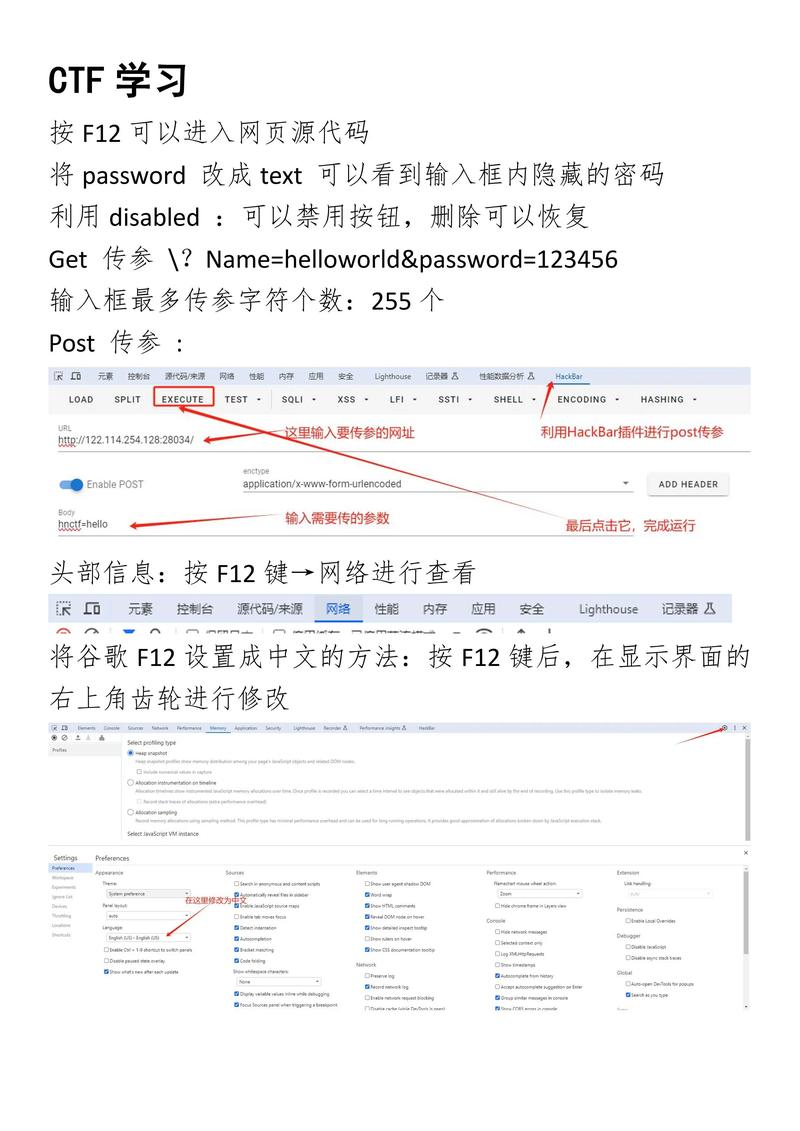
第一步:打开你的“万能工具箱”
在几乎所有现代浏览器(如 Chrome, Edge, Firefox)中,打开开发者工具的最快方式是:
- 按
F12键 - 或者,在网页上点击 鼠标右键,选择 “检查” (Inspect)
打开后,你会看到一个多窗口的界面,通常分为以下几个主要面板:
我们今天主要关注前三个:Elements(元素)、Console(控制台) 和 Sources(源代码)。
第一站:Elements(元素)面板 —— 网页的“解剖台”
这个面板是你最常使用的地方,它展示了网页的 HTML 结构,并且可以实时修改 CSS 样式。
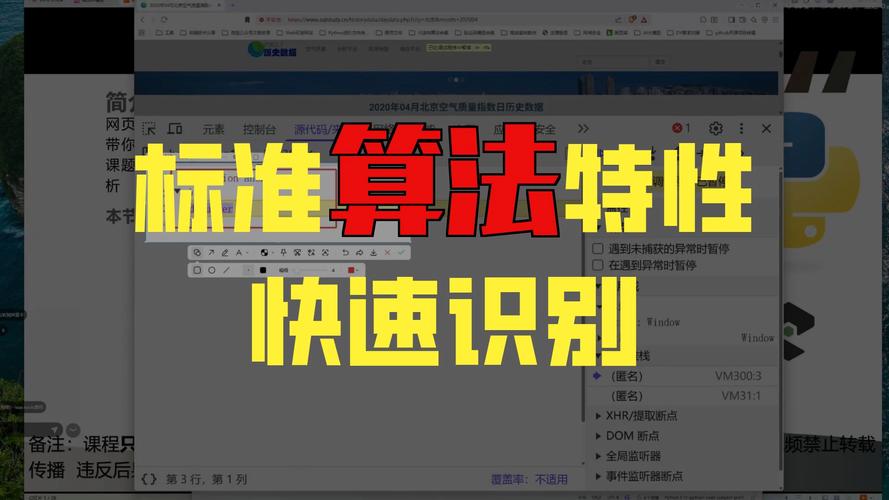
实时查看和修改 HTML 结构
目标: 找到网页上的某个元素,并理解它的 HTML 代码。
-
操作方法:
-
打开 Elements 面板。
-
将鼠标移动到开发者工具左上角的 “元素选择器” 图标(像一个鼠标箭头指向方框的图标)。
-
用这个“吸管”去点击网页上的任何元素(比如一个按钮、一张图片、一段文字)。
-
点击后,Elements 面板中的 HTML 代码会自动滚动到并高亮显示你选中的元素。
-
实战演练:修改网页标题
- 打开任意一个网页(
google.com)。 - 按
F12打开开发者工具,进入 Elements 面板。 - 在 HTML 代码中找到
<title>标签(通常在<head>标签内)。 - 双击
<title>标签内的文本,Google”,把它改成“我的 Google”。 - 按回车键,观察浏览器标签页的标题,是不是立刻改变了?
你现在可以直接在浏览器里修改网页的 HTML 内容了!
实时修改 CSS 样式
目标: 改变网页上某个元素的外观(颜色、大小、位置等)。
- 操作方法:
- 在 Elements 面板中选中一个 HTML 元素(比如一个
<h1>标题)。 - 在右侧的 Styles(样式)面板中,你会看到所有作用于这个元素的 CSS 规则。
- 你可以勾选/取消勾选某个属性前的复选框来启用或禁用它。
- 你可以双击任何一个属性值(如
color: #...)并直接修改它。
- 在 Elements 面板中选中一个 HTML 元素(比如一个
实战演练:把所有链接变成红色
- 打开一个包含很多链接的网页(Wikipedia 的主页)。
- 按
F12,进入 Elements 面板。 - 用元素选择器点击任意一个链接(
<a>标签)。 - 在右侧的 Styles 面板中,找到
a标签的 CSS 规则。 - 在规则里找到
color属性,将其值(可能是blue或十六进制颜色码)修改为red。 - 按回车,看!页面上所有的链接是不是都变成了红色?
高级技巧:强制状态(:hover, :active, :focus)
当你想调试鼠标悬停、点击或获得焦点时的样式时,这个功能非常有用。
- 操作方法: 在 Styles 面板的顶部,点击
hov按钮,然后勾选你想要模拟的状态(如hover)。
第二站:Console(控制台)面板 —— 程序员的“对话窗口”
Console 是一个可以与 JavaScript 代码交互的地方,你可以在这里运行代码、查看错误信息、打印变量等。
查看错误和警告
当网页的 JavaScript 代码出错了,错误信息会直接显示在 Console 中,这是排查 Bug 的第一步。
- 操作方法: 打开 Console 面板,查看是否有红色的
Error或黄色的Warning信息。
运行 JavaScript 代码
你可以把 Console 当作一个临时的计算器或代码执行器。
- 操作方法: 在 Console 中输入代码,然后按回车。
实战演练:
- 在 Console 中输入
2 + 2 * 3,按回车,你会看到结果8。 - 输入
document.title,按回车,你会得到当前页面的标题。 - 输入
alert('Hello, World!'),按回车,会弹出一个警告框。
使用 console.log()
这是前端开发者最重要的调试技巧,在你的网页代码中加入 console.log('你好'),当网页加载并执行到这行代码时,"你好" 就会打印在 Console 中,这就像是在代码中埋下了一个“窃听器”,让你知道代码执行到了哪里,变量的值是什么。
第三站:Sources(源代码)面板 —— 代码的“编辑器”
这个面板允许你查看和调试网页加载的所有文件,包括 HTML, CSS, JavaScript 等。
设置断点
断点是调试 JavaScript 的核心功能,当代码执行到断点处时,会自动暂停,让你可以检查当前的变量值、调用栈等。
实战演练:调试一个简单的按钮点击事件
假设网页上有一个按钮,点击后会弹出一个提示。
-
找到 JS 文件:
- 在 Sources 面板中,点击左侧的
<script>或Page标签,找到包含网页逻辑的 JavaScript 文件,通常文件名是app.js,main.js或类似的。
- 在 Sources 面板中,点击左侧的
-
设置断点:
- 在 JS 文件中,找到处理按钮点击事件的函数(
function handleClick() {...})。 - 在函数定义的行号上单击,行号旁边会出现一个蓝色的圆点,这就是断点。
- 在 JS 文件中,找到处理按钮点击事件的函数(
-
触发断点:
- 回到浏览器页面,点击那个按钮。
- 你会发现,JavaScript 的执行被暂停了!Sources 面板会高亮显示当前执行的代码行,并且顶部会出现调试控制栏。
使用调试控制栏
当代码暂停时,你可以使用顶部的控制栏来控制代码的执行:
- ▶️ (Resume script execution): 继续执行,直到下一个断点。
- ⏸️ (Step over): 单步执行,如果当前行是一个函数调用,它会执行整个函数,然后停在下一行,不会进入函数内部。
- ⏭️ (Step into): 进入函数,如果当前行是一个函数调用,它会进入该函数内部,停在第一行。
- ⏮️ (Step out): 跳出函数,如果当前在一个函数内部,它会执行完这个函数,然后跳出并停在调用该函数的下一行。
- 🔍 (Toggle breakpoint): 切换当前行的断点。
- 🥥 (Deactivate breakpoints): 临时禁用所有断点。
- 👁️ (Watch): 在这里输入变量名,可以实时监控它的值变化。
实战演练:
- 在
handleClick函数的第一行设置一个断点。 - 点击页面上的按钮,代码暂停。
- 在 Scope(作用域)面板中,你可以看到当前函数内的所有变量及其值。
- 点击 Step over 按钮,你会看到代码一行一行地执行,直到函数结束。
第四站:Network(网络)面板 —— 流量的“监控器”
这个面板记录了网页加载时所有的网络请求,你可以看到请求了哪些图片、CSS、JS 文件,以及每个请求的耗时、大小、状态码等。
何时使用它?
- 网页加载慢? 查看哪个文件请求耗时最长。
- 图片不显示? 检查图片请求的 URL 是否正确,状态码是不是 404(未找到)。
- API 请求失败? 检查请求的 URL、Headers 和 Response(响应)内容。
操作方法:
- 打开 Network 面板。
- 刷新页面,你会看到瀑布流一样的请求列表。
- 点击任何一个请求,右侧会显示详细信息:
- Headers: 请求的 URL、方法、请求头、响应头。
- Preview/Response: 服务器返回的实际内容(图片、JSON 数据、HTML 等)。
- Timing: 请求的各个阶段花费的时间(DNS 查询、连接、发送、接收等)。
你的调试工作流
当你遇到一个网页问题时,可以遵循以下步骤:
-
视觉问题(颜色、大小、布局错乱)?
- 去 Elements 面板,用“元素选择器”定位问题元素,在 Styles 面板中修改 CSS。
-
功能问题(按钮没反应、表单提交失败)?
- 去 Console 面板,看有没有 JavaScript 错误。
- 如果没有错误,去 Sources 面板,在相关的 JS 代码中设置断点,单步调试,观察变量值是否符合预期。
-
加载问题(图片出不来、数据加载不出来)?
- 去 Network 面板,检查相关请求的状态码和响应内容,定位是网络问题还是数据格式问题。
熟能生巧! 最重要的是多练习,随便打开一个你感兴趣的网页,用 F12 随便点点、改改,看看会发生什么,这会极大地加深你对网页工作原理的理解,祝你调试愉快!


