第一部分:核心理念与字体选择
在动手之前,我们先要理解“大气”在房地产设计中的含义。
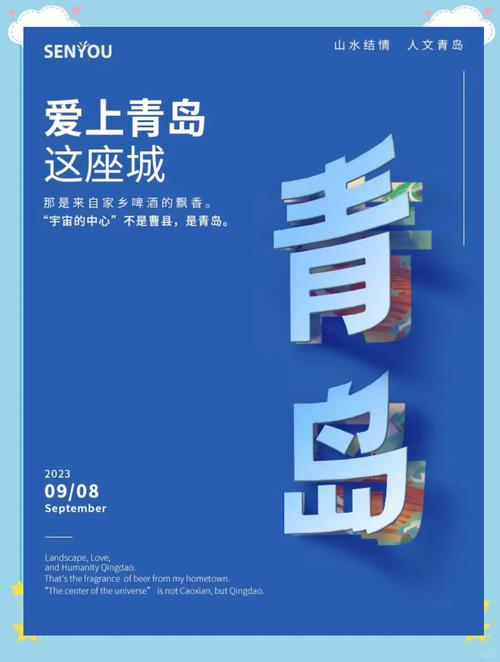
(图片来源网络,侵删)
核心理念:
- 稳重感: 字体不能轻飘,要有分量,能传递出开发商的实力和项目的可靠性。
- 高级感: 避免使用过于花哨或常见的免费字体,选择设计精良、结构清晰的字体。
- 空间感: 字体本身要能营造出开阔、通透的感觉,与“家”、“空间”的概念相契合。
- 易读性: 无论设计得多复杂,核心信息(如楼盘名、主打口号)必须清晰可辨。
字体选择推荐:
选择合适的字体是成功的一半,以下是一些非常适合房地产主题的字体类型和具体推荐:
-
无衬线体: 现代感强,简洁有力,是当前房地产广告的主流。
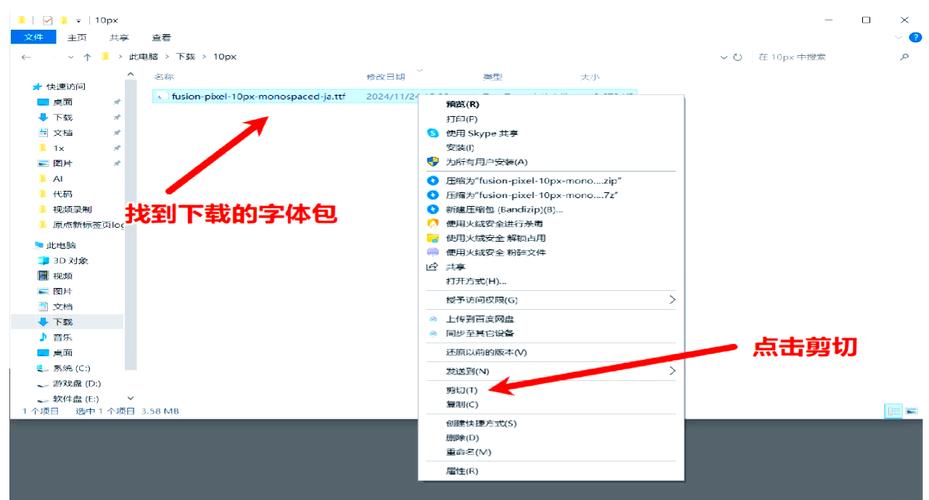 (图片来源网络,侵删)
- 思源黑体 / Adobe 黑体家族: 免费、字重丰富、设计现代,是安全且专业的选择。
- 方正兰亭黑 / 方正悠黑: 商业授权,设计感更强,在高端项目中非常常见。
- Montserrat: 免费字体,字母设计优雅,带有一些人文气息,适合打造现代、精致的风格。
- Helvetica / Arial: 经典中的经典,永不过时,能带来国际化的信赖感。
-
衬线体: 传递出经典、典雅、历史的厚重感,适合法式、中式或高端别墅项目。
- 思源宋体: 免费、字重丰富,既有宋体的韵味,又适合屏幕显示。
- 方正书宋 / 华文中宋: 商业授权,非常正式、稳重,常用于项目案名或LOGO。
- Garamond / Times New Roman: 经典衬线体,优雅知性,适合营造文化底蕴。
-
定制/手写体: 用于辅助信息,如Slogan、副标题,增加设计的独特性和情感温度。
- 汉仪瘦金书: 非常有力量感,适合作为点睛之笔。
- 一些优雅的手写英文体: 如
Great Vibes,Allura等,可以提升设计的精致度。
第二部分:核心制作技巧详解
这里我们以最常见的“无衬线体”为基础,讲解如何通过PS技巧让它变得“大气”。
增加字重与对比
这是最简单也最有效的方法,粗体本身就比细体更有力量感。
- 操作: 在PS中选中文字图层,打开 「字符」 面板,增大 「字重」。
- 进阶: 可以对文字进行 「自由变换」 (Ctrl+T),然后只在垂直方向上拉长一点,让字显得更挺拔。
精细描边
描边是增加字体轮廓感、使其“站”起来的关键。
-
普通描边: 双击文字图层,打开 「图层样式」 -> 「描边」。
- 大小: 根据字体大小设定,通常在1-5px之间。
- 位置: 「外部」 是最常用的,能让字体面积变大,更有气势。
- 颜色: 选择与背景或整体色调协调的颜色,如金色、深灰色、白色等。
-
分层描边(高级技巧):
- 复制文字图层,得到两个相同的图层。
- 对下方的图层进行 「图层样式」->「描边」,设置一个较粗的描边(比如4px),颜色为主题色(如金色)。
- 对上方的图层进行 「图层样式」->「描边」,设置一个较细的描边(比如1px),颜色为白色或深色。
- 稍微移动上方图层,形成微妙的“内嵌”效果,增加立体感和精致度。
添加光效与光影
光效是营造“高级感”和“通透感”的灵魂。
-
内发光: 模拟光线从字体内部透出的感觉。
- 操作: 双击文字图层,打开 「图层样式」->「内发光」。
- 混合模式: 选择 「滤色」 或 「叠加」。
- 不透明度: 调低,如20%-40%。
- 颜色: 选择亮色,如白色、淡黄色。
- 源: 选择 「居中」 或 「边缘」,并调整大小,让光晕自然溢出。
-
外发光: 增加字体的光晕,使其在背景中脱颖而出。
- 操作: 同样在 「图层样式」 中设置。
- 混合模式: 「滤色」 是最常用的,可以穿透深色背景。
- 颜色: 可以是柔和的白色,也可以是与项目主题相关的颜色(如蓝色代表科技感,金色代表奢华)。
- 大小和扩展: 调整这两个参数,控制光晕的柔和度和范围。
-
手动打造光影(更真实):
- 新建一个图层,放在文字图层下方。
- 按
Ctrl键单击文字图层缩略图,载入选区。 - 选择 「渐变工具」,设置一个从透明到半透明的白色线性渐变。
- 在选区内从上往下拖动,模拟光线从上方照射的效果。
- 取消选区,调整该图层的 「不透明度」,使其更自然。
利用背景纹理与肌理
让字体“融入”环境,而不是漂浮在上面。
- 操作:
- 找一张高质量的纹理图,如水泥、大理石、木纹、纸张等。
- 将纹理图拖入PS,放在所有图层的最下方。
- 将文字图层的 「混合模式」 改为 「正片叠底」 或 「叠加」,这样字体颜色会与纹理结合。
- 如果想让纹理只在文字内部显示,可以右键文字图层,选择 「创建剪贴蒙版」 (Ctrl+Alt+G)。
构建版式空间
字体本身再好,也需要好的版式来支撑。
- 留白: “少即是多”,不要把版面塞得太满,给字体足够的呼吸空间,这本身就是一种“大气”。
- 对齐: 使用参考线或网格,确保文字、Logo、图片等元素对齐整齐,对齐是专业的基础。
- 层级: 通过 字号大小、字重、颜色 的对比,建立清晰的信息层级,案名最大最醒目,副标题次之,地址等信息最小最淡。
第三部分:完整案例实战
目标: 制作一个“云境府”楼盘的案名效果。
最终效果预览:
步骤分解:
-
新建画布: 1920x1080px,RGB模式,背景色设为深灰色 (#2A2A2A)。
-
输入文字:
- 选择 「横排文字工具」,输入“云境府”。
- 字体选择 「思源黑体 Bold」,字号设为 150pt,颜色为白色。
- 打开 「字符」 面板,将 「字间距」 调大一些(如-50),让字与字之间更舒展。
-
添加基础描边:
- 双击“云境府”图层,打开图层样式。
- 添加 「描边」:大小设为 5px,位置 「外部」,颜色设为 金色 (#D4AF37)。
-
添加内发光(营造通透感):
- 在图层样式中添加 「内发光」。
- 混合模式:「滤色」。
- 不透明度:30%。
- 颜色:白色。
- 大小:15px,源选择 「居中」。
-
添加外发光(增加光晕):
- 在图层样式中添加 「外发光」。
- 混合模式:「滤色」。
- 不透明度:50%。
- 颜色:白色。
- 大小:20px,扩展:5%。
-
添加背景纹理(可选):
- 找一张深色水泥或岩石纹理图片,拖入画布,置于最底层。
- 将文字图层的 「混合模式」 改为 「叠加」,让金色描边与纹理更好地融合。
-
添加辅助信息:
- 在“云境府”下方输入副标题,如“一府藏山水,半生闲云志”。
- 字体选择一款优雅的宋体或手写体,字号设为 24pt,颜色设为浅灰色(#CCCCCC),不透明度降低。
- 在最下方输入项目地址和开发商信息,使用更小的字号和更淡的颜色。
-
最终调整:
- 检查整体版式,确保对齐和留白舒适。
- 可以新建一个图层,用 「画笔工具」 选择柔边圆,降低不透明度,在画面角落轻轻点几下,增加一点光晕氛围。
至此,一个大气、高端的房地产案名就制作完成了!
总结与建议
- 多看多练: 优秀的地产广告是最好的老师,多收集和分析你喜欢的设计,拆解它们的字体处理方法。
- 色彩搭配: 金色、深蓝、灰色、黑色是房地产设计中常用的经典配色,能很好地营造高级感。
- 保持克制: “大气”不等于“堆砌”,一个技巧用得好,胜过十个杂乱无章的效果,始终围绕项目定位和核心信息进行设计。
希望这份详尽的教程能帮助你掌握房地产字体的设计精髓!祝你创作出更多优秀的作品!


