学习路径建议
在开始项目之前,请确保你已经掌握了 HTML 和 CSS 的基础,如果你是初学者,建议按以下顺序学习:
- 基础巩固:理解 HTML 语义化标签、CSS 选择器、盒模型、Flexbox、Grid 布局、响应式设计(媒体查询)。
- 项目实战:从简单项目开始,逐步过渡到复杂项目,每完成一个项目都要进行复盘和优化。
- 项目拓展:在掌握纯 HTML/CSS 后,可以尝试加入 JavaScript,让页面“活”起来。
项目清单
以下项目按照难度递增排列,每个项目都包含:
- 项目描述:介绍项目目标和功能。
- 技术栈:用到的 HTML/CSS 技术。
- 核心思路:讲解如何实现关键布局和效果。
- 代码示例:提供关键部分的 HTML 和 CSS 代码片段。
- 在线演示与源码:提供可访问的示例和完整的代码仓库链接。
个人作品集网站
这是最适合初学者的项目,能让你快速掌握页面布局、样式美化等核心技能。
-
项目描述:创建一个展示个人信息的单页网站,包含关于我、我的技能、项目展示和联系方式等部分。
-
技术栈:HTML5 语义化标签、CSS Flexbox/Grid、CSS 变量、响应式设计。
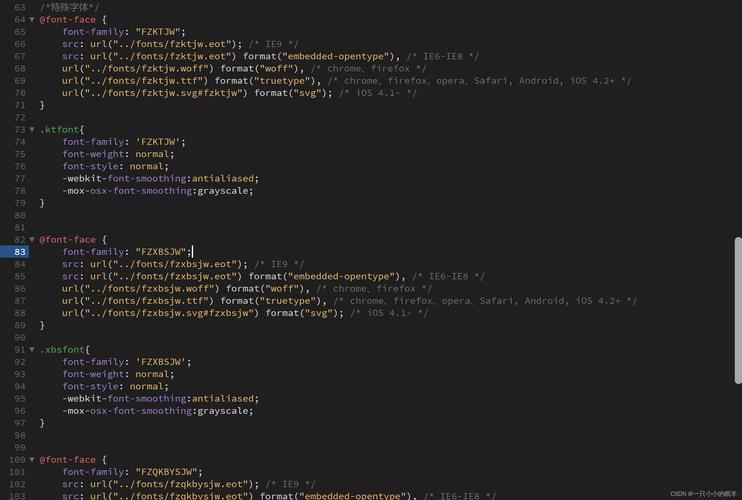 (图片来源网络,侵删)
 -
核心思路:
- 布局:使用
Flexbox或Grid进行整体布局,如导航栏、内容区、页脚。 - 响应式:通过媒体查询
@media,在不同屏幕尺寸下调整布局(移动端将导航栏变为汉堡菜单)。 - 美化:使用 CSS 变量
--primary-color等统一管理颜色,方便主题切换和维护。
- 布局:使用
-
代码示例:
<!-- HTML: 使用语义化标签 -->
<header>
  <nav>...</nav>
</header>
<main>
  <section id="about">...</section>
  <section id="skills">...</section>
  <section id="portfolio">...</section>
</main>
<footer>...</footer>
/* CSS: 使用 Flexbox 布局导航栏 */ header nav { display: flex; justify-content: space-between; align-items: center; padding: 1rem 5%; } /* 响应式设计:移动端导航 */ @media (max-width: 768px) { header nav ul { display: none; /* 默认隐藏菜单 */ position: absolute; /* ... */ } /* 添加一个汉堡菜单按钮来触发显示 */ } -
在线演示与源码:
- CodePen 示例:一个简单的作品集页面示例
- GitHub 源码:搜索 "portfolio website html css" 可以找到大量开源模板。
企业官网/落地页
这个项目比作品集更复杂,通常包含轮播图、特色服务展示、客户评价等模块。
-
项目描述:为一家虚构的公司创建官网,包含首页横幅、服务介绍、数据展示、客户评价和联系表单。
-
技术栈:CSS Grid、Flexbox、CSS 动画/过渡、伪类。
-
核心思路:
- 轮播图:纯 CSS 轮播图可以通过隐藏/显示不同的
div和target伪类实现,或者使用radio input和checked伪类来控制。 - 卡片布局:使用
Grid或Flexbox创建响应式的服务卡片网格。 - 交互效果:为按钮、链接添加
hover和focus状态,使用transition实现平滑的过渡效果。
- 轮播图:纯 CSS 轮播图可以通过隐藏/显示不同的
-
代码示例:
<!-- HTML: 纯 CSS 轮播图结构 -->
<div class="carousel">
  <input type="radio" name="carousel" id="slide1" checked>
  <input type="radio" name="carousel" id="slide2">
  <input type="radio" name="carousel" id="slide3">
  <div class="slides">
    <div class="slide" for="slide1">...</div>
    <div class="slide" for="slide2">...</div>
    <div class="slide" for="slide3">...</div>
  </div>
  <!-- 导航点 -->
  <div class="dots">
    <label for="slide1"></label>
    <label for="slide2"></label>
    <label for="slide3"></label>
  </div>
</div>
/* CSS: 利用 :checked 控制轮播 */ .carousel input[type="radio"]:nth-of-type(1):checked ~ .slides .slide:nth-of-type(1) { opacity: 1; transform: translateX(0); } /* ... 其他幻灯片样式 */ -
在线演示与源码:
- CodePen 示例:纯 CSS 轮播图示例
- GitHub 源码:搜索 "landing page html css"。
电商产品详情页
这个项目是 CSS 布局能力的集大成者,考验你对复杂布局和细节样式的掌控。
-
项目描述:创建一个电商网站的产品详情页,包含产品图片画廊、产品标题、价格、规格选择、数量增减和“加入购物车”按钮。
-
技术栈:CSS Grid、Flexbox、CSS 变量、伪元素、
hover和focus-within。 -
核心思路:
- 左右布局:左侧产品图片使用
Grid实现缩略图和主图的切换;右侧产品信息使用Flexbox进行垂直排列。 - 交互细节:
- 点击缩略图,主图切换。
- 数量输入框旁边有 和 按钮,点击可增减数量。
- 规格选项(如颜色、尺寸)被选中时,有明显的视觉反馈(边框、背景色变化)。
- 左右布局:左侧产品图片使用
-
代码示例:
<div class="product-page">
  <div class="product-gallery">
    <div class="main-image">...</div>
    <div class="thumbnails">
      <img src="thumb1.jpg" class="active">
      <img src="thumb2.jpg">
      <img src="thumb3.jpg">
    </div>
  </div>
  <div class="product-info">
    <h1>产品名称</h1>
    <p class="price">$99.99</p>
    <div class="options">
      <div class="option-group">
        <span>颜色:</span>
        <div class="color-option active" data-color="red"></div>
        <div class="color-option" data-color="blue"></div>
      </div>
    </div>
    <div class="quantity-control">
      <button>-</button>
      <input type="number" value="1" min="1">
      <button>+</button>
    </div>
  </div>
</div>
/* CSS: 使用 Grid 布局画廊 */ .product-gallery { display: grid; grid-template-columns: 1fr 100px; gap: 10px; } /* CSS: 数量控制器的样式 */ .quantity-control { display: flex; align-items: center; border: 1px solid #ccc; border-radius: 5px; } .quantity-control button { border: none; background: #f0f0f0; cursor: pointer; } .quantity-control input { border: none; text-align: center; width: 50px; } -
在线演示与源码:
- CodePen 示例:产品详情页示例
- GitHub 源码:搜索 "ecommerce product page html css"。
博客文章列表页
这个项目重点在于处理文本内容和列表布局,是练习排版和响应式设计的绝佳案例。
-
项目描述:创建一个博客首页,包含博客文章列表、侧边栏(分类、标签、关于我)、文章摘要和“阅读更多”链接。
-
技术栈:CSS Flexbox、Grid、
clamp()函数、calc()函数、响应式设计。 -
核心思路:
- 与侧边栏:使用
Flexbox或Grid创建两栏布局,在小屏幕上,侧边栏会移到主内容下方。 - 文章卡片:每篇文章是一个卡片,包含标题、作者、日期和标签,使用
clamp()函数限制摘要文本的行数,避免内容溢出。 - 排版:合理使用
margin和padding控制元素间距,使用line-height优化文本可读性。
- 与侧边栏:使用
-
代码示例:
<div class="blog-container">
  <main class="main-content">
    <article class="post-card">
      <h2><a href="#">文章标题</a></h2>
      <p class="post-meta">作者: 张三 | 2025-10-27</p>
      <p class="post-excerpt">这是一篇关于如何使用 CSS 进行优雅排版的文章,我们将探讨字体、行高、间距等...</p>
      <a href="#" class="read-more">阅读更多</a>
    </article>
    <!-- 更多文章... -->
  </main>
  <aside class="sidebar">
    <div class="widget">...</div>
    <div class="widget">...</div>
  </aside>
</div>
/* CSS: 响应式两栏布局 */ .blog-container { display: grid; grid-template-columns: 1fr 300px; gap: 2rem; max-width: 1200px; margin: 0 auto; padding: 1rem; } @media (max-width: 768px) { .blog-container { grid-template-columns: 1fr; } } /* CSS: 使用 clamp() 限制摘要行数 */ .post-excerpt { display: -webkit-box; -webkit-line-clamp: 3; /* 限制显示3行 */ -webkit-box-orient: vertical; overflow: hidden; text-overflow: ellipsis; } -
在线演示与源码:
- CodePen 示例:博客布局示例
- GitHub 源码:搜索 "blog layout html css"。
在线表单页面
表单是网站与用户交互的重要方式,这个项目将教你如何创建美观且易用的表单。
-
项目描述:创建一个用户注册或登录表单,包含各种输入类型(文本、密码、邮箱、单选、复选框)和提交按钮。
-
技术栈:CSS Flexbox、伪类
focus、valid、invalid、placeholder伪类。 -
核心思路:
- 表单布局:使用
Flexbox或Grid对齐表单元素和标签。 - 用户体验:
- 当输入框获得焦点时,添加边框或阴影高亮。
- 使用
placeholder-shown伪类,让浮动标签在输入时上移。 - 使用
valid和invalid伪类,根据输入内容实时显示对勾或错误图标。
- 表单布局:使用
-
代码示例:
<form class="signup-form">
  <div class="form-group">
    <input type="email" id="email" placeholder=" " required>
    <label for="email">电子邮箱</label>
    <span class="error-message">请输入有效的邮箱地址</span>
  </div>
  <div class="form-group">
    <input type="password" id="password" placeholder=" " required>
    <label for="password">密码</label>
  </div>
  <button type="submit">注册</button>
</form>
/* CSS: 浮动标签效果 */ .form-group { position: relative; margin-bottom: 1.5rem; } .form-group input { width: 100%; padding: 1rem 0.5rem 0.5rem; border: 1px solid #ccc; border-radius: 4px; } .form-group label { position: absolute; top: 1rem; left: 0.5rem; transition: all 0.2s ease-in-out; pointer-events: none; } .form-group input:focus ~ label, .form-group input:placeholder-shown ~ label { top: -0.5rem; font-size: 0.8rem; color: #007bff; } -
在线演示与源码:
- CodePen 示例:浮动标签表单示例
- GitHub 源码:搜索 "form design html css"。
CSS 动画与特效展示页
这个项目不追求功能,而是专注于展示 CSS 的强大视觉效果能力。
-
项目描述:创建一个页面,集中展示各种纯 CSS 实现的动画效果,如加载动画、悬停特效、3D 卡片翻转等。
-
技术栈:CSS
@keyframes动画、transform(2D/3D)、transition、filter、backdrop-filter。 -
核心思路:
- 加载动画:通过旋转
@keyframes spin或缩放@keyframes pulse的div元素实现。 - 悬停特效:使用
transform: scale(),rotate(),translate()和filter: brightness()等属性,结合transition实现平滑的交互效果。 - 3D 效果:在父元素上设置
transform-style: preserve-3d和perspective,然后对子元素应用transform: rotateY()实现卡片翻转。
- 加载动画:通过旋转
-
代码示例:
<!-- HTML: CSS 加载器 -->
<div class="loader">
  <div></div>
  <div></div>
  <div></div>
</div>
<!-- HTML: 3D 翻转卡片 -->
<div class="card">
  <div class="card-inner">
    <div class="card-front">正面</div>
    <div class="card-back">背面</div>
  </div>
</div>
/* CSS: 加载动画 */ .loader { display: inline-block; width: 50px; height: 50px; } .loader div { float: left; width: 20%; height: 20%; background-color: #333; animation: loader 1.2s infinite ease-in-out; } .loader div:nth-child(1) { animation-delay: -0.32s; } /* ... */ @keyframes loader { /* ... 定义关键帧 ... */ } /* CSS: 3D 卡片翻转 */ .card { perspective: 1000px; } .card-inner { position: relative; width: 100%; height: 100%; text-align: center; transition: transform 0.6s; transform-style: preserve-3d; } .card:hover .card-inner { transform: rotateY(180deg); } .card-front, .card-back { position: absolute; width: 100%; height: 100%; backface-visibility: hidden; } .card-back { transform: rotateY(180deg); } -
在线演示与源码:
- CodePen 示例:CSS 动画集合
- GitHub 源码:搜索 "css animations collection"。
总结与资源
- 持续学习:完成这些项目后,你已经具备了很强的 CSS 布局和样式能力,下一步可以学习 CSS 预处理器(Sass/Less)来提高代码的组织性和复用性。
- 灵感来源:
- Awwwards:https://www.awwwards.com/ - 全球顶尖的网站设计奖,可以找到大量灵感。
- CodePen:https://codepen.io/ - 在线代码编辑器和社区,有海量的代码示例。
- CSS-Tricks:https://css-tricks.com/ - CSS 领域的权威博客,教程和文章质量非常高。
- MDN Web Docs:https://developer.mozilla.org/ - 最权威的 Web 技术文档,遇到不懂的属性就去这里查。
希望这份“HTML/CSS项目网页代码大全”能对你的学习之路有所帮助!动手实践是掌握技术的最佳途径,祝你编码愉快!


