Photoshop 文字云海报终极制作教程
文字云(Word Cloud)是一种将文本数据中关键词以不同大小、颜色、字体进行视觉化呈现的艺术形式,它不仅能快速传达核心信息,还能让海报设计充满创意和视觉冲击力。
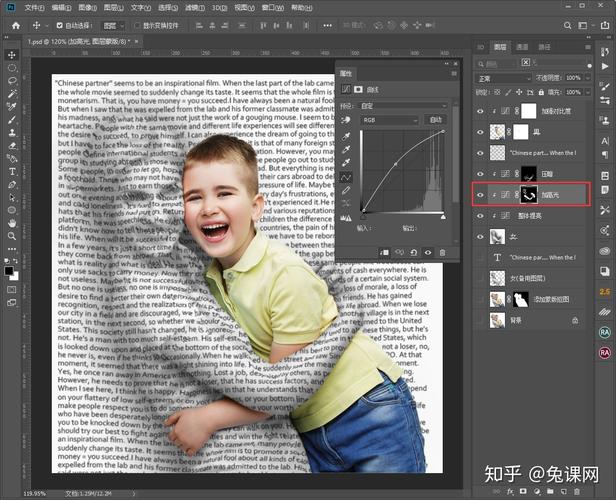
(图片来源网络,侵删)
我们将通过两种主流方法来制作文字云海报:
- 手动创意法:完全使用PS自带工具,自由度高,适合个性化设计。
- AI生成导入法:利用在线AI工具生成文字云,再导入PS进行美化,效率高,效果酷炫。
手动创意法(纯PS打造)
这种方法能让你完全掌控设计的每一个细节,做出独一无二的作品。
第一步:准备素材与构思
- 确定主题与关键词:你的海报是关于什么的?旅行”、“咖啡”、“编程”,列出所有相关的关键词和短句。
- 准备一张背景图片:可以选择一张有质感的图片,如纸张纹理、城市夜景、星空等,作为文字的背景,也可以先留白,最后再加背景。
- 打开Photoshop:新建一个画布,尺寸根据你的需求设定(1920x1080像素用于电脑壁纸,1080x1350像素用于手机海报)。
第二步:输入并排列文字
- 选择文字工具:在左侧工具栏选择 横排文字工具。
- 输入关键词:在画布上点击,输入你准备好的关键词。
- 调整字体与大小:
- 选中文字,在顶部的属性栏中,选择一个合适的字体(可以准备2-3种字体搭配使用)。
- 核心技巧:最重要的词最大,次要的词中等,修饰性的词最小。 这种大小对比是文字云的灵魂。
- 自由排列:将文字以不同的角度、方向随意地分布在画布上,先不要追求完美,先把所有文字都放上去。
第三步:将文字转换为形状(关键步骤)
这一步是为了让文字可以像图形一样被自由编辑,比如填充渐变色、描边等。
-
选中所有文字图层:在右侧的图层面板中,按住
Ctrl键(Mac:Cmd键),依次点击所有文字图层,将它们全部选中。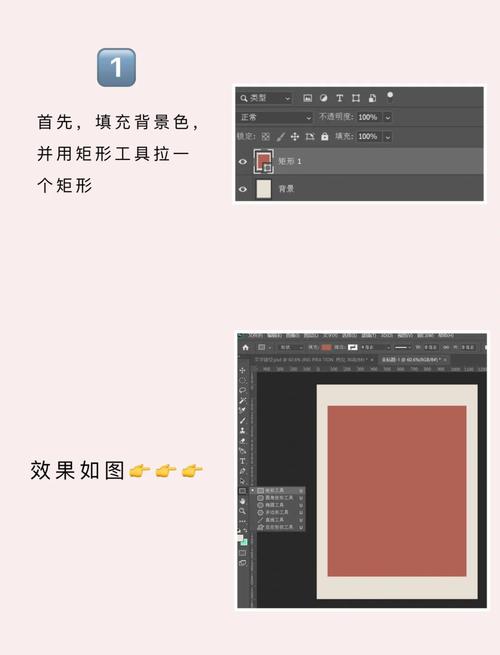 (图片来源网络,侵删)
 -
转换为形状:右键点击选中的任意一个图层,在弹出的菜单中选择 “转换为形状” (Convert to Shape)。
-
合并形状图层:现在所有文字都变成了独立的形状图层,为了方便整体操作,我们可以将它们合并,再次选中所有形状图层,右键点击,选择 “合并形状” (Merge Shapes),现在你拥有了一个包含所有文字的巨大形状图层。
第四步:添加样式与效果
这是让文字云变得出彩的关键一步!
-
添加渐变填充:
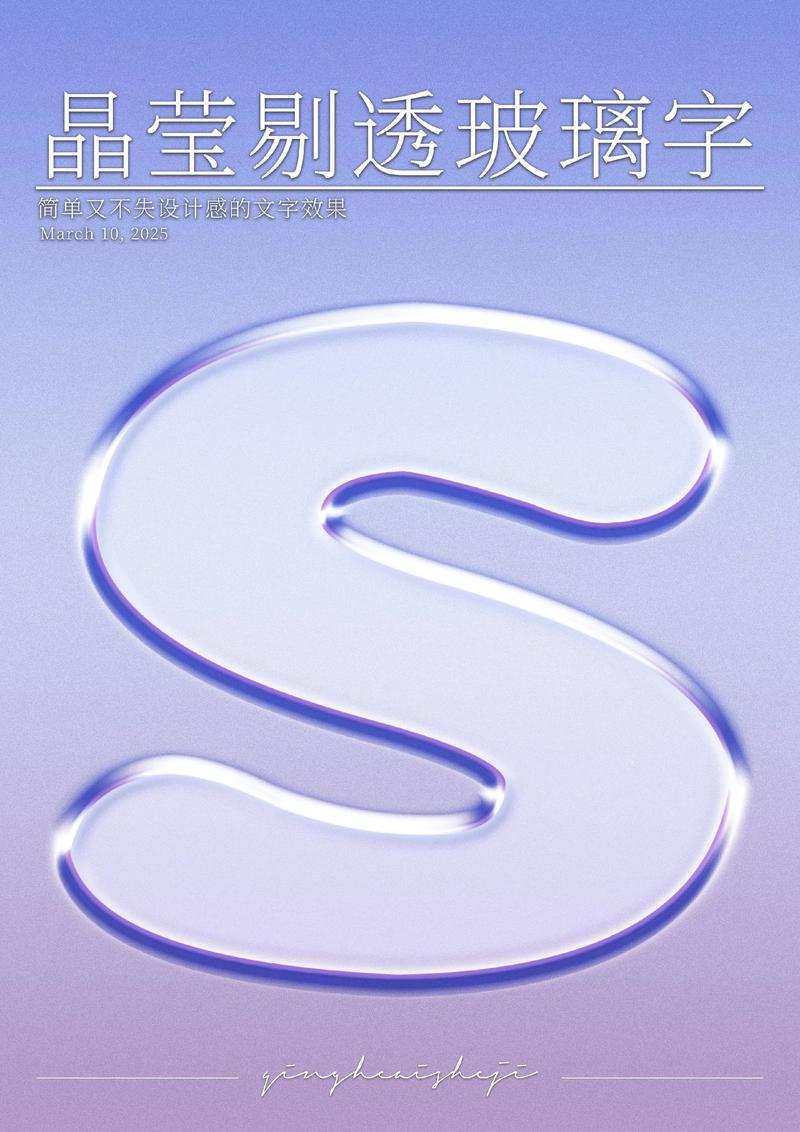 (图片来源网络,侵删)
- 确保你的合并后的形状图层被选中。
- 在图层面板下方,点击 “fx” 按钮,选择 “渐变叠加” (Gradient Overlay)。
- 在弹出的窗口中,点击渐变色条,选择你喜欢的颜色组合,可以尝试从亮色到暗色,或者使用主题相关的配色。
- 调整角度,让渐变方向看起来更自然。
-
添加描边:
- 同样在 “fx” 菜单中选择 “描边” (Stroke)。
- 设置描边颜色(通常用深色或白色,与背景形成对比),宽度可以设为
1到5像素,让文字轮廓更清晰。
-
添加投影:
- 在 “fx” 菜单中选择 “投影” (Drop Shadow)。
- 调整不透明度、角度和距离,为文字云增加一点立体感和层次感。
-
调整不透明度:如果觉得颜色太重,可以适当降低整个文字云图层的不透明度,让背景若隐若现。
第五步:调整背景与最终优化
- 处理背景:如果背景图片太花哨,可以使用 图层蒙版 或 调整图层(如曲线、色阶)来降低其对比度或饱和度,确保文字是视觉焦点。
- 添加点缀:可以加入一些简单的图形元素,如线条、几何形状、小图标等,丰富画面。
- 检查与导出:放大检查文字是否有错别字,整体构图是否平衡,点击 文件 > 导出 > 存储为Web所用格式,选择
JPEG或PNG格式导出。
AI生成导入法(高效快捷)
如果你不想手动排列文字,可以利用AI工具一键生成文字云,然后用PS进行精修。
第一步:使用在线AI文字云生成器
有很多优秀的免费工具,
- WordArt.com (功能强大,模板丰富)
- WordClouds.com (操作简单,效果经典)
- 国内一些在线设计工具也内置此功能。
以 WordArt.com 为例:
- 访问网站,点击 "Create"。
- 在输入框中粘贴你的所有关键词。
- 设置形状:选择你想要的文字云形状,如心形、圆形、自定义图片等。
- 设置样式:选择字体、颜色方案、布局等,AI会自动根据词频调整大小。
- 点击 "Generate",生成你满意的效果后,点击下载,保存为 PNG格式(带透明背景)。
第二步:在Photoshop中进行精修
- 打开背景:在PS中打开你准备好的背景图片。
- 导入文字云:将刚刚下载的PNG文字云图片直接拖拽到PS的画布中,因为它有透明背景,所以会完美叠加。
- 调整大小与位置:按
Ctrl + T(Mac:Cmd + T) 自由变换,调整文字云的大小和位置。 - 添加PS特效:
- 这一步和方法一类似,你可以为这个文字云图层添加 图层样式(如投影、外发光),让它更好地融入背景。
- 你也可以使用 Camera Raw 滤镜 对文字云进行色彩和光影的调整,使其与背景的色调统一。
- 添加其他元素、副标题、Logo等,完成最终设计。
成品图片示例
这里有一些不同风格和主题的文字云海报图片,给你带来灵感:
示例1:旅行主题
- 特点:使用了地图背景,文字围绕“Adventure”、“Explore”、“Wanderlust”等核心词展开,字体活泼,颜色明亮。
- 技巧:文字大小对比强烈,重要词汇突出,整体构图有动感和方向感。
示例2:咖啡/生活主题
- 特点:温暖的大地色系,搭配牛皮纸纹理背景,文字排列密集且有序,营造温馨舒适的氛围。
- 技巧:使用了多种衬线字体和无衬线字体组合,增加了文字的趣味性,颜色上采用深浅不一的同色系,显得高级。
示例3:科技/编程主题
- 特点:深色背景(深蓝/黑色),配合霓虹色(蓝色、紫色、青色)的文字,营造赛博朋克或未来科技感。
- 技巧:大量使用了 外发光 和 投影 效果,让文字仿佛悬浮在空中,关键词如 "Code", "AI", "Future", "Data" 被重点突出。
小贴士与技巧总结
- 字体搭配用粗体、有设计感的字体;正文用清晰易读的无衬线字体;装饰性文字用纤细的手写体。
- 色彩搭配:遵循 60-30-10 法则:60%主色、30%辅助色、10%点缀色,保持色彩和谐,避免过于杂乱。
- 留白:不要把画布填得太满,适当的留白可以让呼吸感更好,突出重点。
- 层次感:通过大小、颜色、前后关系、阴影效果来创建视觉层次,引导观众的视线。
- 多尝试:不要怕犯错,多尝试不同的字体、颜色和布局,找到最适合你主题的风格。
希望这份详细的教程能帮助你制作出惊艳的文字云海报!快去动手试试吧!


