Dreamweaver HTML 模板终极教程
本教程将分为以下几个部分:
- 第一部分:为什么使用模板? - 理解模板的核心优势。
- 第二部分:创建你的第一个模板 - 从零开始,一步步构建模板文件。
- 第三部分:定义可编辑区域 - 模板的灵魂所在。
- 第四部分:基于模板创建网页 - 使用模板快速生成风格统一的页面。
- 第五部分:管理模板和页面 - 高级技巧和最佳实践。
- 第六部分:创建响应式模板(高级) - 让你的模板适配各种设备。
- 第七部分:总结与最佳实践
第一部分:为什么使用模板?
在开始之前,我们先要明白什么是模板以及为什么它如此强大。
什么是 Dreamweaver 模板? 一个 Dreamweaver 模板是一个基础性的 HTML 文件,它包含了一套网站的固定结构和设计元素(如页头、页脚、导航栏),同时也定义了哪些区域是可编辑的,哪些区域是锁定的。
模板的核心优势:
- 高效与一致性: 无需为每个新页面重复复制和粘贴相同的页眉、页脚和导航,创建新页面时,所有固定元素会自动应用,确保整个网站风格统一。
- 集中式管理: 当你需要修改网站的通用元素时(更新公司 Logo、修改导航菜单项、在页脚添加版权信息),你只需要修改模板文件,Dreamweaver 会自动提示你更新所有基于该模板的页面,极大减少了工作量。
- 降低出错率: 避免了手动更新多个页面时可能出现的遗漏或错误,保证了网站结构的稳定性。
第二部分:创建你的第一个模板
我们将创建一个简单的三栏布局模板。
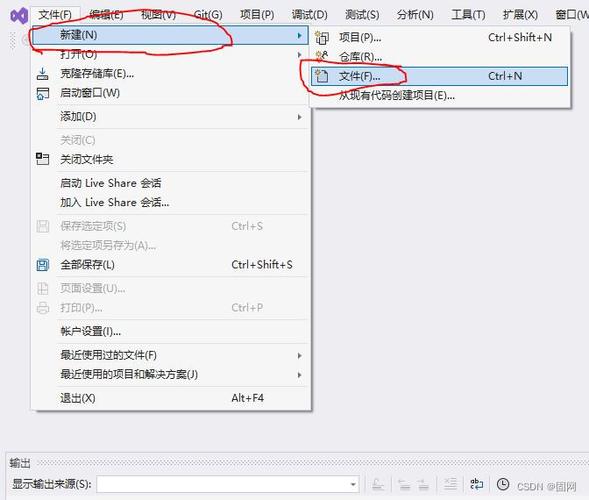
步骤 1:新建模板文件
- 打开 Adobe Dreamweaver。
- 在菜单栏选择 文件 > 新建。
- 在弹出的窗口中,选择 空白页。
- 在 页面类型 列表中,选择 HTML。
- 在 布局 列表中,选择 <无>。
- 确保 “创建新文件” 被选中,然后点击 创建。
步骤 2:保存为模板文件
- 新建一个空白 HTML 文件后,在菜单栏选择 文件 > 另存为模板。
- 在弹出的对话框中:
- 站点: 选择你的网站站点(如果你还没有设置站点,请先设置一个)。
- 另存为: 为你的模板命名,
main_template.dwt。.dwt是 Dreamweaver 模板的标准扩展名。
- 点击 保存。
你的文件已经从一个普通的 HTML 文件变成了一个模板文件,你会注意到 Dreamweaver 的设计视图顶部会出现一个黄色的标签,写着“[DWT]”。
步骤 3:构建模板的静态结构
我们来为模板添加基本的 HTML 结构,我们使用 Dreamweaver 的 “插入” 面板来快速布局。
-
插入页眉:
- 将光标放在
<body>标签之后。 - 在 “插入” 面板中,切换到 “常用” 或 “布局” 分类。
- 点击 “插入 Div 标签”。
- 在弹出的窗口中,ID 输入
header,然后点击 确定。 - 在
<div id="header">和</div>之间输入你的网站标题,<h1>我的公司网站</h1>。
- 将光标放在
-
插入导航栏:
- 在
header的div之后,再次点击 “插入 Div 标签”。 - ID 输入
nav,点击 确定。 - 在
nav的div中,创建一个无序列表作为导航菜单:<ul> <li><a href="index.html">首页</a></li> <li><a href="about.html">关于我们</a></li> <li><a href="services.html">服务</a></li> <li><a href="contact.html">联系我们</a></li> </ul>
- 在
-
插入主要内容区:
- 在
nav的div之后,插入一个 ID 为content的div,这个区域将是我们页面的主要内容。
- 在
-
插入侧边栏:
- 在
content的div之后,插入一个 ID 为sidebar的div,这个区域用于放置次要信息。
- 在
-
插入页脚:
- 之后,插入一个 ID 为
footer的div。 - 在
footer的div中,输入版权信息,© 2025 我的公司网站,保留所有权利。
- 之后,插入一个 ID 为
你的代码看起来应该像这样(注意 <!DOCTYPE html> 和 <html> 标签前会有 Dreamweaver 自动生成的模板代码):
<!DOCTYPE html>
<html>
<head>
<meta charset="UTF-8">无标题文档</title>
<!-- 此处可以链接你的 CSS 文件 -->
<link rel="stylesheet" href="css/style.css">
</head>
<body>
<!-- TemplateBeginEditable name="head" -->
<!-- TemplateEndEditable -->
<div id="header">
<h1>我的公司网站</h1>
</div>
<div id="nav">
<ul>
    <li><a href="index.html">首页</a></li>
    <li><a href="about.html">关于我们</a></li>
    <li><a href="services.html">服务</a></li>
    <li><a href="contact.html">联系我们</a></li>
</ul>
</div>
<div id="content">
<!-- 这里将是可编辑区域 -->
</div>
<div id="sidebar">
<!-- 这里也将是可编辑区域 -->
</div>
<div id="footer">
© 2025 我的公司网站,保留所有权利。
</div>
</body>
</html>
第三部分:定义可编辑区域
这是最关键的一步,我们需要告诉 Dreamweaver,哪些部分在基于模板创建的页面中可以被修改。
步骤 1:定义内容区的可编辑区域
- 将光标放在
<div id="content">和</div>之间。 - 在菜单栏选择 插入 > 模板对象 > 可编辑区域。
- 在弹出的对话框中,为该区域命名,
EditRegion1。给区域一个有意义的名字非常重要,MainContent。 - 点击 确定。
Dreamweaver 会在该区域周围添加特殊的注释标签,<!-- TemplateBeginEditable name="MainContent" --> 和 <!-- TemplateEndEditable -->,在设计视图中,这个区域会有一个蓝色或紫色的背景边框,表示它是可编辑的。
步骤 2:定义侧边栏的可编辑区域
- 用同样的方法,将光标放在
<div id="sidebar">和</div>之间。 - 选择 插入 > 模板对象 > 可编辑区域。
- 命名为
SidebarContent,然后点击 确定。
步骤 3:定义 <head> 区域的可编辑区域
有时候我们希望每个页面有自己的页面标题或特定的 CSS/JS。<head> 区域默认是锁定的。
- 将光标放在
<head>标签之后,<title>标签之前。 - 选择 插入 > 模板对象 > 可编辑区域。
- 命名为
doctitle,点击 确定。
你的模板结构就完成了。header, nav, footer 是锁定区域,而 MainContent, SidebarContent, doctitle 是可编辑区域。
第四部分:基于模板创建网页
模板创建好了,现在我们来用它生成一个新页面。
步骤 1:从模板创建新文件
- 在菜单栏选择 文件 > 新建。
- 在弹出的窗口中,选择 模板中的页。
- 在 站点 列表中选择你的站点。
- 在 模板 列表中选择你刚刚创建的
main_template.dwt。 - 勾选 “当模板改变时更新页面”(默认已勾选)。
- 点击 创建。
Dreamweaver 会根据你的模板生成一个新的 HTML 文件,你会看到,header, nav, footer 的内容已经存在,


