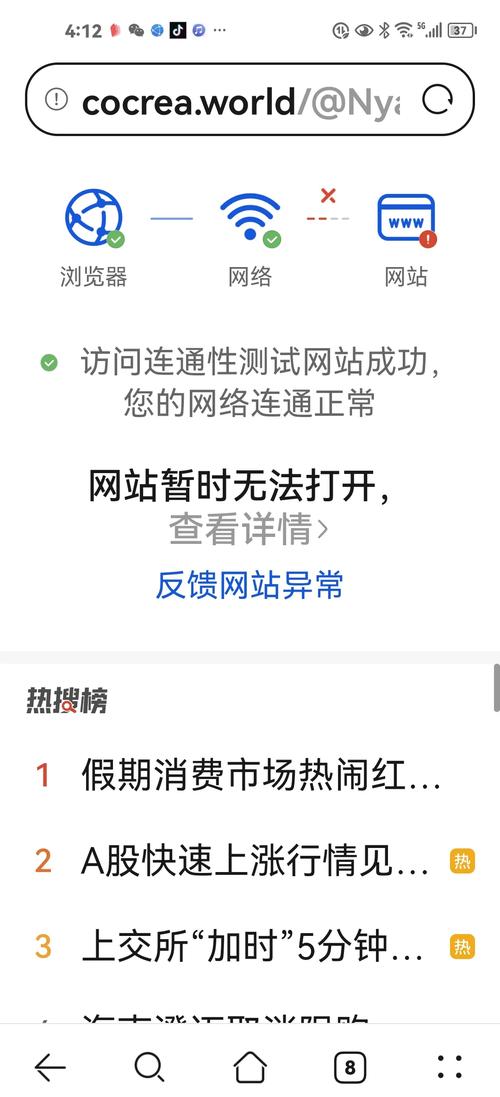
这是一个非常常见且令人头疼的问题,当WordPress网站在电脑浏览器上无法登录,但手机App却能正常登录时,通常意味着问题出在网站服务器与电脑浏览器之间的连接上,而不是WordPress程序本身或App的认证逻辑。
(图片来源网络,侵删)
App通常使用更简洁、直接的API方式与服务器通信,可能绕过了一些会导致浏览器出问题的环境。
下面我将为你提供一个从易到难、从客户端到服务端的系统性排查步骤,请按顺序逐一尝试。
第一步:排查客户端问题(你的电脑)
这是最常见的原因,通常是浏览器或网络环境的问题。
清除浏览器缓存和Cookie
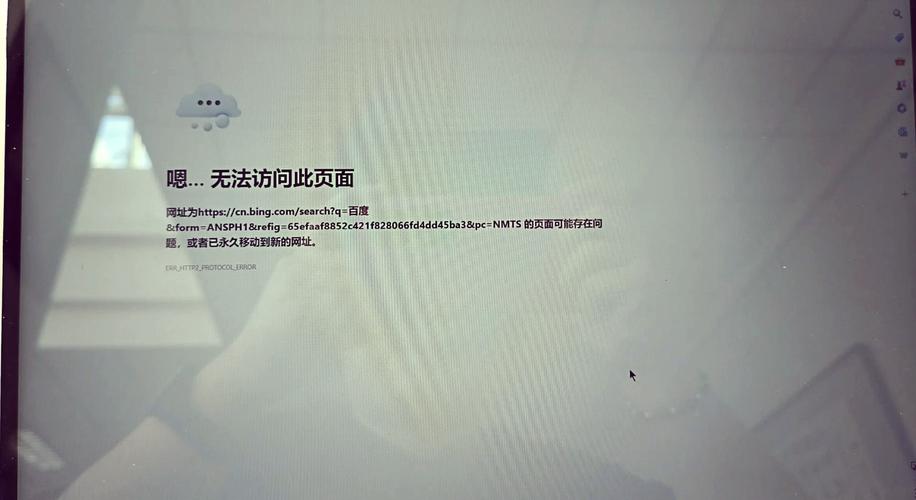
浏览器缓存的旧登录页面或Cookie可能导致登录冲突。
(图片来源网络,侵删)
- 操作方法:在你的浏览器设置中找到“清除浏览数据”选项,选择清除“缓存文件”和“Cookie”,然后关闭所有标签页,重新打开浏览器再尝试登录。
尝试“无痕/隐私”模式
无痕模式会禁用所有插件和扩展,并使用空的缓存和Cookie,可以快速判断是否是浏览器插件或本地数据的问题。
- 操作方法:打开Chrome的“无痕窗口”、Firefox的“隐私浏览窗口”等,然后在无痕模式下访问你的WordPress登录页面 (
你的域名/wp-admin)。 - 如果能登录:问题就出在你的浏览器插件或本地数据上,尝试禁用所有浏览器插件(特别是广告拦截器、安全插件等),然后逐一启用,找出是哪个插件导致的。
更换浏览器
有时候是特定浏览器本身的问题。
- 操作方法:如果你在Chrome上遇到问题,请尝试使用Firefox、Edge、Safari等其他浏览器访问登录页面。
- 如果能登录:说明你的主浏览器可能存在配置或文件损坏问题,可以尝试重置浏览器设置或重新安装浏览器。
检查电脑的DNS和代理
错误的DNS缓存或启用了代理/VPN也会导致连接问题。
- 刷新DNS:在Windows命令提示符(管理员)中运行
ipconfig /flushdns,在macOS或Linux终端中运行sudo killall -HUP mDNSResponder。 - 关闭VPN/代理:如果你正在使用VPN或代理服务,请先完全关闭它们,然后直接连接网络再尝试。
检查电脑防火墙或安全软件
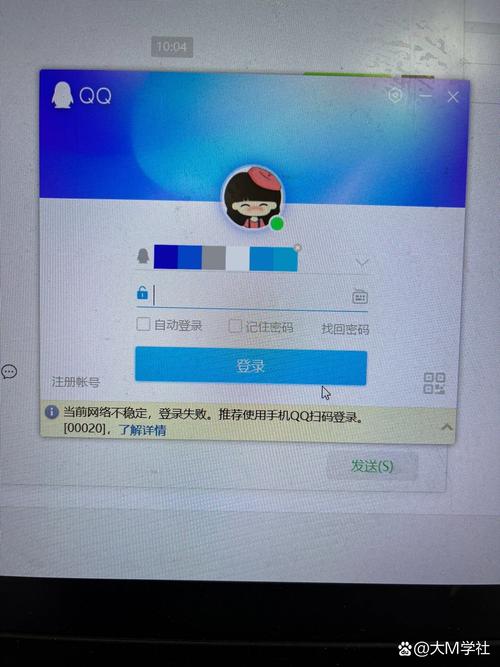
电脑自带的防火墙或第三方杀毒软件可能会错误地阻止你访问自己的网站。
(图片来源网络,侵删)
- 操作方法:暂时禁用防火墙或安全软件,然后尝试登录,如果成功,说明是它们的问题,你需要为你的WordPress域名添加一个“例外”或“信任”规则。
第二步:排查服务器端问题(你的网站)
如果客户端排查后问题依旧,那么问题很可能出在服务器上。
检查WordPress地址和站点地址(URL)
这是一个非常经典且容易出错的地方,如果URL设置错误,浏览器会重定向到一个不存在的页面,导致登录失败。
- 操作方法:
- 通过 FTP 或 主机控制面板的文件管理器 连接到你的服务器。
- 找到
wp-config.php文件。 - 在文件中添加以下两行代码,暂时绕过URL检查:
define('WP_HOME', 'https://你的真实域名.com');
define('WP_SITEURL', 'https://你的真实域名.com');
请将
https://你的真实域名.com替换为你的实际网站地址。 - 保存文件,然后尝试登录,登录成功后,请进入WordPress后台的 设置 > 常规,检查并修正“WordPress地址(URL)”和“站点地址(URL)”是否正确,修正后,可以删除
wp-config.php中添加的那两行代码。
检查 .htaccess 文件
.htaccess 文件中的错误规则(如重定向、安全限制等)可能会阻止登录页面的正常访问。
- 操作方法:
- 通过FTP或文件管理器找到网站根目录下的
.htaccess文件。 - 先将其重命名(重命名为
.htaccess_old),这样它会暂时失效。 - 尝试登录,如果可以登录,说明问题就在这个文件里。
- 登录成功后,你可以尝试恢复文件名,然后检查文件内容,一个标准的WordPress
.htaccess文件开头是这样的:# BEGIN WordPress <IfModule mod_rewrite.c> RewriteEngine On RewriteRule .* - [E=HTTP_AUTHORIZATION:%{HTTP:Authorization}] RewriteBase / RewriteRule ^index\.php$ - [L] RewriteCond %{REQUEST_FILENAME} !-f RewriteCond %{REQUEST_FILENAME} !-d RewriteRule . /index.php [L] </IfModule> # END WordPress检查是否有其他不规则的规则导致了问题。
- 通过FTP或文件管理器找到网站根目录下的
检查主题和插件
有问题的主题或插件可能会在登录过程中执行错误的代码,导致页面无法正常加载。
- 操作方法:
- 通过 FTP 或 文件管理器 进入
/wp-content/目录。 - 将
plugins文件夹重命名为plugins_old(这会暂时禁用所有插件)。 - 将
themes文件夹中的当前主题文件夹重命名(如果你的主题是twentytwentythree,就将其重命名为twentytwentythree_old),这会切换回默认的WordPress主题。 - 尝试登录,如果可以登录,说明问题出在被禁用的插件或主题上。
- 逐一恢复插件文件夹中的插件,每恢复一个就测试一次登录,直到找到问题插件,同样地,再恢复你的主题,检查主题是否有问题。
- 通过 FTP 或 文件管理器 进入
检查服务器配置和错误日志
如果以上步骤都无效,问题可能更深层次,与服务器配置有关。
- 检查PHP错误:
- 在
wp-config.php文件中,找到define('WP_DEBUG', false);这一行。 - 将其修改为:
define('WP_DEBUG', true); define('WP_DEBUG_LOG', true); define('WP_DEBUG_DISPLAY', false); - 尝试登录,然后检查网站根目录下是否生成了一个
wp-content/debug.log文件,打开这个文件,看里面是否有具体的错误信息,这会为你指明方向。
- 在
- 查看服务器错误日志:
- cPanel用户:可以在“错误日志”(Error Logs)中查看。
- DirectAdmin用户:可以在“错误日志”(Error Log)中查看。
- VPS/独立服务器用户:路径通常是
/var/log/nginx/error.log(Nginx) 或/var/log/apache2/error.log(Apache)。 - 这些日志会记录服务器在处理请求时遇到的详细错误。
总结与快速检查清单
| 问题区域 | 检查项 | 操作方法 |
|---|---|---|
| 客户端 | 浏览器缓存/Cookie | 清除浏览器数据 |
| 浏览器插件 | 尝试无痕模式或禁用插件 | |
| DNS/代理 | 刷新DNS,关闭VPN/代理 | |
| 电脑防火墙 | 暂时禁用测试 | |
| 服务器端 | WordPress/Site URL | 通过 wp-config.php 临时修正 |
.htaccess 文件 |
重命名文件测试 | |
| 主题/插件 | 通过FTP禁用测试 | |
| 服务器错误 | 查看PHP debug.log 和服务器错误日志 |
建议排查顺序:
- 先做客户端排查(1-5步),因为这最快也最常见。
- 如果客户端没问题,立即检查
wp-config.php的URL设置,这是第二大常见原因。 - 然后尝试重命名
.htaccess文件和禁用插件/主题。 - 如果问题依旧,再深入查看服务器错误日志。
按照这个流程,你很大概率能定位并解决这个“网页登不了,App可登”的问题,如果最后还是无法解决,请提供你遇到的具体错误信息(例如是白屏、重定向循环,还是提示什么错误代码),这样可以帮助更精确地判断问题。


