PS制作GIF超简化教程:三步搞定动态表情包/效果
核心思想: 制作GIF就像制作一个“会翻页的小本子”,我们只需要做好两件事:1. 准备好每一页(图层);2. 告诉电脑怎么翻页(时间轴设置)。
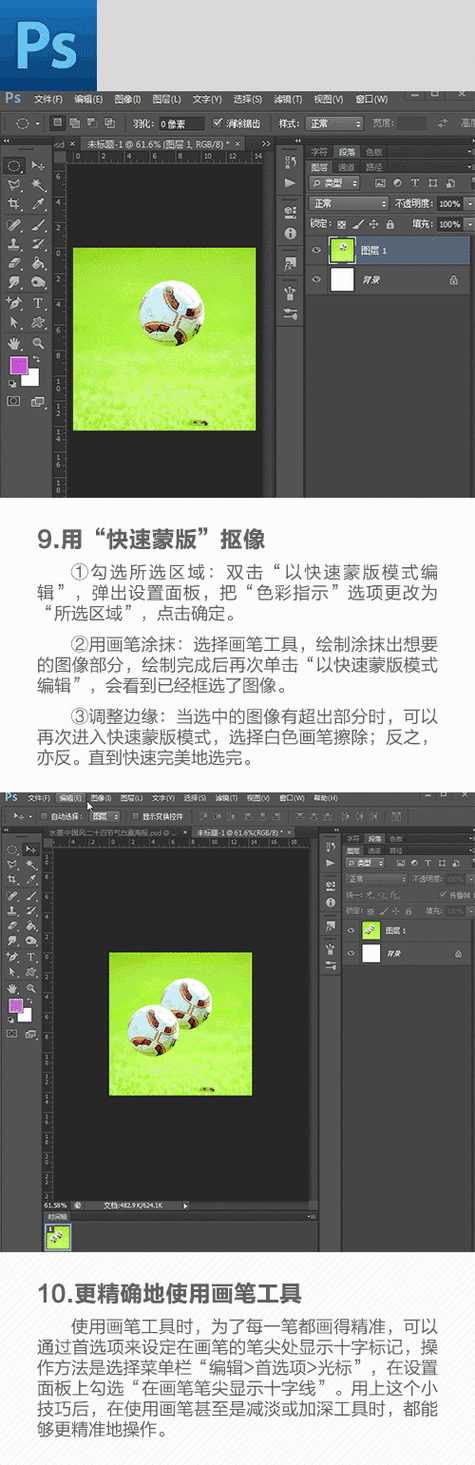
(图片来源网络,侵删)
第一步:准备工作 - “画好每一页”
这是最关键的一步,GIF的质量取决于你的原始图层。
-
打开你的素材:
- 场景1 (静态图变动态): 比如一张图,想让它的某个元素动起来。
- 场景2 (多张图合成): 比如一组表情包照片,想做成连续播放的效果。
-
图层是王道!
- 将GIF的每一个“状态”都放在独立的图层上。
- 想让一个眼睛眨一下,就至少需要三个图层:
图层1: 睁着的眼睛图层2: 半眯的眼睛 (可选,让动画更流畅)图层3: 闭着的眼睛
- 注意: 所有图层的尺寸和位置必须完全一致!可以先用一个图层做好,然后复制图层再修改内容。
💡 高效技巧:
 (图片来源网络,侵删)
- 如果你的素材是视频,可以直接用
文件 > 打开导入视频,PS会自动把每一帧变成一个图层,超级方便! - 画完一个状态后,按住
Alt键拖动图层,可以快速复制图层进行修改。
第二步:创建时间轴 - “告诉电脑怎么翻页”
我们把所有的“页面”组合成一本“动画小本子”。
-
打开时间轴窗口:
- 点击顶部菜单栏的
窗口 > 时间轴(Window > Timeline)。 - 你会看到一个灰色的条形框出现在PS界面的底部。
- 点击顶部菜单栏的
-
创建帧动画:
- 在时间轴窗口的右上角,点击小菜单图标(三条横线)。
- 选择
创建帧动画(Create Frame Animation)。
-
把图层变成动画帧:
 (图片来源网络,侵删)
- 时间轴里应该有一个空白的帧。
- 最简单的方法: 直接点击时间轴窗口右上角菜单的
从图层新建帧(Make Frames From Layers)。 - 看!你的每一个图层,都自动变成了时间轴里的一帧,顺序就是图层的从下到上。
第三步:设置与导出 - “调整翻页速度并保存”
小本子做好了,现在我们来调整翻页速度,并把它变成一个可以分享的文件。
-
调整播放顺序(可选):
你可以直接在时间轴里拖动每一帧,来改变它们的播放顺序。
-
设置每一帧的延迟时间:
- 选中任意一帧,在下方的
延迟时间(Set delay time for the selected frame) 选项中,设置该帧显示多久。 - 常用设置:
1秒或2秒: 适合快速、流畅的动画。5秒: 适合节奏稍慢的动画。秒: 适合需要停留一下的展示。
- 💡 效率技巧: 按住
Shift键选中所有帧,然后统一设置延迟时间,这样所有帧的速度就都一样了。
- 选中任意一帧,在下方的
-
设置循环次数:
- 在时间轴窗口的左下角,有一个
循环选项(Forever)。 永远: GIF会无限循环播放,这是最常用的选项。播放一次: 只播放一遍就停止。其他...: 可以自定义循环次数。
- 在时间轴窗口的左下角,有一个
-
预览效果:
- 点击时间轴下方的 播放按钮 (小三角),就可以预览你的GIF动画了,如果不满意,随时回来修改图层或时间轴设置。
-
导出GIF(最后一步!):
- 点击顶部菜单栏的
文件 > 导出 > 存储为Web所用格式...(File > Export > Save for Web (Legacy...))。 - 在弹出的窗口中:
- 预设: 选择
GIF 128 透明色(如果你的背景是透明的) 或GIF 64 仿色(如果是有复杂颜色的图像)。 - 颜色: 128或256颜色通常就足够了,颜色太少会失真,太多文件会变大。
- 损耗: 可以适当调高(比如10-20),可以在不明显画质下降的情况下,大幅减小文件体积,多试试找到最佳平衡点。
- 透明度: 勾选此项,可以保留你图层的透明背景。
- 预设: 选择
- 点击
存储,选择一个位置,给你的GIF文件命名,点击保存,大功告成!
- 点击顶部菜单栏的
一个实战案例:制作一个抖动的文字表情包
- 新建画布: 300x300像素,背景透明。
- 准备图层:
- 新建一个图层,输入文字“我裂开了”,字体要大一些。
- 复制这个图层三次,得到
图层1 副本,图层1 副本 2,图层1 副本 3。 - 在每个副本上,用移动工具轻轻拖动文字,模拟“抖动”的效果,每个图层的文字位置都略有不同。
- 创建时间轴:
窗口 > 时间轴->创建帧动画->从图层新建帧。 - 设置动画: 选中所有帧,设置延迟时间为
1秒,循环方式为永远。 - 导出:
文件 > 导出 > 存储为Web所用格式...,选择GIF 64 仿色,损耗设为10,勾选透明度,然后保存。
你就拥有了一个专属的动态表情包!
& 进阶技巧
- 简化就是王道: 图层越少,动画越简单,文件越小。
- 尺寸是关键: GIF文件大小和像素尺寸密切相关,不要用超大尺寸去制作,导出前可以把画布缩小到合适大小。
- 减少颜色: 在
存储为Web里,适当减少颜色数量和增加损耗,是控制文件大小的最佳手段。 - 反向播放: 在时间轴里,可以选中所有帧,点击菜单的
反向帧,让动画倒着播放。 - Tween (补间): 这是一个进阶功能,可以让两帧之间自动生成过渡帧,让动画更丝滑,让一个球从左边平滑地移动到右边,只需要在第一帧和最后一帧画好球的位置,然后选中两帧,点击菜单的
Tween...,选择添加中间帧即可。
希望这份超简化的原创教程能让你快速上手,享受制作GIF的乐趣!


