下面,我将从 布局结构、核心代码、布局思想 三个方面来为你详细拆解。
(图片来源网络,侵删)
整体布局结构分析
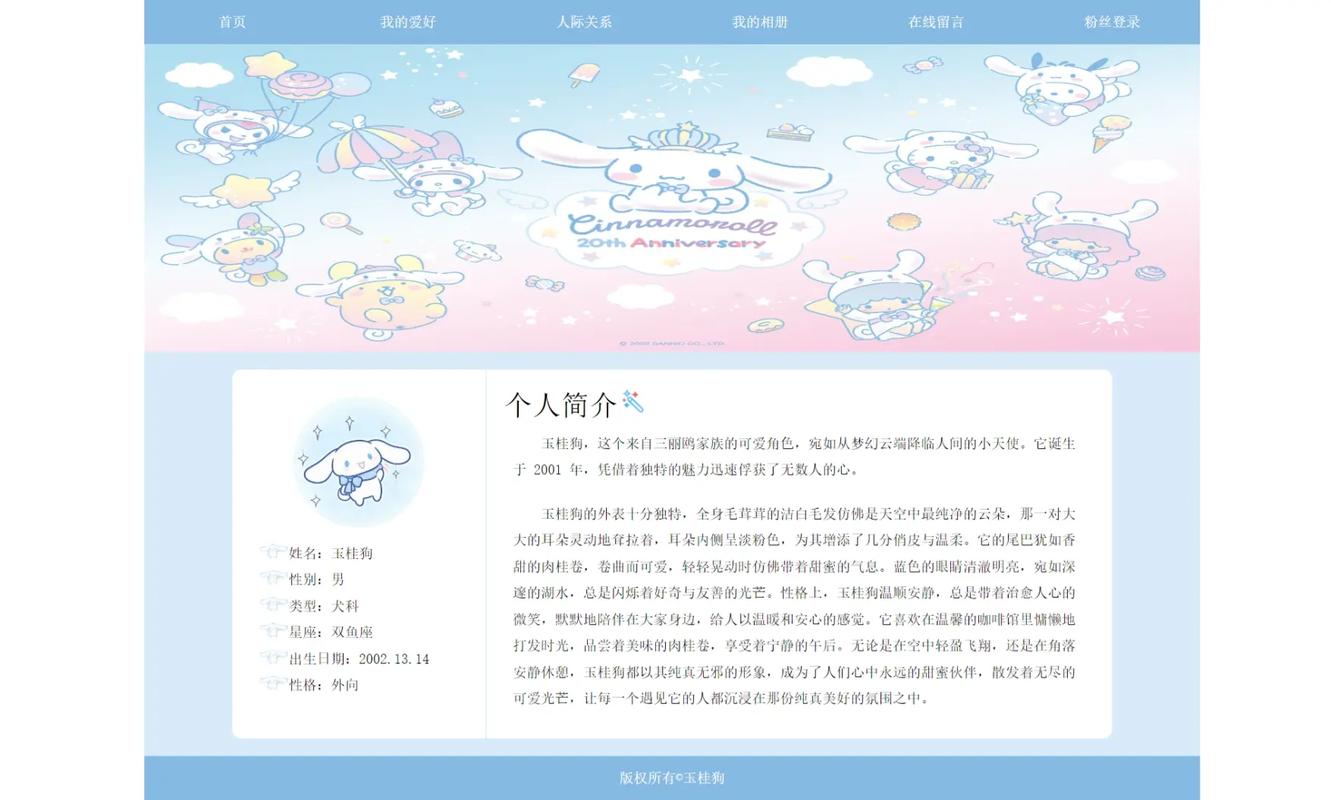
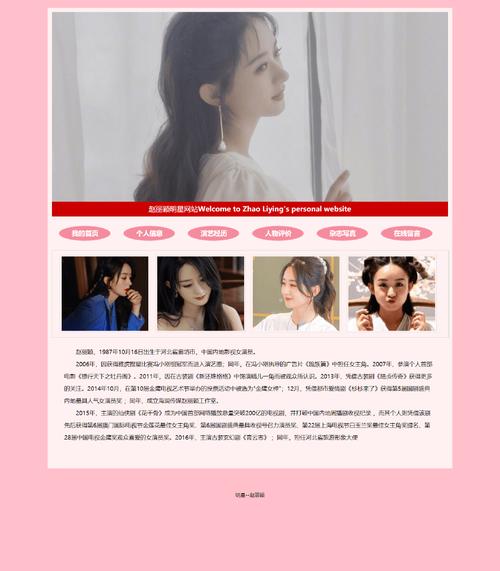
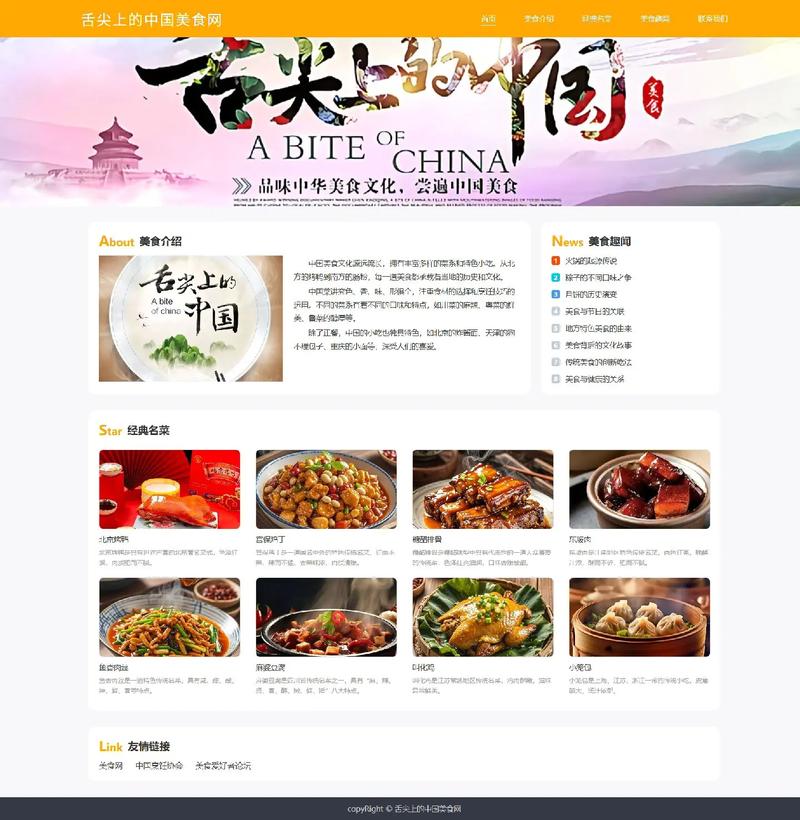
后盾网的页面(以典型的课程列表页为例)通常采用一个非常经典的 “头部 - 主体 - 底部” 三段式布局,在主体部分,又进一步细分为 “侧边栏 - 主内容区” 的两栏布局。
我们可以用 div 标签将整个页面像搭积木一样划分成几个大的模块:
<!-- 整个页面的根容器,通常设置一个最小宽度,防止内容被拉伸得过窄 -->
<div class="container">
    <!-- 1. 头部区域 -->
    <div class="header">
        <div class="logo">...</div>
        <div class="nav">...</div>
        <div class="user-info">...</div>
    </div>
    <!-- 2. 主体内容区域,这是布局的核心 -->
    <div class="main">
        <!-- 2.1 左侧边栏 -->
        <div class="sidebar">
            <div class="course-category">课程分类</div>
            <div class="hot-courses">热门课程</div>
        </div>
        <!-- 2.2 右侧主内容区 -->
        <div class="content">
            <div class="breadcrumb">面包屑导航</div>
            <div class="course-list">
                <!-- 循环展示的课程卡片 -->
                <div class="course-item">课程1</div>
                <div class="course-item">课程2</div>
                <div class="course-item">课程3</div>
                ...
            </div>
            <div class="pagination">分页</div>
        </div>
    </div>
    <!-- 3. 底部区域 -->
    <div class="footer">
        <div class="footer-links">...</div>
        <div class="copyright">...</div>
    </div>
</div>
结构总结:
<div class="container">: 整个页面的包裹器,通常用于居中内容、设置最大宽度,并处理两侧的留白。<div class="header">: 固定在顶部的导航栏,包含Logo、主导航菜单和用户信息。<div class="main">: 页面主体,它本身是一个 Flexbox 或浮动 布局,包含两个子元素。<div class="sidebar">: 左侧边栏,宽度固定,用于放置导航、分类等辅助信息。<div class="content">: 右侧主内容区,宽度自适应,用于展示课程列表、文章详情等核心信息。<div class="footer">: 页面底部,通常包含版权信息、友情链接等。
核心CSS布局技术解析
实现上述结构,主要依赖以下几种CSS技术:
(图片来源网络,侵删)
布局模型:浮动
在 Flexbox 和 Grid 流行之前,浮动是实现多列布局最主流、最经典的方法,后盾网的布局就是浮动布局的典型代表。
main 区域的布局:
/* 清除浮动,防止父元素 .main 因为子元素浮动而高度塌陷 */
.main {
    overflow: hidden; /* 或者使用 .clearfix 类 */
    width: 100%;
}
.sidebar {
    width: 200px; /* 固定宽度 */
    float: left;   /* 向左浮动 */
    background-color: #f4f4f4;
}
.content {
    /*
     * 左边距 = 侧边栏宽度 + 间距
     * 这是为了让主内容区不被侧边栏遮挡
     */
    margin-left: 210px; /* 侧边栏200px + 10px间距 */
    background-color: #fff;
}
工作原理:
.sidebar设置float: left后,它会脱离正常的文档流,并向左靠拢。.content没有设置浮动,但它仍然在文档流中,为了让它不被.sidebar覆盖,我们给它设置一个margin-left,其值略大于.sidebar的宽度,从而为浮动元素腾出空间。
清除浮动的重要性:
当一个父元素内的所有子元素都设置了浮动时,这个父元素的高度会“塌陷”(即高度为0),这会导致后面的页面元素布局错乱,解决方法就是清除浮动,最常用的方法之一就是给父元素 .main 添加 overflow: hidden。
(图片来源网络,侵删)
布局模型:Flexbox (现代方案)
我们更推荐使用 Flexbox 来实现这种布局,因为它更简单、更灵活,且能更好地处理各种屏幕尺寸。
使用 Flexbox 实现 main 区域的布局:
.main {
    display: flex; /* 将 .main 变为弹性容器 */
    width: 100%;
}
.sidebar {
    width: 200px; /* 固定宽度 */
    background-color: #f4f4f4;
}
.content {
    /*
     * Flexbox 的妙处在于 flex: 1;
     * 它会让 .content 占据所有剩余的空间,无需手动计算 margin
     */
    flex: 1;
    background-color: #fff;
}
Flexbox 的优势:
- 代码更简洁:无需
float和margin,也无需手动清除浮动。 - 对齐更方便:可以轻松实现垂直居中、内容对齐等复杂效果。
- 响应式更强:调整
flex-direction就可以轻松实现侧边栏和内容区的上下布局(适配移动端)。
定位:position
除了布局,position 属性也扮演着重要角色,主要用于实现一些覆盖效果或固定元素。
-
position: relative;(相对定位)- 作用:元素相对于其正常位置进行偏移,它仍然占据文档流中的原始空间。
- 应用场景:作为
position: absolute;的参考父元素。
-
position: absolute;(绝对定位)- 作用:元素相对于其最近的已定位祖先元素(即
position不为static的元素)进行偏移,它脱离了正常的文档流。 - 应用场景:
- 登录/注册弹窗:弹窗通常使用
position: fixed;(相对于视口固定)或position: absolute;相对于一个居中的容器。 - 下拉菜单:鼠标悬停在导航项上时,显示的下拉菜单会相对于导航项绝对定位。
- 新闻列表中的标签:热门”、“推荐”等小标签,可以用绝对定位覆盖在图片的角落。
- 登录/注册弹窗:弹窗通常使用
- 作用:元素相对于其最近的已定位祖先元素(即
/* 假设有一个课程卡片 */
.course-item {
    position: relative; /* 为内部的绝对定位元素提供参考 */
    width: 280px;
    height: 180px;
    border: 1px solid #eee;
}
.course-item .tag {
    position: absolute; /* 脱离文档流 */
    top: 10px;
    left: 10px;
    background-color: #ff6600;
    color: white;
    padding: 2px 8px;
    border-radius: 3px;
}
布局思想总结
学习后盾网的布局,核心是掌握以下几种思想:
-
结构与表现分离
- HTML (结构):只负责内容的语义和层级,用
<div>、<nav>、<article>等标签搭建“骨架”。不要用<table>来布局! - CSS (表现):只负责样式和布局,用类名(
.header,.content)来定义“皮肤”和“身材”。不要在HTML标签里写style="..."!
- HTML (结构):只负责内容的语义和层级,用
-
容器化思维
- 将页面划分为一个个逻辑上的“容器”(
<div class="xxx">)。 - 先确定大容器的位置和大小(如
.container、.header),再逐层细化内部小容器的布局。
- 将页面划分为一个个逻辑上的“容器”(
-
先整体,后局部
- 先用浏览器开发者工具(F12)分析页面的整体结构,画出草图。
- 先写HTML骨架,再逐个用CSS填充样式和布局,先搞定
.header,再搞定.main,最后是.footer。
-
使用合适的布局工具
- 一维布局(水平或垂直排列):优先考虑 Flexbox。


