Photoshop 图层模板 使用教程
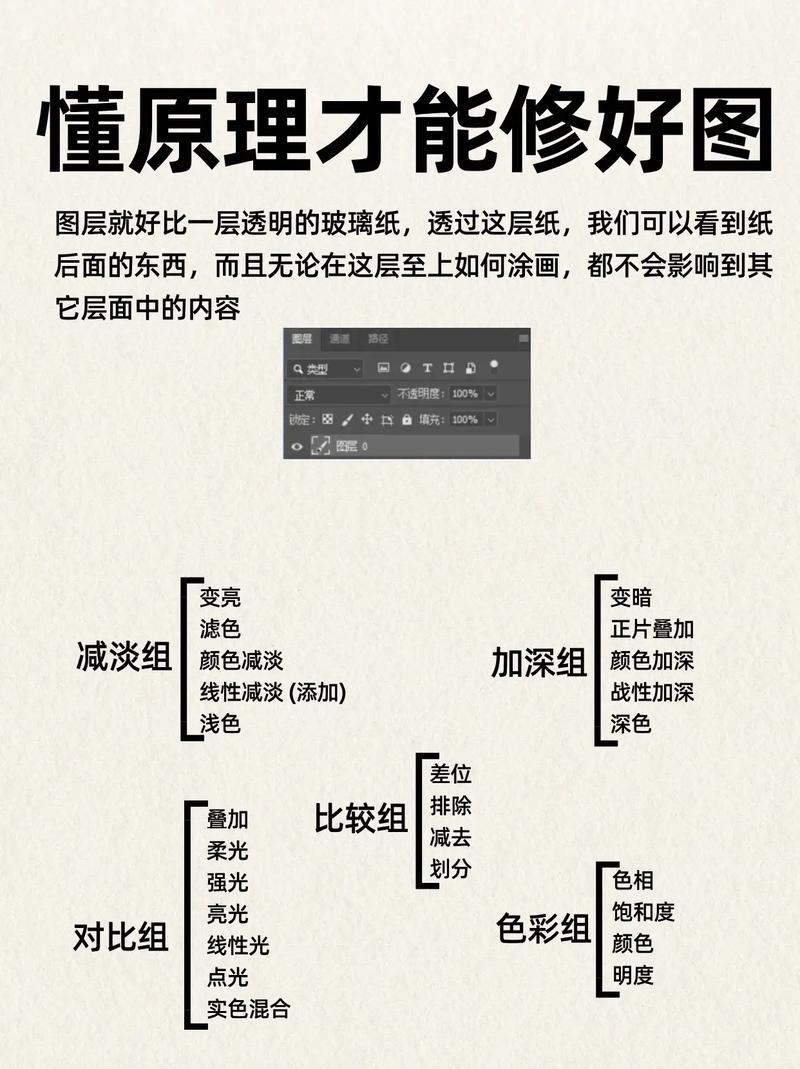
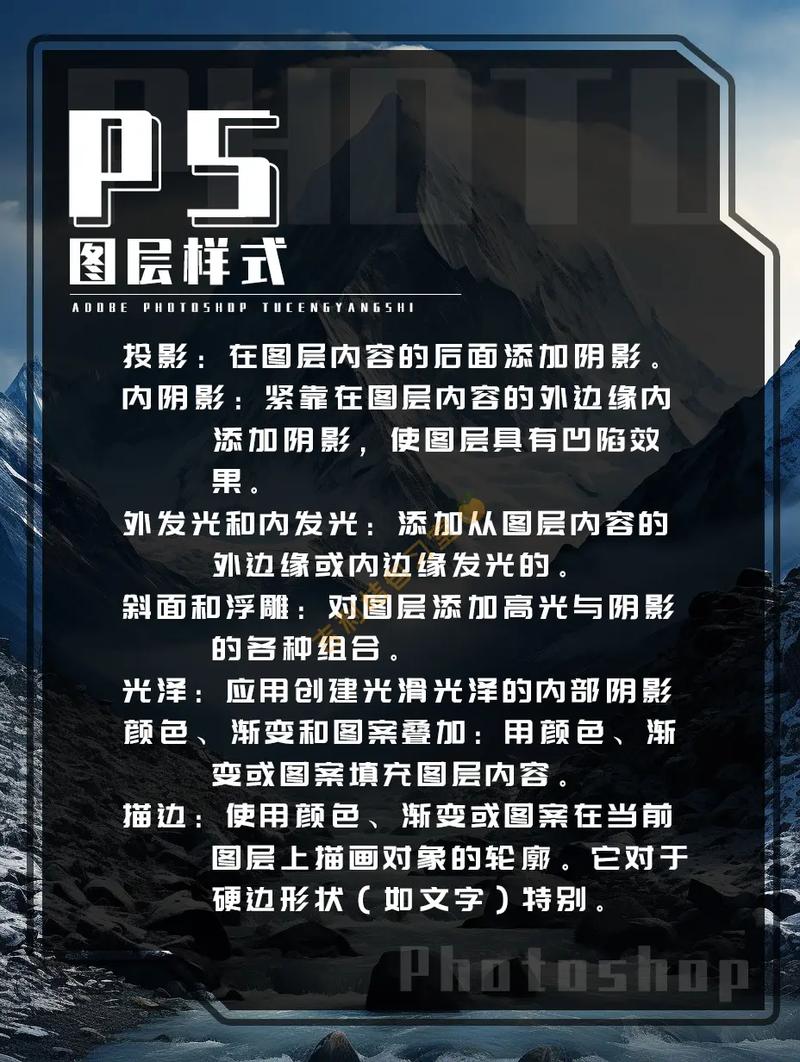
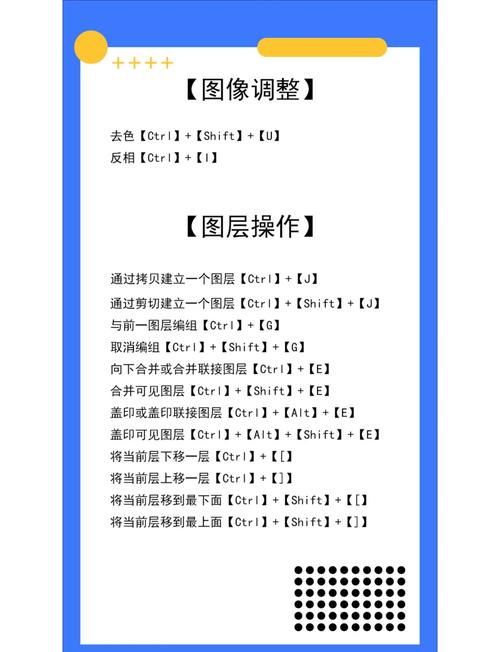
图层模板是 Photoshop 中一项极其高效的功能,它允许你将一个文档的图层、图层组、图层样式、智能滤镜、路径、蒙版等几乎所有可见元素保存为一个模板,然后一键应用到其他文档中,这极大地节省了重复设计的时间,并保证了设计风格的一致性。
(图片来源网络,侵删)
第一部分:为什么使用图层模板?(核心优势)
在开始学习之前,我们先理解它的价值所在:
- 效率最大化:无需手动复制、粘贴、对齐图层,一键即可将复杂的界面布局、设计元素应用到新画布。
- 风格一致性:对于品牌设计、UI/UX 设计、网页设计等,可以确保所有项目都遵循相同的网格、颜色、字体样式和布局规范。
- 团队协作:你可以将设计好的模板(如按钮、卡片、页头页脚)分享给团队成员,大家都能快速使用,减少沟通成本。
- 非破坏性编辑:作为模板应用后,所有元素都保持其原始属性(如智能对象、可编辑的文字、可调整的图层样式),方便后续修改。
第二部分:创建图层模板
创建一个模板非常简单,通常有两种主要方法。
从“图层”菜单创建(最常用)
这是最直接的方法,适用于任何你想要保存为模板的图层组合。
步骤:
(图片来源网络,侵删)
-
准备源文件:打开你的 Photoshop 文件,在图层面板中,按住
Ctrl(Windows) 或Cmd(Mac) 键,点击选中你想要保存为模板的所有图层和图层组。- 技巧:你也可以选中一个主图层组,这样组内的所有子图层都会被包含。
-
打开“新建图层模板”对话框:
- 选中图层后,点击顶部菜单栏的
图层>新建图层模板。 - 或者,在选中的图层上右键单击,选择
新建图层模板。
- 选中图层后,点击顶部菜单栏的
-
命名和保存:
- 在弹出的对话框中,为你的模板起一个清晰、易识别的名称(“产品卡片模板”、“App 登录界面”、“社交媒体帖子”)。
- 点击 “确定”。
-
保存到预设库:
 (图片来源网络,侵删)
- 你的模板还没有被物理保存为文件,你需要打开它。
- 点击顶部菜单栏的
窗口>预设>预设管理器。 - 在预设管理器中,将 “预设类型” 下拉菜单更改为 “图层模板”。
- 你会看到刚刚创建的模板出现在列表中。
- 选中它,然后点击 “存储预设” 按钮。
- 选择一个位置,保存为一个
.tpl文件,这样,你就可以在未来的任何项目中重复使用它了。
更快捷的保存方式:
在 新建图层模板 对话框中,直接点击 “存储预设” 按钮,Photoshop 会自动打开保存对话框,让你直接保存为 .tpl 文件,省去了打开预设管理器的步骤。
通过“图层组”创建(组织性更强)
如果你的模板元素都包含在一个图层组里,这个方法会更方便。
步骤:
- 创建图层组:将所有相关图层拖入一个图层组中,并为该组命名。
- 右键保存:在图层组名称上右键单击,选择 “转换为智能对象”(可选,但推荐,可以保护内部图层结构)。
- 再次在图层组上右键单击,选择 为...”。
- 在弹出的对话框中,选择 “图层模板” 作为文件格式,然后保存。
第三部分:应用图层模板
创建好模板后,如何在新文档中使用它?
通过“预设管理器”应用
- 打开你想要应用模板的目标 Photoshop 文档。
- 同样,打开
窗口>预设>预设管理器。 - 将 “预设类型” 设置为 “图层模板”。
- 点击 “载入...” 按钮,找到并选择你之前保存的
.tpl文件。 - 载入后,你的模板会出现在预设列表中。选中它,然后点击“完成”。
通过“图层”菜单应用(最推荐)
这是最常用、最直观的方法。
- 打开你的目标文档。
- 点击顶部菜单栏的
图层>将图层模板应用到图层...。 - 在弹出的对话框中,选择你想要应用的模板,点击 “确定”。
【核心技巧】应用模板时的选项:
在应用模板的对话框中,你会看到一个至关重要的选项:
- 放置于:这里决定了模板内容被放置的位置。
- 当前图层:模板中的所有图层将被合并,并放置在你当前选中的图层之上,这种方法会丢失图层的独立性,通常不推荐。
- 新建图层:强烈推荐! 这个选项会将模板中的所有图层和组作为一个新的、独立的图层组插入到你的文档中,这样,你可以随意移动、缩放、修改其中的任何元素,而不会影响你文档中原有的内容。
最佳实践: 在应用模板时,务必选择“新建图层”,这样可以最大程度地保持模板的灵活性和非破坏性。
第四部分:实战案例:创建并应用一个“产品卡片”模板
让我们通过一个具体的例子来巩固所学知识。
目标:创建一个包含图片、标题、价格和按钮的产品卡片模板,并应用到新画布上。
第一步:创建模板
- 打开一个示例文件,设计好你的产品卡片,包含所有需要的图层(如:
背景、产品图片、标题文字、价格文字、按钮、阴影等)。 - 在图层面板中,按住
Ctrl/Cmd键,选中所有这些图层。 - 右键点击选中的图层,选择
新建图层模板。 - 在对话框中,命名为 “产品卡片模板”,然后直接点击 “存储预设”,将其保存为
ProductCard.tpl。
第二步:应用模板
- 新建一个 Photoshop 文档,尺寸为 1920x1080 像素,模拟一个网页首页。
- 在图层面板底部,点击 “创建新组” 按钮,命名为“产品展示区”。
- 选中这个新建的“产品展示区”图层组。
- 点击菜单栏
图层>将图层模板应用到图层...。 - 在弹出的对话框中,选择你刚刚创建的 “产品卡片模板”。
- 确保 “放置于” 选项被设置为 “新建图层”,然后点击 “确定”。
第三步:灵活调整
你会看到,一个完整的产品卡片作为一个新的图层组(名为“产品卡片模板”的组)被添加到了“产品展示区”组中。
- 移动位置:直接拖动这个新组,把它放到画布的左上角。
- 复制卡片:按住
Alt/Option键拖动这个组,可以轻松复制出多个卡片,并调整它们的位置,创建一个产品列表。 - :双击“标题文字”图层的缩略图,可以修改文字内容,双击“产品图片”图层(如果是智能对象),可以替换图片。
- 调整样式:双击任何图层下的图层样式图标(如
fx),可以调整阴影、描边等效果。
第五部分:高级技巧与注意事项
- 嵌套模板:你可以在一个大的模板组内再嵌套其他小模板,一个“网页模板”组里可以包含“页头模板”、“导航栏模板”和“页脚模板”。
- 与智能对象结合:在创建模板前,将图片、Logo 等位图图层转换为智能对象,这样在应用模板后,你仍然可以双击智能对象内容进行无损编辑。
- 命名规范:养成良好的命名习惯,为图层、图层组和模板都起有意义的名字,方便日后查找和管理。
- 备份模板:将你常用的
.tpl文件备份到一个安全的地方,或者使用云同步(如 Dropbox, Google Drive)来保证模板不会丢失。 - 清理模板:在保存模板前,确保源文件中没有多余的、临性的图层或组,以免模板变得臃肿。
图层


