- 网站完全无法打开:无论是访问
http://你的域名.com还是https://你的域名.com,都显示连接超时、无法访问或服务器错误页面。 - 网站可以访问,但无法进入WordPress后台:即打不开
http://你的域名.com/wp-admin/。
请根据你的具体情况,参考以下步骤进行排查。
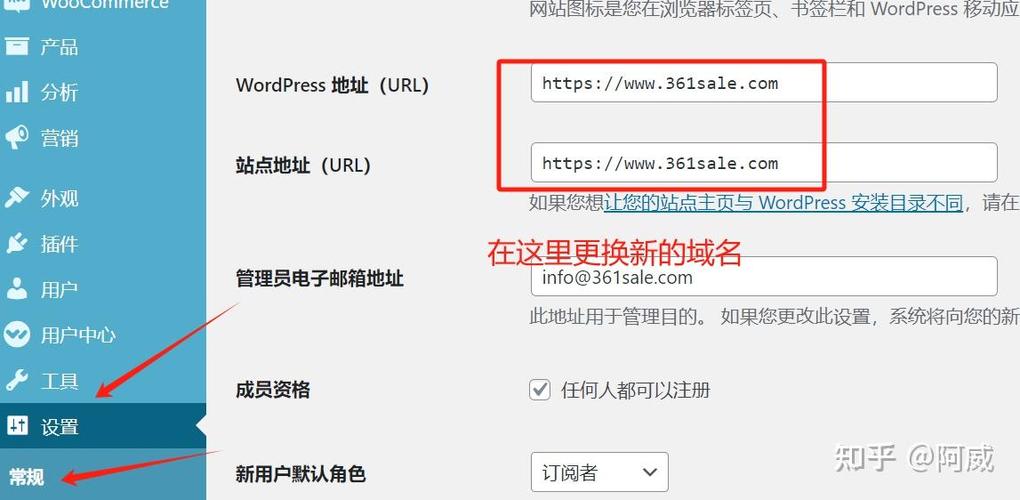
(图片来源网络,侵删)
第一步:检查基础连接(适用于完全无法访问)
在深入WordPress设置之前,首先要确定问题出在哪里。
-
检查你的网络:
- 尝试访问其他网站,
google.com或baidu.com,确认你的网络是通的。 - 如果使用手机流量访问正常,但连接Wi-Fi不行,可能是路由器或DNS问题,尝试重启路由器,或者将DNS服务器设置为
8.8.8(Google DNS) 或1.1.1(Cloudflare DNS)。
- 尝试访问其他网站,
-
检查域名解析:
- 打开命令行工具(Windows上是CMD或PowerShell,Mac上是Terminal)。
- 输入命令:
ping 你的域名.com(ping example.com) - 如果看到 "Ping request could not find host..." 或 "unknown host",说明域名没有正确解析到服务器,你需要登录你的域名注册商(如GoDaddy, Namecheap, 阿里云等)后台,检查域名的A记录是否正确指向了你服务器的IP地址。
-
检查服务器状态:
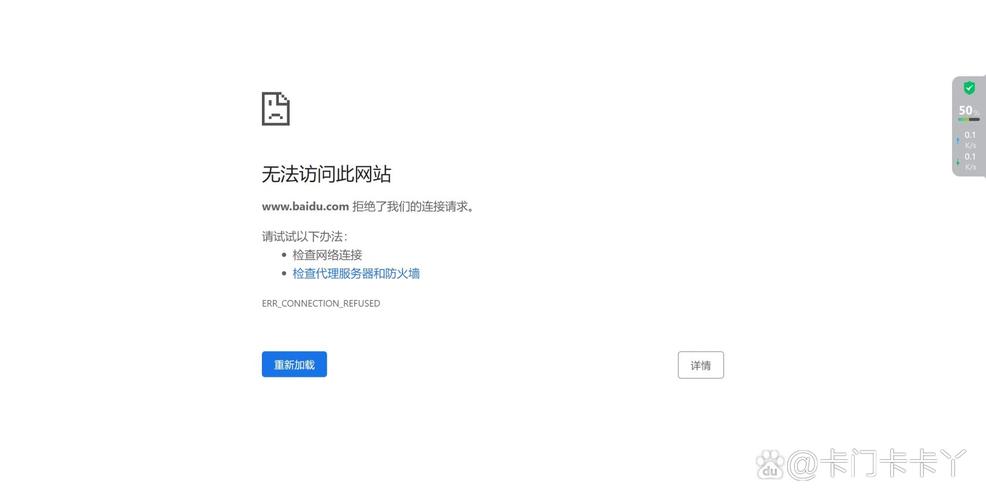 (图片来源网络,侵删)
- 如果你使用虚拟主机:登录你的虚拟主机控制面板(如cPanel, Plesk),查看服务器状态是否正常,或者是否有维护公告。
- 如果你使用云服务器/VPS:通过SSH登录你的服务器,检查关键服务是否正在运行。
- 检查Web服务(通常是Nginx或Apache):
# 检查Nginx状态
sudo systemctl status nginx
# 检查Apache状态
sudo systemctl status apache2
如果没有运行,尝试重启它:
# 重启Nginx
sudo systemctl restart nginx
# 重启Apache
sudo systemctl restart apache2
- 检查数据库服务(通常是MySQL或MariaDB):
# 检查MySQL状态
sudo systemctl status mysql
# 检查MariaDB状态
sudo systemctl status mariadb
如果没有运行,尝试重启它:
sudo systemctl restart mysql
- 检查Web服务(通常是Nginx或Apache):
第二步:检查WordPress网站本身(适用于完全无法访问)
如果服务器和域名都正常,那问题很可能出在WordPress本身。
-
检查
wp-config.php文件: (图片来源网络,侵删)
-
这是最常见的“罪魁祸首”,登录你的服务器,通过FTP或文件管理器找到
wp-config.php文件。 -
检查文件内容,特别是数据库连接信息部分:
/** WordPress数据库的名称 */ define('DB_NAME', 'database_name_here'); /** MySQL数据库用户名 */ define('DB_USER', 'username_here'); /** MySQL数据库密码 */ define('DB_PASSWORD', 'password_here'); /** MySQL主机 */ define('DB_HOST', 'localhost'); -
确保这些信息都是正确的,特别是
DB_HOST,有时它可能不是localhost,而是一个具体的IP地址或域名(如0.0.1:3306),你可以联系你的主机服务商确认正确的DB_HOST。
-
-
检查
.htaccess文件:- 一个损坏的
.htaccess文件也会导致网站无法访问。 - 通过FTP或文件管理器找到网站根目录下的
.htaccess文件。 - 临时将其重命名(
.htaccess.bak),然后刷新网站,如果网站恢复了,说明就是.htaccess的问题。 - 如果恢复了,登录WordPress后台 -> 设置 -> 固定链接,点击一下“保存更改”按钮,WordPress会自动生成一个新的、正确的
.htaccess文件。
- 一个损坏的
-
检查主题或插件冲突:
- 一个有问题的主题或插件可能会导致网站崩溃。
- 通过FTP操作:登录FTP,进入
/wp-content/目录,将plugins文件夹重命名为plugins_old,这会暂时禁用所有插件。 - 刷新网站,如果网站恢复了,说明是某个插件的问题,你需要通过FTP将
plugins_old改回plugins,然后一个一个地重命名插件文件夹来找出是哪个插件导致的。 - 同样地,检查主题:将
themes文件夹下的当前活动主题文件夹重命名,看看是否能恢复网站。
-
检查磁盘空间:
- 服务器磁盘空间不足也会导致网站无法访问。
- 登录服务器,检查根分区的使用情况:
df -h
- 或
/var分区使用率达到100%,你需要清理不必要的文件,或者联系你的主机商扩容。
第三步:针对后台无法访问的解决方案
如果网站首页能打开,但 wp-admin 进不去,通常有以下几种情况:
-
忘记管理员密码:
- 方法一(通过数据库重置):
- 通过phpMyAdmin登录你的数据库。
- 选择你的WordPress数据库。
- 在左侧列表中找到
wp_users表(如果你的前缀不是wp_,请自行修改)。 - 点击“浏览”,找到你的管理员用户。
- 点击“编辑”,在
user_pass字段下,将函数从MD5改为MD5(保持不变),然后在值框中输入你的新密码(明文),点击“执行”。 - 这样你的密码就被重置为你输入的新密码了。
- 方法二(使用“登录重设”链接):
- 在登录页面点击“忘记密码?”。
- 输入你的管理员邮箱,检查邮箱是否收到了重置密码的邮件。
- 方法一(通过数据库重置):
-
插件或主题导致后台崩溃:
- 这是最常见的原因,解决方案和上面第二步的第3点完全一样:通过FTP重命名
plugins或themes文件夹,来禁用它们。
- 这是最常见的原因,解决方案和上面第二步的第3点完全一样:通过FTP重命名
-
权限问题:
- WordPress核心文件、插件和主题的权限不正确也可能导致后台无法访问。
- 通过FTP连接,选中所有WordPress文件和文件夹,将权限设置为 755(对于目录)和 644(对于文件),这是最安全的权限设置。
-
Nginx/Apache配置问题:
- 如果你修改了服务器的Nginx或Apache配置文件,可能会导致后台路径重写错误。
- 检查你的配置文件中关于WordPress的
location块是否正确,一个标准的Nginx配置块通常包含:location / { try_files $uri $uri/ /index.php?$args; } location ~ \.php$ { include snippets/fastcgi-php.conf; fastcgi_pass unix:/var/run/php/php8.1-fpm.sock; # 注意这里的版本号 } - 如果不确定,可以尝试将配置文件恢复到备份状态。
总结排查清单
遇到WordPress无法访问,按以下顺序检查:
- 网络问题:换网络、换设备试试。
- 域名问题:
ping域名,检查DNS解析。 - 服务器问题:检查服务器是否在线,Web服务和数据库服务是否运行。
- WordPress文件问题:
- 检查
wp-config.php的数据库信息。 - 重命名
.htaccess文件。 - 检查磁盘空间。
- 检查
- 插件/主题冲突:通过FTP禁用所有插件和主题。
- 后台特定问题:
- 重置管理员密码。
- 检查文件权限。
- 检查服务器配置文件。
如果以上所有步骤都无法解决问题,不要慌张,最稳妥的方法是联系你的主机服务商技术支持,他们通常能快速定位到服务器层面的问题,并提供解决方案,在联系他们之前,把你已经尝试过的步骤告诉他们,可以大大提高解决问题的效率。


