Photoshop 照片调色终极指南
调色不仅仅是让照片“变好看”,更是讲述故事、表达情绪、赋予照片灵魂的过程,它分为两个核心步骤:
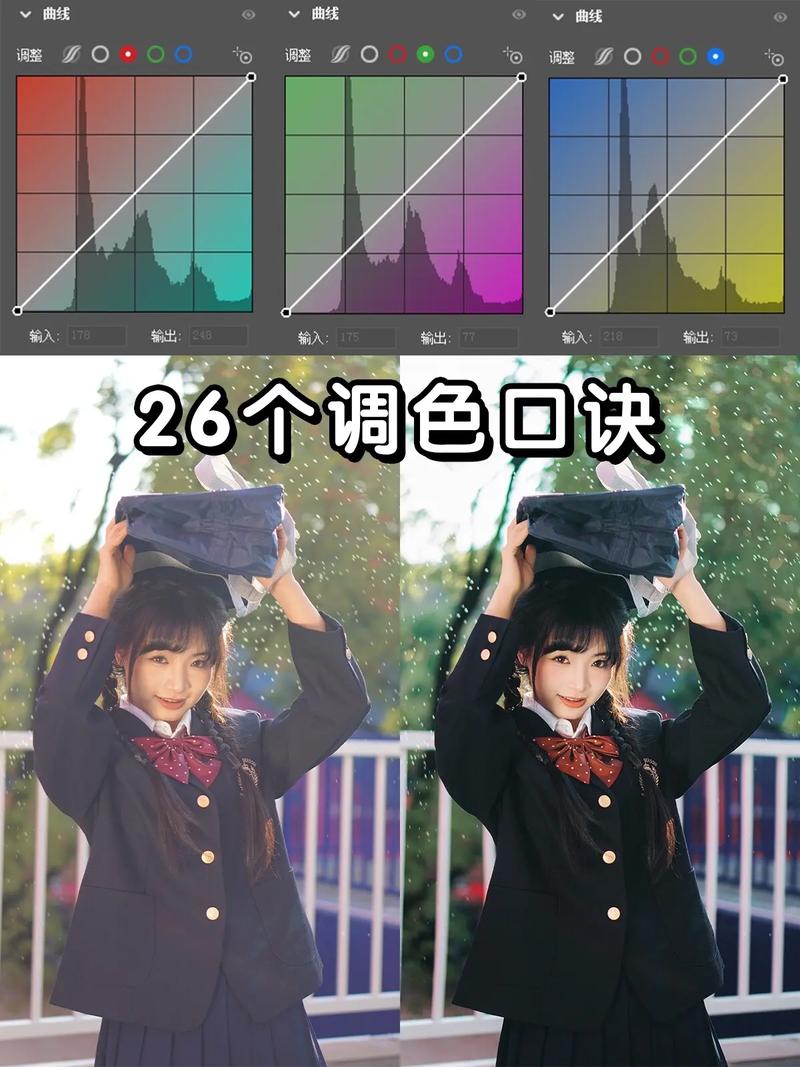
(图片来源网络,侵删)
- 基础校正: 确保照片在技术上是“正确”的,包括调整曝光、对比度、白平衡等,让照片看起来干净、通透。
- 风格化调色: 在校正的基础上,进行艺术加工,营造特定的氛围和风格,如日系清新、胶片复古、电影感等。
我们将遵循这个流程,一步步来。
第一部分:基础校正 —— 让照片“站起来”
在开始任何创意调色之前,必须先把基础打好,一张有问题的照片,再怎么创意调色也难以挽救。
步骤 1:使用 Camera Raw 滤镜(最重要的第一步)
无论你的照片是 RAW 格式还是 JPEG,都可以使用 Camera Raw 滤镜,它是 Photoshop 调色的“瑞士军刀”,功能强大且无损。
- 打开照片: 在 Photoshop 中打开你想要调色的照片。
- 打开 Camera Raw: 按
Ctrl + Alt + Shift + E(Windows) /Cmd + Option + Shift + E(Mac) 创建一个新的合并图层,然后点击菜单栏的滤镜>Camera Raw 滤镜,或者,你也可以直接在图层面板下方点击“转换为智能滤镜”按钮,然后选择 Camera Raw。
步骤 2:基本面板调整
在 Camera Raw 的右侧,找到“基本”面板,这里是进行基础校正的核心区域,我们通常按以下顺序调整:
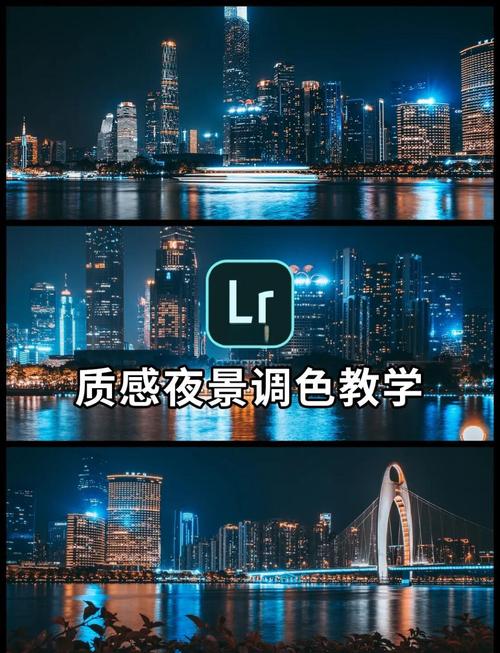
(图片来源网络,侵删)
-
白平衡:
- 目的: 校正照片的色温,消除偏色,让白色物体看起来是纯白色。
- 方法:
- 自动: 点击“自动”按钮,让 Photoshop 自动判断,通常是个不错的起点。
- 吸管工具: 这是最准确的方法,点击白平衡吸管,然后在照片中找到一个纯白色或中性灰色的区域点击一下,照片的白平衡就会被自动校正。
- 滑块: 手动拖动 “色温” (暖黄/冷蓝) 和 “色调” (绿/品红) 滑块,直到你感觉颜色自然为止。
-
曝光:
- 目的: 整体提亮或压暗照片。
- 技巧: 调整时,确保照片的高光不过曝(失去细节,变成死白),阴影不过暗(一团死黑),可以按住
Alt(Windows) /Option(Mac) 键拖动滑块,画面会显示警告色,帮助你找到问题区域。
-
对比度:
- 目的: 增加或减少画面的明暗反差。
- 技巧: 适度增加对比度可以让照片更有力,但过度会让亮部死白、暗部死黑。
-
高光 & 阴影:
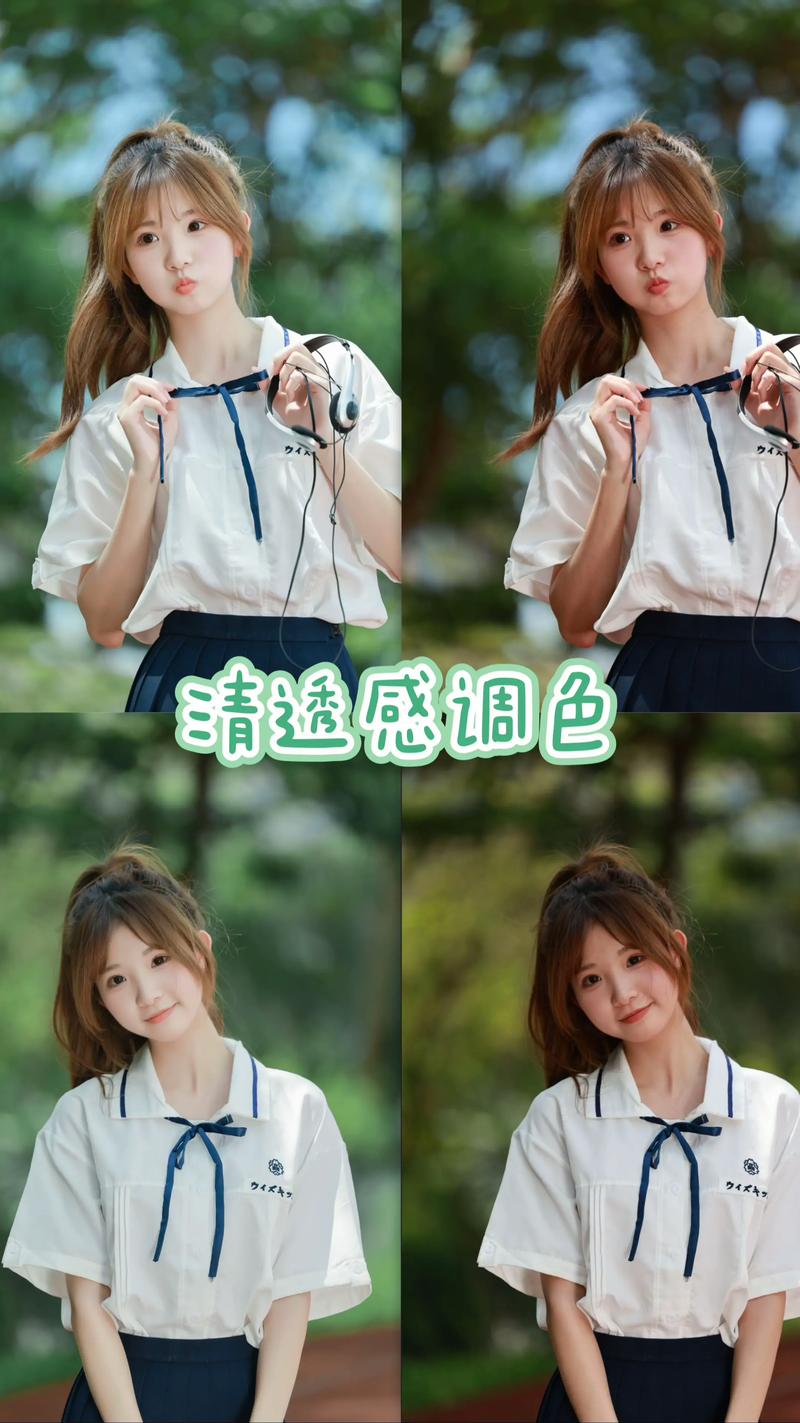 (图片来源网络,侵删)
- 目的: 这是“提亮阴影、压暗高光”的神器。
- 技巧: 向右拖动 “高光” 滑块,可以“抢救”过曝的天空细节,向右拖动 “阴影” 滑块,可以提亮暗部,让照片细节更丰富,这是最常用的调整之一。
-
白色 & 黑色:
- 目的: 定义画面的最亮和最暗点,增强对比度和通透感。
- 技巧: 向右拖动 “白色” 滑块,让最亮的点刚好接近纯白但不死白,向右拖动 “黑色” 滑块,让最暗的点刚好接近纯黑但不死黑,这能极大地提升照片的“质感”。
-
纹理、清晰度、去朦胧:
- 纹理: 增强画面中的细微纹理,比如皮肤、岩石、头发,效果比较自然。
- 清晰度: 增强中间调的对比度,让画面看起来更“锐利”,有立体感,但用多了会显得不自然。
- 去朦胧: 效果最强烈,可以穿透雾气,增加整体对比度和立体感,但也最容易“脏”。
至此,基础校正完成,你的照片应该看起来干净、通透、色彩准确了。
第二部分:风格化调色 —— 赋予照片灵魂
基础打好后,就可以开始进行创意调色了,这里介绍三种主流且强大的方法,建议从 方法一 开始,逐步掌握 方法二 和 方法三。
Camera Raw 内的 HSL/颜色/灰度面板 (适合新手)
这个面板可以让你对照片中的特定颜色进行精细调整,是改变照片色彩倾向的利器。
- 位置: 在 Camera Raw 右侧面板中找到 “HSL/颜色/灰度” 面板,默认显示“HSL”。
- 功能:
- HSL (色相、饱和度、明度): 分别对每个颜色通道进行调整。
- 色相: 改变颜色的本身,把黄色变成绿色。
- 饱和度: 改变颜色的纯度,向右增加,向左减少(去色)。
- 明度: 改变颜色的亮度,向右提亮,向右压暗。
- 颜色: 将 HSL 的三个滑块整合到一起,更直观。
- 灰度: 将彩色照片转为黑白,并可以单独控制不同颜色的明暗,是制作高质量黑白照片的最佳方式。
- HSL (色相、饱和度、明度): 分别对每个颜色通道进行调整。
操作示例: 想让天空更蓝?
- 切换到 “颜色” 面板。
- 找到 “蓝色” 通道。
- 向右拖动 “饱和度” 滑块,蓝色就会变得更浓郁。
- 可以适当向右拖动 “明度” 滑块,让天空更通透。
调整图层 (最专业、最灵活的方法)
这是 Photoshop 调色的核心工作流,通过创建各种调整图层,可以随时返回修改,并且可以像图层一样添加蒙版,只对照片的局部进行调整。
- 如何创建: 在图层面板底部点击 “创建新的填充或调整图层” 图标(一个半黑半白的圆形)。
常用调整图层详解:
-
曲线:
- 功能: 调整整个画面的或特定颜色的亮度,是最强大、最精细的调整工具。
- S型曲线: 中间向上提亮,两端压暗,可以增加对比度。
- 反S型曲线: 中间压暗,两端提亮,可以降低对比度,制造柔光效果。
- 按住
Alt点击分割线,可以显示更精细的网格。
-
色阶:
- 功能: 调整画面的阴影、中间调、高光。
- 操作: 拖动下方的黑色、灰色、白色滑块,分别控制画面的最暗点、中间调和最亮点,简单粗暴,效果明显。
-
色彩平衡:
- 功能: 在阴影、中间调、高光三个色调区域分别增加或减少青/红、品/绿、黄/蓝。
- 用途: 校色或统一色调,想给照片增加暖意,就在“中间调”和“高光”区域增加一点“黄色”。
-
色相/饱和度:
- 功能: 全局或单独调整图像中颜色的色相、饱和度和明度。
- 技巧: 在“全图”模式下调整,会影响所有颜色,点击下拉菜单,可以选择“红色”、“黄色”等单一颜色进行调整,非常精确。
-
照片滤镜:
- 功能: 模拟在相机镜头前加装滤镜的效果,快速给照片统一色调。
- 用途: 想要冷色调,可以选择“冷却滤镜”(80);想要暖色调,可以选择“ warming filter”(81);也可以自定义颜色。
专业技巧:
- 创建剪贴蒙版: 按住
Alt(Windows) /Option(Mac) 将鼠标放在两个图层之间,当鼠标变成一个方块和向下箭头时点击,上面的调整图层只会对下面的图层生效。 - 添加图层蒙版: 为调整图层添加蒙版,用黑色画笔涂抹,可以“擦除”该调整效果,实现局部


