核心思路
移除“演示版本”标识,本质上就是定位并修改或删除产生这些文字的源代码,关键在于找到这些文字被放置在哪里。
(图片来源网络,侵删)
直接在HTML页面中(最常见)
这是最简单的情况,开发者为了方便,直接在后台管理页面的HTML源代码里写入了“演示版本”或“DEMO”字样。
如何操作:
- 登录后台管理系统。
- 使用浏览器开发者工具:
- 在显示“演示版本”文字的页面上,点击鼠标右键,选择“检查”(Inspect)或“审查元素”(Inspect Element)。
- 这会打开浏览器的开发者工具,并直接定位到显示该文字的HTML代码行。
- 定位代码:
- 你会看到类似这样的代码:
<p style="color: red; text-align: center;">演示版本 - 请勿用于生产环境</p>
或者
<div id="demo-watermark">DEMO</div>
- 你会看到类似这样的代码:
- 修改代码:
- 方法A:直接删除(推荐)
找到包含这些文字的
<p>,<div>,<span>等标签,将整行代码直接删除。 - 方法B:注释掉(更安全,方便恢复)
如果你不确定删除后是否会影响其他功能,可以将这行代码用HTML注释符
<!--和-->包裹起来。<!-- <p style="color: red; text-align: center;">演示版本 - 请勿用于生产环境</p> -->
这样,文字在页面上就看不到了,但代码依然存在。
 (图片来源网络,侵删)
- 方法A:直接删除(推荐)
找到包含这些文字的
适用场景:文字直接显示在页面布局中,不涉及动态数据。
通过ASP动态输出(最常见)
开发者通常会将“演示版本”信息放在一个公共的文件中,然后在每个需要显示的页面通过 <!--#include file="..." --> 或 <!--#include virtual="..." --> 的方式引入,这样做的好处是修改一处,所有页面都会更新。
如何操作:
- 找到包含文件:
- 在后台管理页面的源代码中,查找类似
<!--#include file="header.asp" -->或<!--#include virtual="inc/footer.asp" -->的语句。 - 这个
header.asp,footer.asp,common.asp等文件就是最有可能包含“演示版本”文字的地方。
- 在后台管理页面的源代码中,查找类似
- 编辑包含文件:
- 通过FTP或你的主机控制面板,找到并下载这个包含文件(
header.asp)。 - 用代码编辑器(如 VS Code, Sublime Text, Dreamweaver 等)打开它。
- 在文件中搜索“演示”、“demo”、“DEMO”、“演示版”等关键词。
- 你可能会找到类似这样的ASP代码:
<%
'... 其他代码 ...
If isDemo Then ' 判断是否是演示版本
%>
    <div class="demo-warning">
        <strong>警告:</strong>您当前使用的是演示版本,部分功能可能受限。
    </div>
<%
End If
%>
或者更简单的:
 (图片来源网络,侵删)
<p>本系统为演示版本</p>
- 通过FTP或你的主机控制面板,找到并下载这个包含文件(
- 修改或删除代码:
- 方法A:删除代码块(彻底移除)
直接删除整个
<% ... %>代码块,或者包含“演示版本”文字的HTML标签。 - 方法B:注释掉代码(推荐)
在ASP中,使用单引号 来注释一行,或者使用 来注释多行,这是最安全、最推荐的做法,因为它不会破坏代码结构。
将上面的代码块注释掉:
<%
'... 其他代码 ...
' If isDemo Then ' 判断是否是演示版本
' %>
'     <div class="demo-warning">
'         <strong>警告:</strong>您当前使用的是演示版本,部分功能可能受限。
'     </div>
' <%
' End If
%>
或者,如果只是一行简单的输出,直接注释掉这行:
'<p>本系统为演示版本</p>
- 方法A:删除代码块(彻底移除)
直接删除整个
适用场景:文字在多个页面重复出现,且通常位于页面顶部(header)或底部(footer)。
通过数据库配置控制
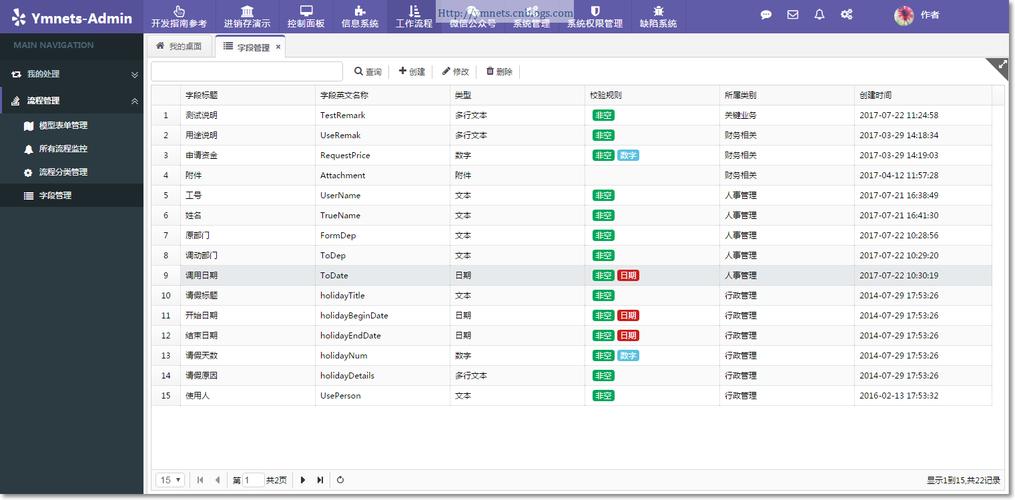
一些比较专业的系统,会将“演示版本”的状态存储在数据库的一个配置表里,后台管理员可以通过一个设置页面来开启或关闭这个提示。
如何操作:
- 查找设置页面:
- 登录后台,仔细寻找类似“系统设置”、“站点配置”、“参数设置”等菜单。
- 进入这些设置页面,看是否有关于“演示模式”、“演示标识”、“版权信息”之类的选项。
- 修改设置:
- 如果找到了,通常会有一个下拉菜单或复选框,让你选择“开启”或“关闭”演示模式。
- 将其设置为“关闭”或“否”,然后保存设置。
- 刷新页面,“演示版本”的提示应该就消失了。
适用场景:系统比较完善,有专门的配置界面,且“演示”状态是可控的。
通过配置文件控制
某些系统(尤其是基于一些成熟框架开发的)可能会使用一个外部的配置文件(如 config.asp, settings.ini 等)来控制系统行为。
如何操作:
- 找到配置文件:
- 在网站的根目录或
config文件夹下,查找config.asp或类似的文件。
- 在网站的根目录或
- 编辑配置文件:
- 用代码编辑器打开它。
- 搜索类似
isDemo = True、demo_mode = 1或show_demo_notice = "yes"这样的配置项。
- 修改值:
- 将
True改为False。 - 将
1改为0。 - 将
"yes"改为"no"。 - 保存文件。
- 将
适用场景:系统有明确的配置文件来管理全局开关。
总结与排查步骤
当你要移除“演示版本”标识时,建议按照以下顺序进行排查:
- 先看页面:在浏览器中右键“检查元素”,看是否是直接写在HTML里的,如果是,直接删掉或注释掉。
- 再看包含文件:如果找不到,就去源代码里找
<!--#include ... -->语句,然后去被包含的文件(如header.asp,footer.asp)里找并修改。 - 查后台设置:如果以上都找不到,就去后台的“系统设置”里找找看有没有开关。
- 查配置文件:去网站的配置文件里查找相关参数。
- 终极手段:如果以上所有方法都无效,那说明这个标识可能是通过某种非常规方式(比如加密、编码、或服务器端组件)嵌入的,这时,你可能需要:
- 联系开发者:如果你有购买或授权,联系官方技术支持是最稳妥的办法。
- 寻求专业帮助:请熟悉ASP开发的程序员来协助处理。
⚠️ 重要提醒:在进行任何代码修改前,请务必备份你的网站文件和数据库!这样即使修改出错,也能轻松恢复。


