DedeCMS 的“商品”本质上是自定义模型“文章”的一种,我们通过创建一个“商品”模型,为它添加特定的字段(如价格、库存、型号等),然后就可以使用 DedeCMS 强大的模板引擎来灵活地展示这些商品。
(图片来源网络,侵删)
下面我将从零开始,详细讲解如何创建和使用 DedeCMS 的商品模板。
核心概念:商品 = 自定义模型 + arclist
在 DedeCMS 中,一个“商品”通常包含以下要素:
- 主表(archives):存储所有内容的通用信息,如标题(title)、发布时间(pubdate)、点击量(click)、缩略图(litpic)等。
- 附加表(addonarticle):这是关键!当我们创建一个“商品”模型时,DedeCMS 会自动创建一个对应的附加表,我们在这个表里添加商品特有的字段,
- 价格 (
price) - 商品编号 (
productno) - 库存 (
stock) - 品牌 (
brand) - 规格参数 (
specs) - 商品详情(可以直接用文章的 body 字段,或者单独建一个字段)
- 价格 (
- 模板(.htm 文件):使用 DedeCMS 的模板标签(如
{dede:arclist})来循环调用附加表中的字段,从而在页面上展示商品信息。
创建商品模型的详细步骤
第1步:创建自定义模型
- 登录 DedeCMS 后台。
- 进入 【核心】 -> 模型管理】。
- 点击右上角的 模型】。
- 填写模型信息:
- 模型名称:填写
商品或Product。 - 表前缀:系统会自动生成,如
dede_addonshop,无需修改。 - 附加表字段:勾选你需要的系统字段,或者稍后在模型管理中添加。
- 列表命名规则:可以使用默认的
{typedir}/list_{tid}_{page}.html。 - 文章命名规则:可以使用默认的
{typedir}/{aid}.html。
- 模型名称:填写
- 点击 【确定】。
第2步:为模型添加自定义字段
- 在 模型管理】 列表中,找到你刚刚创建的“商品”模型,点击后面的 【字段管理】。
- 点击 【增加新字段】。
- 为商品添加常用字段:
- 字段名:
price(必须小写,不含特殊字符) - :
商品价格 - 字段类型:
数字 - 默认值:
0 - 是否为空:
是 - 保存后,继续添加其他字段:
- 字段名:
productno,:商品编号,字段类型:单行文本 - 字段名:
stock,:库存数量,字段类型:数字 - 字段名:
brand,:品牌,字段类型:单行文本 - 字段名:
sales,:销量,字段类型:数字 - 字段名:
guige,:规格,字段类型:文本区域(适合存储多行规格)
- 字段名:
- 重要:添加完所有字段后,务必点击页面底部的 【保存字段】 按钮。
- 字段名:
第3步:创建商品栏目
- 进入 【核心】 -> 【栏目管理】。
- 点击 【增加顶级栏目】。
- 填写栏目信息:
- 栏目名称:
商品中心或某个具体分类,如手机数码。 - 栏目类型:选择 【栏目目录】。
- 内容模型:务必选择你刚刚创建的【商品】模型。
- 其他选项:如列表模板、文章模板等可以先使用默认的,稍后我们再修改。
- 栏目名称:
- 点击 【确定】,你可以继续为这个栏目创建子栏目(如手机、电脑),子栏目也要选择“商品”模型。
第4步:发布商品内容
- 进入 【核心】 -> 发布】 -> 】。
- 选择你刚才创建的“商品”栏目。
- 在发布页面,你会看到除了常规的标题、作者、缩略图等,还有你自定义的 商品价格、商品编号、库存 等字段,请填写这些信息。
- 填写完成后,点击 【发布】 或 【保存】。
制作商品模板文件
我们开始制作模板来展示这些商品,模板文件通常放在 /templets/default/ 目录下。
商品列表页模板 (list_栏目ID.htm)
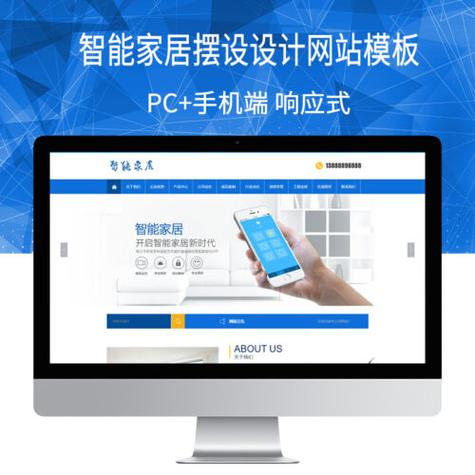
这个模板用于展示一个栏目下的所有商品,/templets/default/list_1.htm。
(图片来源网络,侵删)
示例代码:
<!DOCTYPE html>
<html>
<head>
    <meta charset="UTF-8">{dede:field.seotitle/}_{dede:global.cfg_webname/}</title>
</head>
<body>
    <h1>{dede:field.typename/}</h1>
    <div class="product-list">
        {dede:arclist
            typeid='1'
            row='8'
            titlelen='30'
            orderby='pubdate'
            channelid='1'
            addfields='price,productno,brand'
        }
        <div class="product-item">
            <!-- 商品缩略图 -->
            <a href="[field:arcurl/]">
                <img src="[field:litpic/]" alt="[field:title/]" />
            </a>
            <!-- 商品标题 -->
            <h3><a href="[field:arcurl/]">[field:title/]</a></h3>
            <!-- 自定义字段调用 -->
            <p>品牌:[field:brand/]</p>
            <p>价格:¥ [field:price/]</p>
            <p>编号:[field:productno/]</p>
        </div>
        {/dede:arclist}
    </div>
</body>
</html>
{dede:arclist} 标签关键参数说明:
typeid='1':指定调用哪个栏目的商品,如果是顶级栏目,调用其所有子栏目的商品,可以用typeid='top'。row='8':每页显示8个商品,len='30'`:标题最多显示30个字符。channelid='1':非常重要! 指定调用哪个模型的内容。1通常是“商品”模型的ID,你可以在后台的【内容模型管理】中查看。addfields='price,productno,brand':非常重要! 告诉标签需要从附加表中取出哪些自定义字段,必须在这里声明,才能在模板中使用[field:price/]这样的语法。
商品详情页模板 (article_article.htm)
这个模板用于展示单个商品的详细信息,/templets/default/article_article.htm。
示例代码:
<!DOCTYPE html>
<html>
<head>
    <meta charset="UTF-8">{dede:field.title/}_{dede:global.cfg_webname/}</title>
</head>
<body>
    <div class="product-detail">
        <h1>{dede:field.title/}</h1>
        <div class="product-info">
            <div class="product-img">
                <img src="{dede:field name='litpic'/}" alt="{dede:field.title/}" />
            </div>
            <div class="product-meta">
                <p><strong>品牌:</strong>{dede:field.brand/}</p>
                <p><strong>商品编号:</strong>{dede:field.productno/}</p>
                <p><strong>市场价:</strong><del>¥ 9999</del></p>
                <p><strong>销售价:</strong><span class="price">¥ {dede:field.price/}</span></p>
                <p><strong>库存:</strong>{dede:field.stock/} 件</p>
                <p><strong>销量:</strong>{dede:field.sales/} 件</p>
                <p><strong>规格:</strong>{dede:field.guige function='nl2br(@me)'/}</p>
                <!-- 这里可以加入购买按钮 -->
            </div>
        </div>
        <div class="product-content">
            <h2>商品详情</h2>
            {dede:field.body/}
        </div>
    </div>
</body>
</html>
{dede:field} 标签说明:
- 在详情页中,直接使用
{dede:field.字段名/}即可调用文章主表或附加表中的字段。 {dede:field.title/}调用标题,{dede:field.price/}调用我们自定义的价格。{dede:field.body/}调用文章正文内容。- 对于文本区域(如
guige),可以使用function='nl2br(@me)'来将换行符<br>转换为 HTML 换行标签,使显示更美观。
常用技巧与注意事项
channelid和addfields必须配对使用:在任何调用商品列表的地方,只要涉及到自定义字段,这两个参数都不能少,否则会调用失败或显示为空。- 使用
channelartlist做分类导航:如果你的首页需要展示所有商品分类及其下的商品,可以使用channelartlist标签。{dede:channelartlist typeid='top'} <h2>{dede:typename/}</h2> <div class="sub-products"> {dede:arclist row='4' titlelen='20' channelid='1' addfields='price'} <a href="[field:arcurl/]">[field:title/]</a> - ¥[field:price/] {/dede:arclist} </div> {/dede:channelartlist} - 图片处理:DedeCMS 的
[field:litpic/]默认调用的是缩略图,如果商品没有上传缩略图,它会调用文章的第一张图,如果都没有,则为空,可以通过CSS设置默认占位图。 - 性能优化:
arclist在调用大量数据时可能会有性能瓶颈,对于大型商城,建议考虑更专业的电商系统(如 EcShop, ShopEX 等),它们对商品、订单、支付等有更完善的处理。 - 模板命名规则:确保你的模板文件名(如
list_1.htm)与后台栏目设置的“列表命名规则”和“文章命名规则”一致。
DedeCMS 的商品模板系统虽然需要一些前期配置(创建模型、字段、栏目),但一旦配置完成,其模板的灵活性非常高,可以让你完全控制商品的展示样式,核心要点就是:
- 创建“商品”模型,并添加所需字段。
- 使用
{dede:arclist}调用商品列表,并务必带上channelid和addfields参数。 - 使用
{dede:field}在详情页中调用商品信息。
希望这份详细的指南能帮助你成功搭建起 DedeCMS 的商品展示系统!


