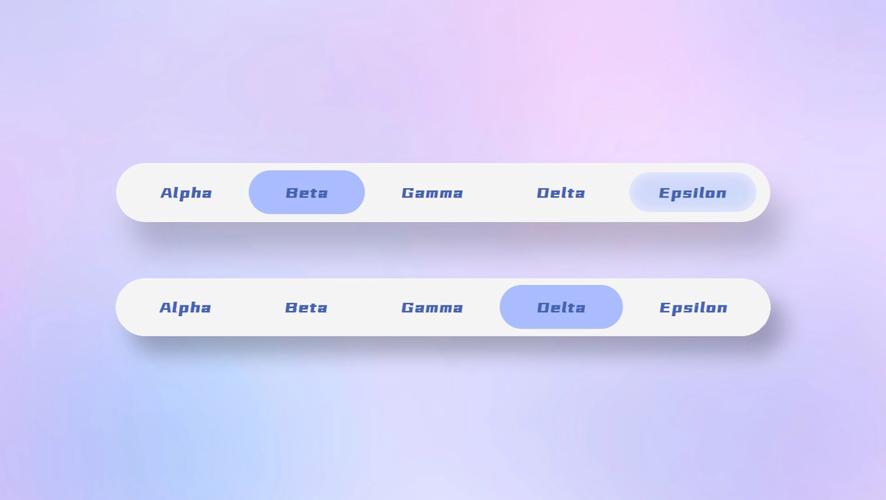
基础水平导航栏
这是最简单、最经典的导航栏,适合初学者理解。
(图片来源网络,侵删)
特点
- 水平排列
- 简单的链接样式
- 适合页面内容较少的情况
代码实现
<!DOCTYPE html>
<html lang="zh-CN">
<head>
    <meta charset="UTF-8">
    <meta name="viewport" content="width=device-width, initial-scale=1.0">基础导航栏</title>
    <style>
        /* 重置默认样式 */
        body, ul {
            margin: 0;
            padding: 0;
        }
        ul {
            list-style-type: none; /* 移除列表前的点 */
            background-color: #333;
            overflow: hidden; /* 如果子元素浮动,可以清除浮动 */
        }
        li {
            float: left; /* 让列表项水平排列 */
        }
        li a {
            display: block; /* 让链接可以设置宽高和内边距 */
            color: white;
            text-align: center;
            padding: 14px 16px;
            text-decoration: none; /* 移除下划线 */
        }
        li a:hover {
            background-color: #111; /* 鼠标悬停效果 */
        }
    </style>
</head>
<body>
<ul>
  <li><a href="#home">首页</a></li>
  <li><a href="#news">新闻</a></li>
  <li><a href="#contact">联系</a></li>
  <li><a href="#about">lt;/a></li>
</ul>
<div style="padding:20px;">
    <h2>基础导航栏示例</h2>
    <p>这是一个简单的水平导航栏,当您将鼠标悬停在链接上时,背景颜色会改变。</p>
</div>
</body>
</html>
代码解析
- HTML结构:使用无序列表
<ul>和列表项<li>来组织导航项,每个导航项是一个链接<a>,这是语义化且推荐的做法。 - CSS样式:
list-style-type: none;:移除了<ul>默认的列表项目符号。float: left;:让<li>元素从左到右水平排列。display: block;:将<a>元素从行内元素转换为块级元素,这样我们就可以设置它的padding和width,让整个可点击区域变大。padding: 14px 16px;:为链接添加内边距,使其看起来不那么拥挤。text-decoration: none;:移除链接的下划线。hover伪类:定义了当鼠标悬停在链接上时的样式变化。
带 Logo 和多级菜单的导航栏
这是一个更实用的导航栏,包含了网站 Logo 和下拉子菜单。
特点
- 包含 Logo
- 响应式(在移动端会变成汉堡菜单)
- 带有下拉子菜单
代码实现
<!DOCTYPE html>
<html lang="zh-CN">
<head>
    <meta charset="UTF-8">
    <meta name="viewport" content="width=device-width, initial-scale=1.0">现代化导航栏</title>
    <style>
        /* --- 全局和基础样式 --- */
        body, ul {
            margin: 0;
            padding: 0;
            font-family: Arial, sans-serif;
        }
        .navbar {
            background-color: #2c3e50;
            overflow: hidden; /* 清除浮动 */
        }
        .navbar a {
            float: left;
            display: block;
            color: white;
            text-align: center;
            padding: 14px 16px;
            text-decoration: none;
        }
        .navbar a:hover {
            background-color: #34495e;
        }
        /* --- Logo 样式 --- */
        .logo {
            font-size: 24px;
            font-weight: bold;
        }
        /* --- 下拉菜单样式 --- */
        .dropdown {
            float: left;
            overflow: hidden;
        }
        .dropdown .dropbtn {
            font-size: 16px;
            border: none;
            outline: none;
            color: white;
            padding: 14px 16px;
            background-color: inherit;
            cursor: pointer;
        }
        .navbar a:hover, .dropdown:hover .dropbtn {
            background-color: #34495e;
        }
        .dropdown-content {
            display: none;
            position: absolute;
            background-color: #f9f9f9;
            min-width: 160px;
            box-shadow: 0px 8px 16px 0px rgba(0,0,0,0.2);
            z-index: 1;
        }
        .dropdown-content a {
            float: none;
            color: black;
            padding: 12px 16px;
            text-decoration: none;
            display: block;
            text-align: left;
        }
        .dropdown-content a:hover {
            background-color: #ddd;
        }
        .dropdown:hover .dropdown-content {
            display: block;
        }
        /* --- 右侧导航项 --- */
        .navbar .right {
            float: right;
        }
        /* --- 响应式汉堡菜单 --- */
        .icon {
            display: none;
            color: white;
            font-size: 24px;
            cursor: pointer;
        }
        @media screen and (max-width: 768px) {
            .navbar a:not(:first-child), .dropdown .dropbtn {
                display: none;
            }
            .navbar a.icon {
                float: right;
                display: block;
            }
            .navbar.responsive {
                position: relative;
            }
            .navbar.responsive .icon {
                position: absolute;
                right: 0;
                top: 0;
            }
            .navbar.responsive a {
                float: none;
                display: block;
                text-align: left;
            }
            .navbar.responsive .dropdown {
                float: none;
            }
            .navbar.responsive .dropdown-content {
                position: relative;
            }
            .navbar.responsive .dropdown .dropbtn {
                display: block;
                width: 100%;
                text-align: left;
            }
        }
    </style>
</head>
<body>
<div class="navbar" id="myNavbar">
  <a href="#home" class="logo">Logo</a>
  <div class="dropdown">
    <button class="dropbtn">产品 <i class="fa fa-caret-down"></i></button>
    <div class="dropdown-content">
      <a href="#">产品 1</a>
      <a href="#">产品 2</a>
      <a href="#">产品 3</a>
    </div>
  </div>
  <a href="#news">新闻</a>
  <a href="#contact">联系</a>
  <div class="navbar right">
      <a href="#about">lt;/a>
      <a href="#login">登录</a>
  </div>
  <a href="javascript:void(0);" class="icon" onclick="myFunction()">
    <i class="fa fa-bars"></i>
  </a>
</div>
<div style="padding:20px;">
    <h2>带Logo和下拉菜单的导航栏</h2>
    <p>将鼠标悬停在“产品”上,可以看到下拉菜单。</p>
    <p>尝试调整浏览器窗口大小,看看在移动设备上的效果。</p>
</div>
<script>
function myFunction() {
    var x = document.getElementById("myNavbar");
    if (x.className === "navbar") {
        x.className += " responsive";
    } else {
        x.className = "navbar";
    }
}
</script>
<!-- 为了让汉堡菜单图标显示,需要引入 Font Awesome -->
<link rel="stylesheet" href="https://cdnjs.cloudflare.com/ajax/libs/font-awesome/4.7.0/css/font-awesome.min.css">
</body>
</html>
代码解析
- Logo:直接在导航栏中放置一个
<a>标签作为 Logo。 - 下拉菜单:
- 外层
<div class="dropdown">用于定位。 <button class="dropbtn">作为触发下拉菜单的按钮。<div class="dropdown-content">默认display: none;,当鼠标悬停在.dropdown上时,通过.dropdown:hover .dropdown-content选择器将其显示为block。position: absolute;让下拉菜单相对于其最近的定位父级(这里是.dropdown)进行定位。
- 外层
- 响应式设计:
- 媒体查询:
@media screen and (max-width: 768px)定义了在屏幕宽度小于 768px 时的样式。 - 隐藏菜单:在小屏幕上,所有导航链接(除了第一个Logo和汉堡菜单图标)都被隐藏 (
display: none;)。 - 汉堡菜单:
.icon默认隐藏,在小屏幕上显示,点击它时,会触发myFunction()JavaScript 函数。 - JavaScript:
myFunction()通过添加或移除responsive类来切换导航栏的布局,当添加responsive类后,CSS 会重新排列所有元素,使其垂直堆叠,形成一个移动端友好的菜单。
- 媒体查询:
使用 Flexbox 的现代导航栏
Flexbox 是一种更强大、更灵活的布局方式,可以轻松实现居中对齐、等宽等高级效果。
特点
- 使用 Flexbox 布局
- 代码更简洁、灵活
- 轻松实现居中或两端对齐
代码实现
<!DOCTYPE html>
<html lang="zh-CN">
<head>
    <meta charset="UTF-8">
    <meta name="viewport" content="width=device-width, initial-scale=1.0">Flexbox 导航栏</title>
    <style>
        body, ul {
            margin: 0;
            padding: 0;
        }
        .navbar {
            background-color: #4CAF50;
            display: flex; /* 启用 Flexbox */
            justify-content: space-between; /* 两端对齐 */
            align-items: center; /* 垂直居中 */
            padding: 10px 20px;
        }
        .navbar ul {
            display: flex; /* 让列表项水平排列 */
            list-style: none;
        }
        .navbar li a {
            color: white;
            text-align: center;
            padding: 14px 16px;
            text-decoration: none;
        }
        .navbar li a:hover {
            background-color: #45a049;
        }
        .logo {
            font-size: 24px;
            font-weight: bold;
            color: white;
        }
    </style>
</head>
<body>
<div class="navbar">
    <div class="logo">Logo</div>
    <ul>
        <li><a href="#">首页</a></li>
        <li><a href="#">lt;/a></li>
        <li><a href="#">服务</a></li>
        <li><a href="#">联系</a></li>
    </ul>
</div>
<div style="padding:20px;">
    <h2>使用 Flexbox 的导航栏</h2>
    <p>这个导航栏使用 Flexbox 布局,可以轻松实现两端对齐和垂直居中。</p>
</div>
</body>
</html>
代码解析
display: flex;:在.navbar和.navbar ul上应用,使其成为 flex 容器。justify-content: space-between;:这是 Flexbox 的核心属性之一,它会将子元素(Logo 和<ul>)推到容器的两端,自动分配剩余空间。align-items: center;:确保所有子元素在垂直方向上居中对齐。display: flex;(在<ul>上):让<li>元素作为 flex 项目水平排列,替代了之前的float。
总结与选择建议
| 方案 | 优点 | 缺点 | 适用场景 |
|---|---|---|---|
| 基础 | 简单、易懂,适合学习基础布局 | 不灵活,难以实现复杂布局(如居中、下拉菜单) | 非常简单的个人页面或演示页面 |
| 现代化 | 功能强大,响应式,用户体验好 | 代码较复杂,需要 HTML, CSS, JS 配合 | 商业网站、博客、大多数现代 Web 项目 |
| Flexbox | 布局灵活,代码简洁,现代标准 | 对旧版浏览器(如 IE9 及以下)支持不佳 | 新项目,追求代码简洁和现代布局的开发者 |
如何选择?
- 初学者:从 方案一 开始,理解
float和display的基本概念。 - 实际项目开发:强烈推荐 方案二 或 方案三。
- 如果你的项目需要下拉菜单、响应式汉堡菜单等复杂交互,方案二 是一个功能完备的模板。
- 如果你追求代码的简洁性和现代性,并且项目不需要复杂的下拉菜单,方案三 是更好的选择,对于更复杂的下拉菜单,也可以用 Flexbox + CSS 来实现,会比方案二的代码更清晰。
希望这些详细的方案能帮助你创建出满意的顶部导航栏!
(图片来源网络,侵删)


